

清理存储空间
当您达到存储限制时,此页面将帮助您解决这个问题。
您可以采取以下几种措施来释放空间:
查看可用磁盘空间
按照以下步骤检查可用空闲磁盘空间。
-
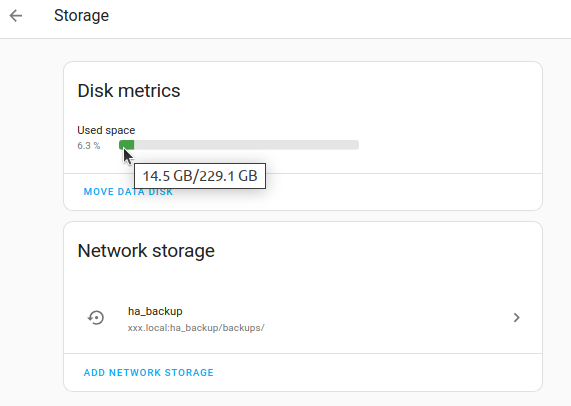
前往 设置 > 系统 > 存储。
-
在磁盘指标下,将鼠标悬停在状态栏上以查看详细信息。
网络存储部分仅在您添加了网络存储时显示。
清理数据库
Home Assistant 数据库可能会变得非常大。按照以下步骤减少数据库的大小。
- 要查看当前数据库的大小,前往 设置 > 系统 > 修复。
- 选择三点
菜单,然后选择 系统信息。 - 向下滚动到 Recorder,检查 估计数据库大小 (MiB)。
- 选择三点
- 清除数据库内容。
- 要减缓数据库增长,筛选发送到数据库的内容。
- 使用
purge_keep_days设置更改数据存储时长。
减少备份占用的空间
删除过时的备份
创建新备份时不会包含以前的备份。但它们确实占用空间。
在 Home Assistant 外部存储备份
在 Home Assistant 外部存储备份可确保它们一开始就不会占用 Home Assistant 的空间。这也确保您可以在当前安装出现问题时从备份恢复 Home Assistant。请按照定义备份位置的步骤操作。
卸载未使用的应用
应用可能会占用大量空间,不仅是应用本身,还包括其数据。
- 前往 设置 > 应用。
- 查看您已安装的应用,找出您不再使用的应用。
- 要移除应用,选择该应用,然后选择 卸载。
扩展存储
如果上述释放空间的步骤没有帮助,您需要扩展存储。
扩展存储:Home Assistant Operating System
当您运行 Home Assistant Operating System 时,可以使用以下选项来扩展存储:
- 用更大的存储介质替换当前的存储介质,例如 SD 卡。使用备份在新 SD 卡上从备份恢复 Home Assistant。
- 使用外部数据磁盘
在 VM 上扩展存储
如果您将 Home Assistant 作为 VM 运行,请查看您的虚拟机监控程序文档,了解如何为虚拟机扩展磁盘。 Home Assistant 将自动扩展以使用新添加的空间。