

区域
区域允许你在地图上指定特定范围。它们可用于区域在家检测。这些信息可用于自动化,比如你离家后启动扫地机器人,或离开办公室时提前开启家中供暖。
请为每个需要自动化的地点创建一个区域,比如公司、学校和家。可以使用不同技术来检测这些区域中的在家状态,常见方式是基于手机应用的位置检测。
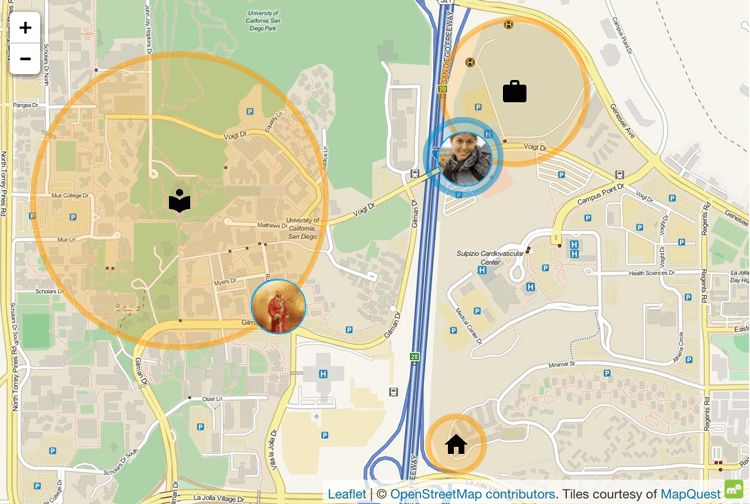 地图仪表板展示了学校、公司和家庭区域,以及两个人的位置。
关于家庭区域
在入门设置流程中,Home Assistant 会询问你的家庭位置。你可以手动输入,或让 Home Assistant 自动检测。这个位置会用于创建半径 100 m 的家庭区域。家庭区域是一个预定义的特殊区域,具有一些不同于其他区域的特性。
- 该区域名称由你的 Home Assistant 安装名称决定(默认是 "Home")。
- 家庭区域无法删除,并且在区域配置页面会显示家庭图标。
- 家庭区域的位置会被基于地理位置的集成使用。比如 Sun 集成 会用它来计算太阳相对你家的位置。
- 在入门流程中,Home Assistant 会用该位置设置单位制和时区等参数。如果你之后修改位置,单位制和时区将不再自动更新。
- 位于家庭区域内的设备不会显示在 Home Assistant 的地图中。比如你使用手机进行在家检测时,在家时不会在地图仪表板上看到手机位置。
添加新区域或编辑区域
-
如需编辑现有区域,选择编辑按钮
。如需新增区域,选择 Add zone。 -
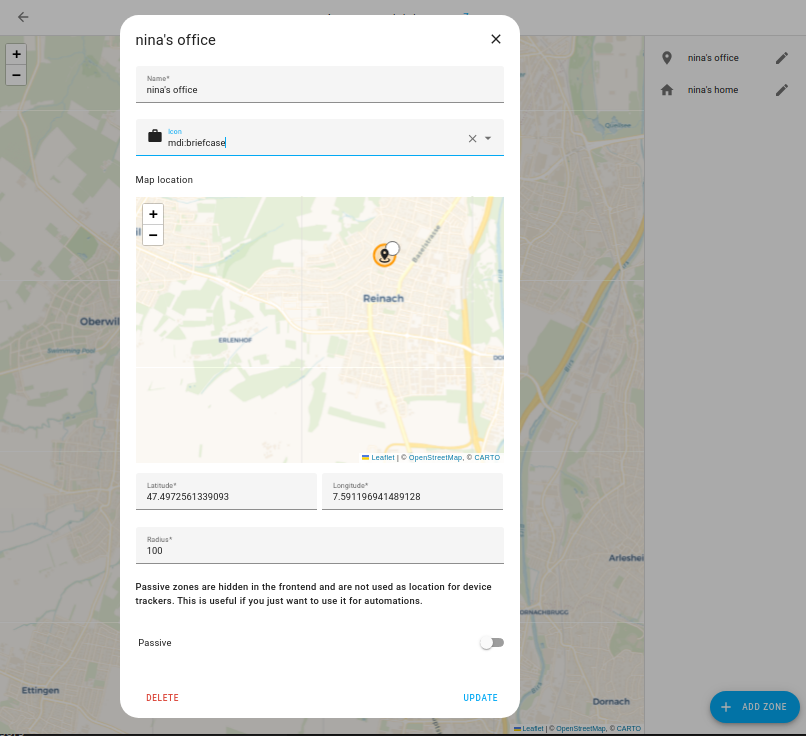
为区域命名,例如
Nina's office或school。- 家庭区域始终使用 Home Assistant 安装名称。要更改家庭名称,请前往 Settings > System > General。
-
从 Material Design Icons 选择图标,并以
mdi:作为前缀。- 例如
mdi:school、mdi:briefcase、mdi:home、mdi:cart或mdi:castle。 - 家庭区域的图标不可更改。
- 例如
-
要更改位置或半径,请在 Edit location 下选择编辑。
- 调整位置时,可直接输入 GPS 坐标,或在地图上拖动图标
- 调整区域半径时,可拖动区域圆大小,或直接编辑以米为单位的 Radius
-
如果你希望在前端隐藏该区域,并且不把它用于设备追踪器状态,请启用 Passive。你仍然可以在自动化中使用它。
- 家庭区域不提供 Passive 选项。
-
要保存更改,请选择 Update。
在 YAML 中编辑区域
区域也可以通过 "configuration.yaml" 配置。如果你在 YAML 中定义这些设置,它们将无法在 UI 中编辑,并显示为灰色。
如需查找某个地点的经纬度,你可以使用 Google Maps 或 Bing Maps。在 Bing 中右键并复制坐标,或在 Google 中选择 "What is here?"。
状态
区域的状态是一个数字,表示当前位于该区域内的 persons 数量。
区域内人数对自动化很有帮助,比如判断是否有人在家、是否独自在家,或者是否所有人都不在家。这个逻辑同样适用于其他区域。