

UniFi Protect
UniFi Protect 集成可支持从运行在 UniFi OS Console 上、由 Ubiquiti Networks, inc. 提供的 UniFi Protect 应用中获取摄像头视频流和传感器数据。
前置要求
硬件支持
此集成支持所有可运行 UniFi Protect 的 UniFi OS Console。
软件支持
UniFi Protect 所要求的最低软件版本为 v6.0.0。如果你的版本更旧,在尝试设置此集成时会报错。
不支持 EA 版本
Home Assistant 不支持 Early Access 和 Release Candidate 版本。
使用 UniFi Protect 或 UniFi OS 的 Early Access / Release Candidate 版本,很可能会导致你的 UniFi Protect 集成意外失效。如果你选择加入 Early Access 或 Release Candidate 发布通道,而 Home Assistant 中因此出现问题,那么通常需要等到该版本进入正式 Stable 发布通道后,才可期望其正常工作。
你可以提交 Early Access(EA)相关问题报告,实际上这也有助于尽早预警潜在兼容性问题。不过请务必理解: 这并不意味着所有来自 EA 通道的报告都会被立即修复。请在提交新问题前,先仔细检查是否已有与你问题相关的未关闭或已关闭 issue / pull request。 同时,请确保你的报告可以复现,并包含所有必要上下文:始终提供 Protect 版本;如果问题与特定摄像头有关,也请注明其型号。条件允许时,也请附上相关错误日志片段。
本地用户
你需要在 UniFi OS Console 中创建一个本地用户用于登录。Ubiquiti SSO 云用户无法使用。 建议使用 Administrator 或具备完整读写权限的用户,以便充分发挥该集成的功能, 但这并非硬性要求。创建出的实体会根据你所使用用户的权限自动进行调整。
- 登录 UniFi OS 设备上的 Local Portal,然后点击 Users。
注意:这一步必须直接通过 IP 地址访问 UniFi OS 完成(例如 192.168.1.1),不能通过unifi.ui.com或 UniFi Protect 应用进行。 - 在左侧菜单进入 Admins & Users,选择 Admins 标签页,或直接访问 [IP address]/admins/(例如 192.168.1.1/admins/)。
- 点击右上角的 +,然后选择 Add Admin。
- 选择 Restrict to local access only,并输入新的 username 和 password。
- 为 Protect 角色选择 Full Management。
- 点击右下角的 Add。
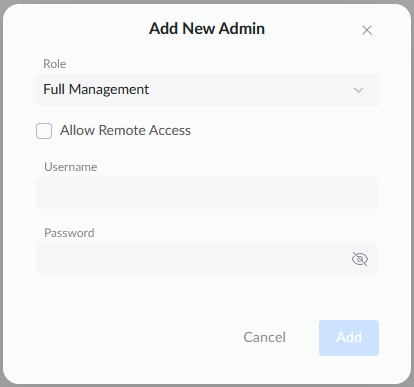
除了用户名和密码外,你现在还需要为 Home Assistant 创建一个 API 密钥。
- 使用管理员账号登录 UniFi OS 设备上的 Local Portal。
- 进入 Settings > Control Plane > Integrations。
- 为 API 密钥输入一个新名称,例如
Home Assistant。 - 选择 Create API Key 并复制生成的密钥。
- 在 Home Assistant 中设置 UniFi Protect 集成时,使用该 API 密钥以及你的用户名和密码。
目前,创建 API 密钥要求你以管理员身份登录。
摄像头流
此集成使用 RTSP(S) 流作为实时画面来源,因此需要在每台摄像头上启用该功能,才能确保你可在 Home Assistant 中观看视频流。该功能可能默认已开启,但仍建议手动确认。检查和启用方法如下:
- 打开 UniFi Protect 并点击 Devices。
- 选择你要确认可在 UniFi Protect 中推流的摄像头。
- 点击右上角的 Settings 标签页。
- 展开靠下方的 Share Livestream 部分。
- 在可用流中至少启用一个。默认启用的是分辨率最高的流。
此集成可通过 UI 配置。前往 设置 > 设备与服务 添加。
设备支持
所有已知的 UniFi Protect 设备都应受支持。每台 UniFi Protect 设备都会在不同实体平台下添加多种实体。
权限:下面关于可用于 Home Assistant 实例的功能说明,默认假设你对每台设备都拥有完整写权限。如果你使用的用户对某些设备权限受限,那么你会看到更少的实体,并且在很多情况下,获得的是只读传感器,而不是可编辑的 switch/select/number 实体。
UniFi Protect 摄像头
智能检测:以下摄像头支持智能检测:
- 所有 “AI” 系列摄像头,包括 AI 360 和 AI Bullet。
- 所有 “G4” 系列摄像头,包括 G4 Doorbell、G4 Bullet、G4 Pro 和 G4 Instant。
G3 系列摄像头_不支持_智能检测。
::: 每台 UniFi Protect 摄像头在 Home Assistant 中都会对应一个设备,并具有以下内容:
- Camera - 每个摄像头的每个通道及 RTSP(S) 组合都会创建一个摄像头实体(最多 7 个)。默认仅启用分辨率最高的 RTSPS 摄像头实体。
- 如果你的摄像头是 G4 Doorbell Pro,还会额外为包裹摄像头添加一个摄像头实体。无论该通道是否启用了 RTSPS,包裹摄像头实体都_不支持_流媒体播放。这是因为包裹摄像头的 FPS 很低,无法兼容 HLS 流媒体。
- Media Player - 如果摄像头带有扬声器,你将获得一个媒体播放器实体,可将音频播放到摄像头扬声器。任何可被 FFmpeg 播放的音频文件 URI 都可播放到扬声器上,包括通过 TTS Say 操作。
- Privacy Mode - 如果摄像头支持隐私遮罩,则会提供一个配置开关来切换“隐私模式”,该模式会禁用录像、麦克风,并在整个画面上覆盖黑色隐私区域。
- Sensors - 传感器包括
Is Dark、Motion Detected、检测对象传感器(如果摄像头支持智能检测)以及Doorbell Chime(如果摄像头带有铃声器)。还会添加多个诊断传感器,包括运行时间、网络连接统计和存储统计。门铃设备还会提供Voltage传感器,用于排查电气问题。- 摄像头支持的每一种智能检测都会对应一个检测对象传感器,另有一个组合传感器用于表示是否检测到_任意_对象。
- Device Configuration - 摄像头会根据其支持的功能提供多种配置控件。目前包括:
- 用于
Chime Type、Zoom Level、Microphone Sensitivity和WDR Level的滑块 - 用于
Overlay Information、Smart Detections类型、Status Light、HDR、High FPS模式、System Sounds的开关 - 门铃
LCD Screen的文本和选择配置,可用于设置自定义消息或使用预设消息
- 用于
- Button - 每台摄像头设备都会添加一个默认禁用的按钮实体,可用于重启摄像头设备。
PTZ 摄像头
如果你的摄像头支持 PTZ,还可使用以下附加实体和功能:
- PTZ patrol - 一个 select 实体,可让你启动或停止在 UniFi Protect 中配置的巡航。其状态会反映当前激活的巡航。选择 Stopped 可停止当前巡航。
- PTZ presets - 使用 PTZ 转到预设位操作(
unifiprotect.ptz_goto_preset)可将 PTZ 摄像头移动到已保存的预设位置,包括 home 位置。预设位必须先在 UniFi Protect 应用中配置。
UniFi Protect 泛光灯
每个 UniFi Protect 泛光灯在 Home Assistant 中都会对应一个设备,并具有以下内容:
- Light - 每个泛光灯设备都会添加一个灯光实体,可用于开关灯光并调节亮度。
- Sensors - 会提供来自泛光灯设备数据的传感器,包括
Is Dark和Motion Detected。 - Device Configuration - 泛光灯会提供 PIR 运动灵敏度、检测到运动后的自动关闭时长,以及
Status Light开关等配置控件。 - Button - 每个泛光灯设备都会添加一个默认禁用的按钮实体,可用于重启泛光灯设备。
UniFi Protect 智能传感器
UniFi Protect 智能传感器与普通传感器略有不同。它们属于多合一传感器,可作为接触传感器(门/窗)、运动探测器、光照传感器、湿度传感器、温度传感器、警报声音传感器和/或漏水探测器。每项传感功能都可动态启用或禁用。被禁用的传感器会标记为 unavailable。
- Sensors - 智能传感器设备的每项主要功能都会提供相应传感器:
- Contact - 如果安装类型设置为
Door、Window或Garage,则会提供接触传感器。 - Motion Detection - 如果安装类型不是
Leak且已启用运动检测,则会提供运动检测传感器。 - Light Level - 如果安装类型不是
Leak且已启用光照传感器,则会提供光照传感器。 - Humidity - 如果安装类型不是
Leak且已启用湿度传感器,则会提供湿度传感器。 - Temperature - 如果安装类型不是
Leak且已启用温度传感器,则会提供温度传感器。 - Alarm Sound - 如果安装类型不是
Leak且已启用警报声音传感器,则会提供警报传感器。Alarm Sound传感器的值可以是none、smoke和co。随着 UniFi Protect 支持识别更多警报,后续可能会自动增加更多取值。 - Tamper - 用于检测防拆的二进制传感器。
- Contact - 如果安装类型设置为
- Device Configuration - 智能传感器会提供
Status Light、启用/禁用所有主要传感器、选择Paired Camera以及更改安装类型等配置控件。 - Button - 提供一个用于清除防拆状态的按钮实体,以及一个默认禁用的设备重启按钮。
防拆传感器
防拆传感器一旦触发,会持续保持激活状态,直到手动清除。可使用一个按钮实体来清除防拆状态。
UniFi Protect 查看器
每个 UniFi Protect 查看器在 Home Assistant 中都会对应一个设备,并具有以下内容:
- Liveview Select - 每个查看器设备都会添加一个 select 控件,用于选择查看器上显示的 liveview。
- Button - 每个查看器设备都会添加一个默认禁用的按钮实体,可用于重启查看器设备。
UniFi Protect DoorLock
每个 UniFi Protect 门锁在 Home Assistant 中都会对应一个设备,并具有以下内容:
- Lock - 会添加一个锁控件,用于锁定和解锁门锁设备。
- Device Configuration - 门锁会提供
Auto-Lock Timeout、选择Paired Camera以及Status Light开关等配置控件。 - Button - 每个门锁设备都会添加一个默认禁用的按钮实体,可用于重启门锁设备。
UniFi Protect Smart Chime
每个 UniFi Protect 智能门铃铃声器在 Home Assistant 中都会对应一个设备,并具有以下内容:
- Button - 每个智能铃声器设备都会提供一个按钮用于手动触发铃声,另外还会添加一个默认禁用的按钮用于重启设备。
- Device Configuration - 智能铃声器会提供一个音量滑块用于调节铃声音量,以及一个记录上次响铃时间的传感器。
NVR
你的主 UniFi Protect NVR 设备还会提供多个诊断传感器,可用于跟踪 UniFi Protect 系统状态:
- Disk Health:NVR 中安装的每块磁盘都会有一个磁盘健康传感器。这些是简单的好/坏状态传感器,其顺序不保证与 UniFi OS 中显示的顺序一致。不过状态属性中会提供磁盘型号,以帮助你对应到具体磁盘。
- Utilization and Storage Sensors:还会添加多个传感器,用于显示运行时间、硬件利用率以及磁盘上视频分布等细节。
媒体源
系统会为你的 UniFi Protect 摄像头提供媒体源,以便获取视频片段和事件缩略图。
媒体浏览器
该媒体源分为 5 个文件夹/层级:
- NVR Console Selector - 仅当你拥有多个 Protect NVR Console 时才会出现。可用于选择要查看事件的 NVR Console。
- Camera Selector - 可选择查看所有摄像头的事件,或仅查看某个特定摄像头的事件。
- Event Selector - 可选择查看所有事件,或仅查看某一特定事件类型。
- Time Selector - 按指定时间范围筛选事件:
- 最近 24 小时
- 最近 7 天
- 最近 30 天
- 按录制开始后的月份查看 - 选择某个月后,可查看整个月或某个具体日期
- Event Selector - 选择要播放的具体事件
由于媒体浏览器不支持分页或过滤,所有事件都必须加载到内存中。因此,默认一次最多加载 10,000 条事件。如果事件数量被截断,界面中会显示为 10000 (TRUNCATED)。你可以在配置条目选项中调高或调低可加载事件数的上限。
媒体标识符
以下是可用于解析媒体的标识符。由于事件不一定映射到某个 Home Assistant 实体,因此这里所有 ID 都指 UniFi Protect 的 ID,而不是 Home Assistant 的 ID。
操作
操作:添加门铃文本
unifiprotect.add_doorbell_text 操作用于为门铃添加新的自定义消息。
操作:移除门铃文本
unifiprotect.remove_doorbell_text 操作用于移除门铃现有的自定义消息。
操作:设置铃声器配对门铃
unifiprotect.set_chime_paired_doorbells 操作用于设置与智能铃声器配对的门铃。
操作:移除隐私区域
unifiprotect.remove_privacy_zone 操作用于从摄像头中移除一个隐私区域。
操作:PTZ 转到预设位
unifiprotect.ptz_goto_preset 操作用于将 PTZ 摄像头移动到已保存的预设位置。
用法示例
操作:获取用户钥匙串信息
unifiprotect.get_user_keyring_info 操作用于获取某个 UniFi Protect 实例的钥匙串信息。
用法示例
响应中会包含一个用户列表,其中包括用户全名、状态以及关联的密钥(指纹或 NFC)。
响应示例
视图
该集成提供了四个代理视图,用于通过 Home Assistant 实例代理媒体内容。这样你就可以在 Home Assistant 环境中访问缩略图和视频片段,而无需暴露 UniFi Protect NVR Console。与媒体标识符一样,这里的所有 ID 都是 UniFi Protect ID,因为根据你的集成配置方式,它们未必能映射到具体的 Home Assistant 实体。
这些 URL 很适合用于发送通知。如果在自动化或 notify 操作 中使用,Home Assistant 会自动为这些 URL 签名,使其可安全用于外部访问。
四个代理 API 端点 URL:
/api/unifiprotect/thumbnail/{nvr_id}/{event_id}
- 代理来自 UniFi Protect 的 JPEG 事件缩略图。
/api/unifiprotect/video/{nvr_id}/{event_id}
- 代理来自 UniFi Protect 的指定事件 MP4 视频片段。要获取视频,该事件必须已经结束;如果事件仍在进行中,请使用下方定义的摄像头端点。
/api/unifiprotect/snapshot/{nvr_id}/{camera_id}/{timestamp}
- 代理来自 UniFi Protect 的指定摄像头在给定时间戳下的 JPEG 图像。
timestamp必须为 ISO 8601 格式。
/api/unifiprotect/video/{nvr_id}/{camera_id}/{start}/{end}
- 代理来自 UniFi Protect 的指定摄像头 MP4 视频片段。
start和end必须为 ISO 8601 格式。
nvr_id 可以是你的 NVR 的 UniFi Protect ID,也可以是 UniFi Protect 集成的配置条目 ID。camera_id 可以是摄像头的 UniFi Protect ID,也可以是由 UniFi Protect 集成提供、且可反向解析为某台 UniFi Protect 摄像头的任意实体 ID(例如某个检测对象传感器的实体 ID)。
查找 nvr_id、camera_id、start 和 end 的最简单方法,是在媒体浏览器中查看 UniFi Protect 的某个视频。如果你在浏览器新标签页中打开视频,就能在 URL 中看到这些值。start 时间通常接近传感器开始检测到运动时该事件的 last_changed 时间戳;end 时间则接近传感器停止检测到运动时该事件的 last_changed 时间戳。类似地,如需查看图片的 event_id,可前往 设置 > 开发者工具 > 状态,找到传感器开始检测运动时对应的事件。
带缩略图的通知自动化示例
此示例会在检测到运动时发送一条带摄像头缩略图的通知。短暂延迟可确保在通知发送前缩略图已可用。
带视频的通知自动化示例
在发送通知前,等待运动传感器从 on 变为 off 非常重要。这样可确保事件已经结束且视频可访问;否则你拿到的可能不是视频链接,而是错误。
:::note iOS Companion App 不支持通过本地 URL 附加视频。图片可使用相对路径,但视频附件需要使用外部可访问的 URL,或采用其他传递方式。
事件实体支持
UniFi Protect 集成支持由已连接设备触发的多种事件类型。以下是各受支持事件类型的说明:
门铃响铃事件
- 事件名称:Doorbell
- 事件属性:
- event_type:
doorbell - event_id:用于标识门铃事件的唯一 ID。
- event_type:
- 说明:当有人按下门铃时会触发此事件。它会提供一个
event_id,可用于获取相关媒体,例如事件缩略图。比如,当发生响铃时,你可以使用event.g4_doorbell_pro_doorbell获取该事件的缩略图。
G4 门铃响铃触发自动化示例
此条件是必需的,以防通知被 unknown 类型的事件触发,例如在重启期间。
NFC 卡扫描事件
- 事件名称:NFC
- 事件属性:
- event_type:
scanned - event_id:用于标识 NFC 卡扫描事件的唯一 ID。
- nfc_id:被扫描 NFC 卡的 ID。
- event_type:
- 说明:当在兼容设备(例如智能门铃)上扫描 NFC 卡时,会触发此事件。事件中会包含被扫描卡片的
nfc_id等信息。
G4 门铃 NFC 扫描自动化示例
你可以使用 操作 unifiprotect.get_user_keyring_info 获取 nfc_id。
处理 NFC 扫描时,请务必校验扫描到的 ID。未知 NFC 卡同样会触发扫描事件。此外,此事件是在开发者当时无法获取官方 UniFi 卡的前提下,基于第三方卡开发的。对于第三方卡,扫描依赖于卡片序列号。虽然这种方式并不少见,但需要注意的是,卡片序列号通常并不被视为安全标识,并且较容易被复制。当设备在 Home Assistant 中变为 unavailable 后又恢复可用时,可能会发生重复事件处理。这一状态变化不是集成本身的问题,但在将设备用于开门等操作时尤其需要加以考虑。
指纹识别事件
- 事件名称:Fingerprint
- 事件属性:
- event_type:
identified或not_identified - event_id:用于标识指纹事件的唯一 ID。
- ulp_id:用于识别人员的 ID。如果未找到匹配的指纹,
ulp_id将为空,且event_type会是not_identified。
- event_type:
- 说明:当兼容设备扫描到指纹时,会触发此事件。如果指纹被识别,事件会提供一个
ulp_id,表示内部用户 ID。如果指纹未被识别,event_type会设为not_identified,且不会提供ulp_id。
你可以使用 操作 unifiprotect.get_user_keyring_info 获取 ulp_id。
G4 门铃指纹识别自动化示例
与 NFC 类似,当指纹被识别和未被识别时都会触发事件。不过与 NFC 不同的是,在当前实现中,如果指纹未知,事件中不会包含指纹 ID。当设备在 Home Assistant 中变为 unavailable 后又恢复可用时,可能会发生重复事件处理。这一状态变化不是集成本身的问题,但在将设备用于解锁门等操作时尤其需要加以考虑。
车辆检测事件
- 事件名称:Vehicle
- 事件属性:
- event_type:
detected - event_id:用于标识车辆检测事件的唯一 ID。
- thumbnail_count:此事件收到的缩略图数量。
- confidence:检测置信度分数(0-100,可选)。
- clock_best_wall:最佳检测帧的时间戳,采用 ISO 8601 格式(可选)。
- license_plate:检测到的车牌(可选,需要车牌识别功能)。
- attributes:来自 UniFi Protect 的附加检测元数据(可选),包括:
- trackerId:检测到车辆的内部追踪 ID。
- vehicleType:检测到的车辆类型(例如 car、truck 或 bus)及其置信度分数。
- color:检测到的车辆颜色及其置信度分数。
- zone:检测到该车辆的区域 ID 列表。
- event_type:
- 说明:当支持智能检测的摄像头检测到车辆时,会触发此事件。与其他会立即触发的事件类型不同,车辆检测会延迟 3 秒触发,以便等待更优质的缩略图和车牌识别(LPR)数据到达。该延迟可确保 Home Assistant 在事件触发前拿到置信度最高的 LPR 缩略图数据。
车辆检测的工作方式
车辆检测事件采用延迟触发机制,以优化数据质量:
- 当检测到车辆时,摄像头会通过 WebSocket 开始发送缩略图数据。
- 系统会启动一个 3 秒计时器,等待更多缩略图到达。
- 如果同一事件收到了新的缩略图,计时器会重置为 3 秒。
- 计时结束后,系统会根据以下优先级选择最佳可用缩略图并触发事件:
- 车牌检测结果(最高优先级)
- 置信度分数(越高越好)
- 时间戳(越新越好)
- 如果在计时器尚未结束时又开始了新的车辆事件,旧事件会立即触发,然后为新事件重新启动一个计时器。
- 在少数情况下,如果 UniFi Protect 在事件已触发后又发送了更新数据,系统会用新信息额外触发一次事件。
要求
- 支持智能检测的摄像头(
feature_flags.has_smart_detect = true) - 必须在摄像头上启用车辆检测
- 车牌识别功能为可选
车辆检测自动化示例
特定车牌自动化示例
即使未检测到车牌,车辆检测事件也会被触发。只有当车牌识别成功识别出车牌时,license_plate 属性才会出现。3 秒延迟可确保如果 LPR 数据可用,它会被包含在事件中。
::: :::warning 车牌识别可能会被多种来源触发,包括包含车牌图像的图片或印刷材料。在基于车牌检测创建自动化时务必谨慎,尤其是打开车库门或解锁大门等安全敏感操作。建议加入额外验证方式或时间限制,以防止误触发。请自行承担使用风险。
故障排查
视频流延迟
stream 集成的默认设置通常会带来 5-15 秒甚至更高的延迟。你可以通过启用 stream 集成中的 LL-HLS 将延迟降低到 1-3 秒。你还应在 Home Assistant 前面加一个支持 HTTP/2 的反向代理,以便进行连接池复用。如果不加反向代理,在同时查看过多摄像头流时,你可能会看到 Waiting for WebSocket... 消息。一种实现方式是使用官方 NGINX Proxy Add-on:

无法向扬声器播放音频
与许多其他功能不同,向扬声器播放音频要求 Home Assistant 能直接访问你的摄像头,具体来说需要通过 tcp/7004 端口。你可以启用调试日志,系统会输出将要执行的完整 FFmpeg 命令以及 FFmpeg 输出内容,以帮助你排查为何音频未能播放到设备上。
查看器的 Liveview 选项缺失或未更新
由于这些选项会导出给语音助手使用,目前主控制 select 还不支持动态选项。你在 UniFi Protect 中新增、删除或修改 Liveview 后,必须重启 Home Assistant,查看器中才会显示新的选项。
出现 404 - Reason: Not Found 或 502 - Reason: Bad Gateway 的 NvrError
如果你在认证或获取数据时遇到 NvrError... 404 - Reason: Not Found,很可能是你的 UniFi Protect 应用已经崩溃。UniFi Protect 在 UniFi OS 上以受监管方式运行(类似 Home Assistant OS + Home Assistant Core)。对于一个本不应返回 404 的 URL 却得到 404,通常意味着 UniFi Protect 可能没有在运行。你可以检查磁盘健康状态,或进一步调试 UniFi Protect,以找出崩溃原因。
同样地,502 Bad Gateway 也说明你的 UniFi Protect 应用可能没有在运行。