

UniFi Network
Ubiquiti Networks, inc. 推出的 UniFi Network 是一款将网关、交换机和无线接入点统一整合到单一图形化界面中的软件。
先决条件
硬件支持
此集成支持所有运行 UniFi Network 的 UniFi OS Console,也支持自托管版本的 UniFi Network。
软件支持
建议运行 UniFi Network 和 UniFi OS 的最新稳定版本。
Home Assistant 不支持 Early Access 和 Release Candidate 版本。
使用 UniFi Network 或 UniFi OS 的 Early Access 或 Release Candidate 版本可能会带来意外变更。如果你选择加入 Early Access 或 Release Candidate 发布渠道,并因此导致 Home Assistant 中出现问题,则需要等到该版本进入正式 Stable 发布渠道后,才可预期它恢复正常工作。
本地用户
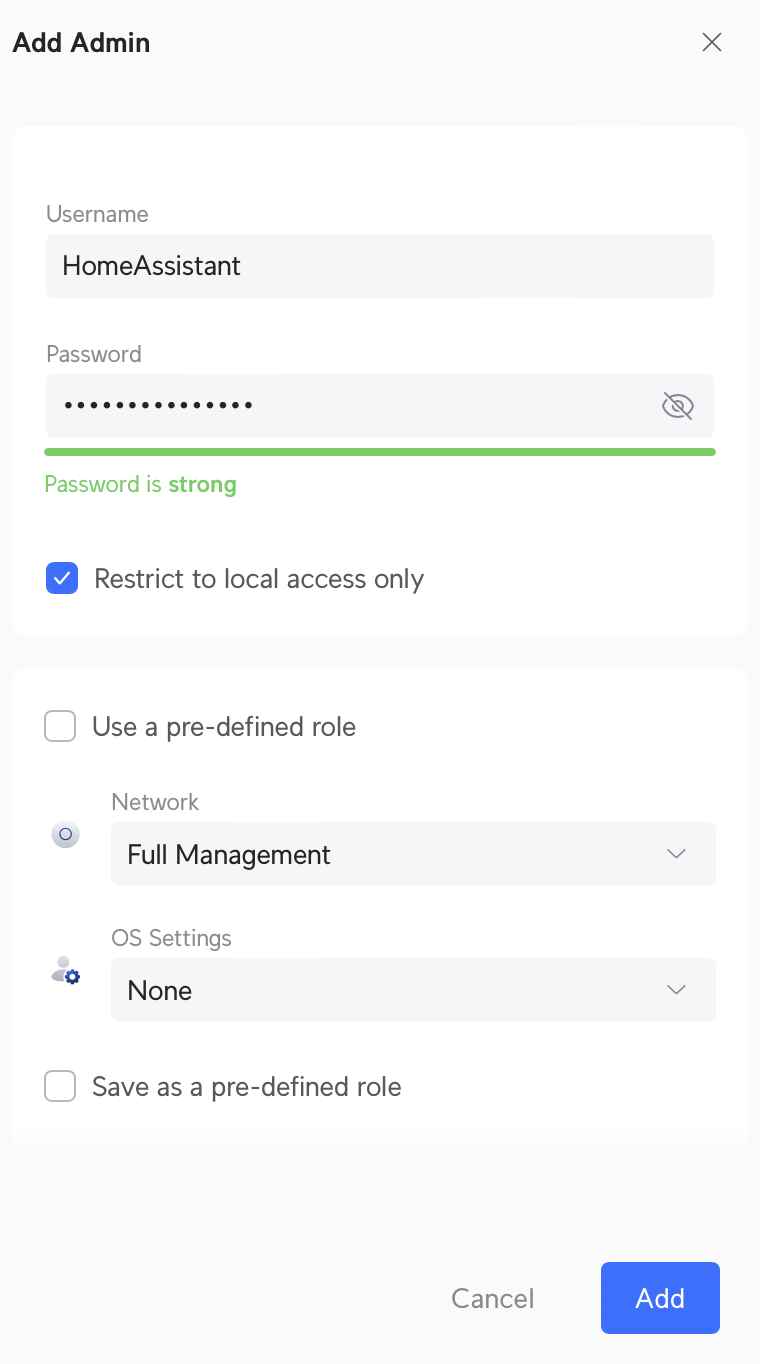
你需要先在 UniFi OS Console 中创建一个本地用户,并使用该用户登录。Ubiquiti SSO Cloud User 无法使用。 建议使用 Administrator 或具备完整读写权限的用户,以便充分使用此集成, 但这并非强制要求。创建出的实体会根据你所使用用户的权限自动调整。
- 登录 UniFi OS 设备上的 Local Portal,然后选择 Users。
- 注意:这一步必须通过直接访问设备 IP 地址的方式在 UniFi OS 中完成,也就是使用 Local Portal,不能通过
unifi.ui.com或 UniFi Network 应用进行。
- 注意:这一步必须通过直接访问设备 IP 地址的方式在 UniFi OS 中完成,也就是使用 Local Portal,不能通过
- 在左侧菜单中进入 Admins & Users,或直接访问 [IP address]/admins/users,例如
192.168.1.1/admins/users。 - 选择 Add New Admin。
- 勾选 Restrict to local access only,并填写用户信息。为 Network 选择 Full Management。由于不会使用 OS Settings,可将其设置为 None。
- 在右下角选择 Add。
Home Assistant 目前支持以下设备类型:
此集成可通过 UI 配置。前往 设置 > 设备与服务 添加。
权限:下面各节介绍的功能默认假设你的 Home Assistant 实例对每台设备都具有完整写入权限。如果你使用的用户对某些设备访问受限,则可获得的实体会更少,并且在许多情况下,你会得到只读传感器,而不是可编辑的开关实体。
集成的额外配置
所有配置选项都可在前端界面中完成。进入你想调整选项的 UniFi Network 集成,然后选择齿轮图标。启用用户个人资料页面中的 “Advanced Mode” 后,还可以看到一些高级选项。
Button
只有当此集成使用的是具有管理员权限的 UniFi Network 账户时,按钮实体才会可用并可操作。
PoE 电源循环
使用 Power cycle PoE 按钮实体,可对指定 PoE 端口执行断电重启,从而重启已连接设备。
重启 UniFi 设备
使用 Restart UniFi device 按钮实体可重启整个 UniFi 设备。如果该设备是 PoE 交换机,则不会影响 PoE 供电。
WLAN 重新生成密码
使用 WLAN regenerate password 按钮实体可为指定 WLAN(无线局域网)生成并应用新密码。该密码会随机生成,共 20 个字符,由小写字母、大写字母和数字组成。
Image
提供可扫描的二维码图像,以便轻松加入指定 WLAN。相关实体默认处于禁用状态。此功能需要管理员权限。
Presence detection
此平台允许你通过查看连接到 Ubiquiti UniFi Network 应用的设备来检测是否在家。默认情况下,设备在最后一次被看到 300 秒后会被标记为离家。
故障排除与时间同步
如果被跟踪设备在实际上未连接或不在场时仍持续显示为“Home”,并且在 UniFi Controller 中仍显示为已连接,请禁用 802.11r Fast Roaming。根据多个 UniFi Controller 版本的实际情况,启用该功能后可能无法正确将客户端标记为已断开。
在家检测与客户端 MAC 地址随机化不兼容。该功能在大多数现代智能手机上默认启用。你需要在客户端设备设置中将其关闭,通常位于对应网络的设置中。
在家检测依赖于 Home Assistant 与 UniFi Network 应用之间准确的时间配置。
如果 Home Assistant 与 UniFi Network 应用运行在不同的机器或虚拟机上,请确保所有时钟已同步。若时钟不同步,Home Assistant 可能无法正确将设备标记为在家。
Actions
动作:重新连接客户端
unifi.reconnect_client 动作会尝试让无线客户端重新连接到网络。
动作:移除客户端
unifi.remove_clients 动作用于清理 UniFi Network 应用中仅短暂出现过的客户端。其首次出现与最后出现之间的时间差必须小于 15 分钟,并且该客户端不能关联固定 IP、主机名或名称。
Switch
阻止客户端访问网络
通过在集成选项中添加 MAC 地址,可控制相应客户端的网络访问权限。列表中的每一项都会在 Home Assistant 中创建一个以 UniFi 设备名称命名的开关,用于阻止或恢复访问。
PoE 端口控制
提供逐端口的 PoE 控制。相关实体默认处于禁用状态。此功能需要管理员权限。
端口控制
提供单独启用或禁用交换机端口的控制。相关实体默认处于禁用状态。此功能需要管理员权限。
控制 DPI 流量限制
系统会为每个限制组自动创建实体。如果某个组中没有限制,则不会显示实体。在 Home Assistant 中切换该开关会启用或禁用该组内的所有限制。
控制 WLAN 可用性
系统会为每个 WLAN 创建实体。更改 WLAN 状态会触发受影响接入点的重新配置,并限制该接入点公开的所有 WLAN 访问。
控制端口转发规则
系统会为每条端口转发规则创建实体。这些开关可通过图标
控制流量规则
系统会为每条流量规则创建实体。这些开关可通过图标
控制基于策略的路由规则
系统会为每条基于策略的路由规则创建实体。这些开关可通过图标
控制基于区域的防火墙策略
系统会为每条基于区域的防火墙策略创建实体。这些开关可通过图标
Sensor
带宽传感器
获取按网络客户端分别统计接收和发送带宽的实体。这些传感器默认处于禁用状态。若要启用带宽传感器,请在 UniFi 集成页面中选择 Configure,前往第 3/3 页并启用带宽传感器。
有线客户端链路速度传感器
获取用于报告有线网络客户端链路速度的实体。该传感器显示有线客户端与网络交换机或网关之间以兆比特每秒(Mbit/s)为单位的连接速度。这些传感器默认处于禁用状态,且仅适用于处于活动连接状态的有线客户端。
WLAN 客户端传感器
报告已连接到某个 WLAN 的客户端数量或状态的实体。
运行时间传感器
获取用于报告各网络客户端或 UniFi Network 设备运行时间的实体。
电源插座传感器
获取用于报告支持指标的插座功耗情况的实体,例如 USP-PDU-Pro 上的交流插座。
设备温度传感器
获取用于报告 UniFi Network 设备整体温度的实体。
设备状态
获取用于报告 UniFi Network 设备当前状态的实体。
设备 CPU
获取用于报告 UniFi Network 设备当前 CPU 使用率的实体。
设备内存
获取用于报告 UniFi Network 设备当前内存使用率的实体。
端口带宽传感器
获取按端口分别统计接收和发送带宽的实体。这些传感器默认处于禁用状态。若要启用带宽传感器,请在 UniFi 集成页面中选择 Configure,前往第 3/3 页并启用带宽传感器。
端口链路速度传感器
获取用于报告网络设备端口链路协商速度的实体。这些传感器显示每个端口协商后的链路速度,单位为兆比特每秒(Mbit/s)。相关实体默认处于禁用状态。
Light
灯光实体仅适用于支持 LED 环自定义的 UniFi 接入点。并非所有接入点都具备此能力。
LED 控制
可控制兼容 UniFi 接入点上的 LED 环。对于支持 LED 自定义的设备,系统会自动创建实体。你可以控制 LED 的状态、亮度和颜色。此功能需要管理员权限。
更改可能需要 5 秒以上才会生效,因为设备需要应用新的配置。UI 会先行乐观更新。
Firmware updates
这会显示连接到控制器的 UniFi 网络设备是否有可用固件更新。如果配置的用户具有管理员权限,还可以直接从 Home Assistant 安装固件升级。
在 Home Assistant 中移除设备
此集成会将 UniFi 设备以及网络客户端都导入到 Home Assistant 中。在某些边缘情况下,即使这些实体已不再存在于 UniFi 网络中,也可能仍然残留,从而导致设备注册表中的条目不断累积。
若要手动移除设备条目,请前往设备信息页面,并在设备信息菜单中选择 “Delete”。
只有那些自 UniFi 集成启动或重新加载后,已不再被 UniFi 识别的客户端或设备,才可被移除。
集成调试
如果你在使用 UniFi Network 应用或此集成时遇到问题,可以在日志中启用调试输出。