

Thread
Thread 集成可帮助您跟踪家中的不同 Thread 网络,并存储 Thread 网络凭据(类似于 Wi-Fi 密码)。Home Assistant 中的 Thread 集成目前仍在持续完善中。
您无需手动安装此集成。当 Home Assistant 检测到边界路由器时,Thread 集成会自动出现。
Thread 智能家居设备上的标识
如果您购买的是基于 Thread 的消费级设备,通常会在包装上看到 Thread 标识。
Built on Thread: requires border router 标识表示 Thread 是此设备唯一支持的网络协议。您不能通过 Wi-Fi 与该设备通信。
此外,包装上通常还会看到 Matter 或 Apple HomeKit 标识。
Matter 和 Apple HomeKit 都是智能家居协议。它们负责处理 Thread 凭据,并将 Thread 设备连接到 Thread 网络。要控制设备,必须依赖某种智能家居协议。Home Assistant 原生支持这两种家庭自动化标准。
将基于 Thread 的设备添加到 Home Assistant
基于 Thread 的设备如何添加到 Home Assistant,取决于它使用的是哪种家庭自动化标准。
-
如果您在设备包装上看到 Matter 标识,请按照将 Matter 设备添加到 Home Assistant中的步骤操作。

-
如果您在设备包装上看到 Apple HomeKit 标识,请按照将 HomeKit 设备添加到 Home Assistant中的步骤操作。
关于 Thread
本节将介绍 Thread 和 border router 这两个概念,并列出 Home Assistant 支持的边界路由器。
一种面向 IoT 设备的通信协议
Thread 是一种面向 IoT 设备的低功耗网状网络标准。低功耗特性对于电池供电的智能家居设备非常重要。但它同时也是低带宽的,因此非常适合数据量不大的应用,例如开关或运动传感器。
Thread 使用与 Zigbee 相同的 RF 技术(IEEE 802.15.4),但提供了类似 Wi-Fi 的 IP 连接能力。与 Zigbee 不同,Thread 本身并不负责控制设备:它只是通信协议。要控制 Thread 设备,还需要更高层的协议,例如 Matter 或 Apple HomeKit。Thread 设备通过 IPv6 标准在网状网络内外进行通信。
关于 Thread 边界路由器
Thread 边界路由器是一种网络设备,用于将 Thread 网状网络(由低功耗 IoT 设备构成)连接到以太网或 Wi-Fi 等其他 IP 网络。
IoT 设备通过 Thread 边界路由器与网状网络外部的任意 IPv6 设备通信。Thread 边界路由器会通过 Wi-Fi 或以太网连接到您的网络,并利用其 RF 无线芯片与 Thread 网状网络通信。TBR 会在本地网络与 Thread 网状网络之间路由数据包。边界路由器不会检查这些数据包的内容,只负责转发。
Thread 边界路由器不负责控制设备。设备控制由 Matter 或 Apple HomeKit 这类应用层协议负责。
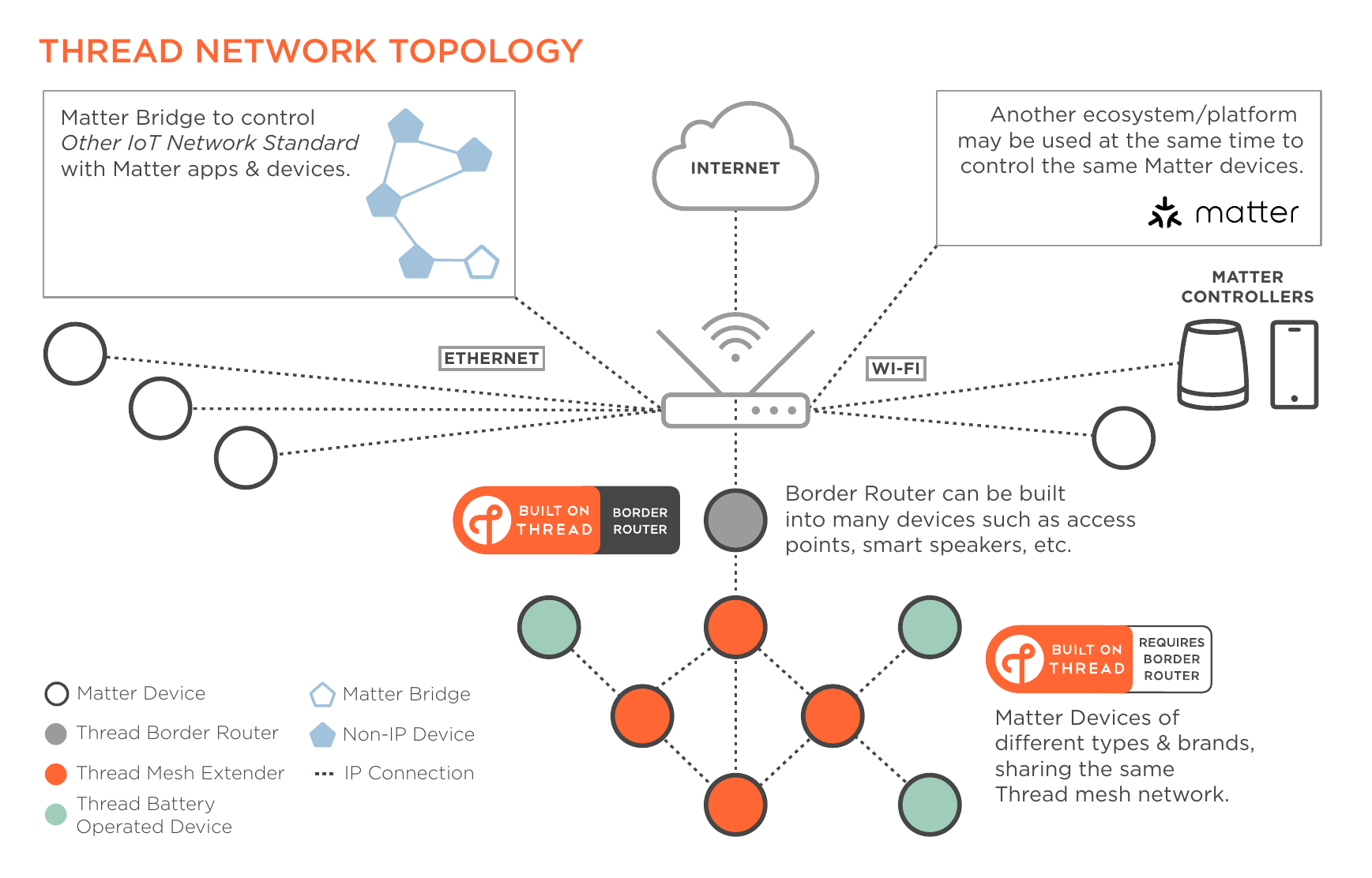
图片来自 Thread Group 的 Thread Smart Home Fact Sheet。它展示了 Matter、Thread 和边界路由器之间的整体关系。这里除了 Matter,也可以换成其他协议,例如 HomeKit。
与其他协议不同,Thread 可以在单一网络中使用多个边界路由器。这能提升无线覆盖范围,并降低单点故障风险。对于设备数量多、分布范围广的家庭自动化场景非常理想。
OpenThread 边界路由器
OpenThread 是 Thread 的开源实现,最初由 Google 发布。市面上几乎所有商用 Thread 边界路由器都基于这一开源实现。不过,TBR 的配置方式并不属于 Thread 标准的一部分。这意味着 Google 和 Apple 的 TBR 实现是由各自生态系统进行设置和配置的。
虽然 Home Assistant 可以使用任意边界路由器,但它只能配置和控制那些基于开源实现、并启用了 REST API 的 OpenThread 边界路由器。OpenThread Border Router 应用正是基于这套开源 OpenThread 代码构建,并启用了 REST API。
Thread 边界路由器设备列表
Home Assistant 本身可以充当 Thread 边界路由器,同时也支持第三方边界路由器。很多时候,Thread 边界路由只是某个智能家居设备的附带功能。例如,Nest Hub(第二代)既是智能显示屏、Google Home 控制器和 Chromecast 目标设备,同时也内置了 Thread 边界路由器。
目前,已知以下 TBR 设备可与 Home Assistant 配合工作。 这些边界路由器在接入过程中可能需要 iPhone 或 Android 手机。具体要求取决于您的设备所使用的家庭自动化协议(Matter 或 Apple HomeKit)。购买边界路由器前,请先查看相应流程中的前提条件:
Home Assistant
默认情况下,Home Assistant Connect ZBT-1、Connect ZBT-2 和 Yellow 运行的是 Zigbee,而不是 Thread。目前启用 Thread 仍需要手动操作。基于 Home Assistant 的 Thread 边界路由器与 Matter 的集成也仍在开发中。
- 如果您使用的是 Home Assistant Yellow、Connect ZBT-1 或 Connect ZBT-2,可以使用其 Thread 无线模块。请按照以下步骤将 Home Assistant 变成 Thread 边界路由器。
- 显示设备:Nest Hub(第二代)、Nest Hub Max
- Wi-Fi 路由器:Nest Wifi Pro(Wi-Fi 6E)、Nest Wifi
- 电视设备:Google TV Streamer(4K)
Apple
- 音箱:HomePod(第二代)、HomePod mini
- 电视设备:Apple TV 4K(第三代,Wi-Fi + 以太网)、Apple TV 4K(第二代)
其他
还有其他公司也提供具备边界路由器能力的设备,例如 Nanoleaf 或 Amazon。
将 Home Assistant 变成 Thread 边界路由器
如果您想使用 Yellow、Connect ZBT-1 或其他兼容无线电设备的 Thread 无线模块,将 Home Assistant 变成 Thread 边界路由器,请按以下步骤操作。
先确认您是否已经有 Thread 网络:
- 前往 Settings > Devices & services。
- 如果没有看到 Thread 集成,请先添加它。
- 然后选择 Configure,检查概览页面中是否已有任何 Thread 网络。
- 情况 1:如果您还没有任何 Thread 网络,请参阅情况 1:将 Home Assistant 作为您的第一个 Thread 网络
- 情况 2:如果您已经有现有网络,请参阅情况 2:在已有网络时创建 Home Assistant 边界路由器
情况 1:将 Home Assistant 作为您的第一个 Thread 网络
如果您想使用 Yellow、Connect ZBT-1、Connect ZBT-2 或其他兼容无线电设备的 Thread 无线模块,将 Home Assistant 变成 Thread 边界路由器,并且当前还没有任何第三方 Thread 网络,请按以下步骤操作。这会自动创建一个名为 ha-thread-xxxx 的新 Thread 网络,末尾四位是网络专属标识符(PAN ID)。
前提条件
- 一台带有 Thread 无线模块的设备,例如 Home Assistant Yellow、Connect ZBT-1、Connect ZBT-2 或其他兼容无线电设备
- Android 手机或 iPhone
- 当前不存在第三方 Thread 网络
将 Home Assistant 设为第一个 Thread 网络
-
要在 Home Assistant Yellow、Connect ZBT-1 或 Connect ZBT-2 上启用 Thread 支持,您需要安装 OpenThread Border Router 应用。请按对应流程操作:
-
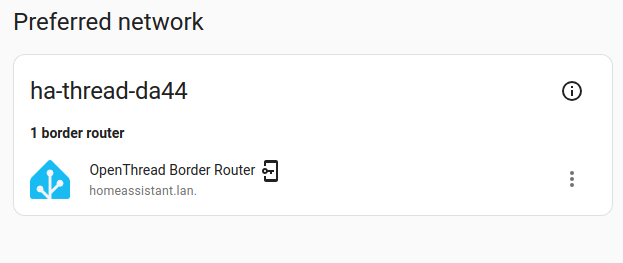
确保 Home Assistant Thread 网络已被设为首选网络。
-
正常情况下会自动完成,但仍建议检查确认。
-
前往 Settings > Devices & services,选择 Thread 集成。
-
然后选择 Configure。
-
您应能在 Preferred network 下看到 Home Assistant 标识。
-
-
在添加基于 Matter 的 Thread 设备之前,您的手机需要知道刚创建的 Thread 网络凭据。
- 若要将凭据共享给 Android 手机,请打开 Home Assistant Companion 应用。
- 在 Companion 应用中,前往 Settings > Companion app > Troubleshooting,然后选择 Sync Thread credentials。
- 按照屏幕提示操作。
- 结果:您会看到确认信息,说明来自 Home Assistant 的 Thread 凭据已添加到该设备。
- 若要将凭据共享给 iPhone,请打开 Home Assistant Companion 应用。
- 前往 Settings > Devices & services,选择 Thread 集成。
- 在 Services 下选择 Configure。
- 在首选网络框底部选择 Send credentials to phone。
- 若要将凭据共享给 Android 手机,请打开 Home Assistant Companion 应用。
-
要添加基于 Matter 的 Thread 设备,请按将 Matter 设备添加到 Home Assistant中的步骤操作。
情况 2:在已有网络时创建 Home Assistant 边界路由器
如果您想使用 Yellow、Connect ZBT-1 或其他兼容无线电设备的 Thread 无线模块,将 Home Assistant 变成 Thread 边界路由器,但当前已经存在第三方 Thread 网络,请按以下步骤操作。这些步骤会让 Home Assistant 的 Thread 边界路由器加入现有的 Thread 网络。
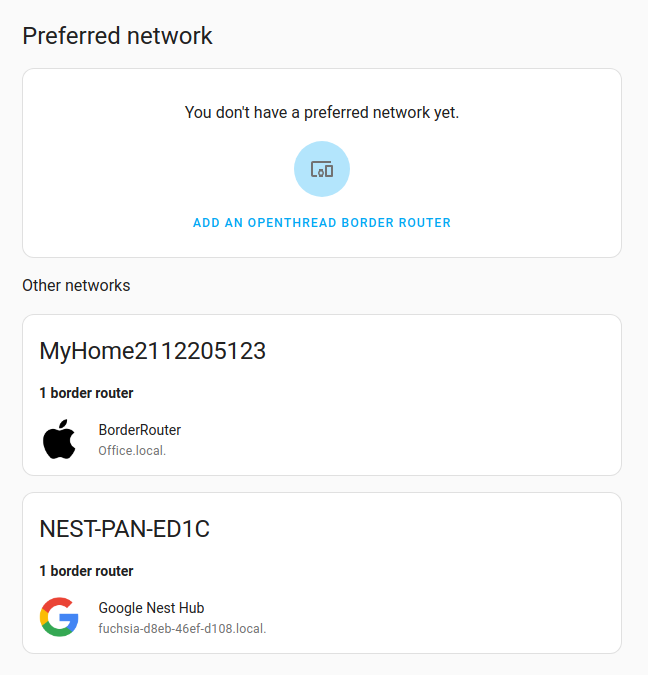
如果您同时存在 Google 和 Apple 的 Thread 网络,请先决定要让 Home Assistant 边界路由器加入哪一个。
前提条件
- 一台带有 Thread 无线模块的设备,例如 Home Assistant Yellow、Connect ZBT-1、Connect ZBT-2,或其他兼容无线电设备
- 已列出的第三方 Thread 网络
- 若是 Google Thread 网络则需 Android 手机;若是 Apple Thread 网络则需 iPhone
在已有网络时创建 Home Assistant 边界路由器
注意:这里的步骤和图片展示的是 Google Thread 网络的流程。但如果您使用的是 Apple Thread 网络和 iPhone,整体过程也非常相似。
-
请确保您有 Android 手机或 iPhone,并且手机与 Google 边界路由器处于同一 Wi-Fi 网络。
-
首先,您需要导入 Google Thread 网络的凭据。
- 在 Companion 应用中,前往 Settings > Devices & services,选择 Thread 集成。
- 在 Android 上,选择 Configure 和 Import Credentials。
- 结果:您应会看到凭据已导入的通知。
- 在 iOS 上,选择 Send credentials to Home Assistant。
-
刷新页面。
- 现在您应能看到一个
 图标,表示 Home Assistant 已拥有该网络的凭据。
- 现在您应能看到一个
-
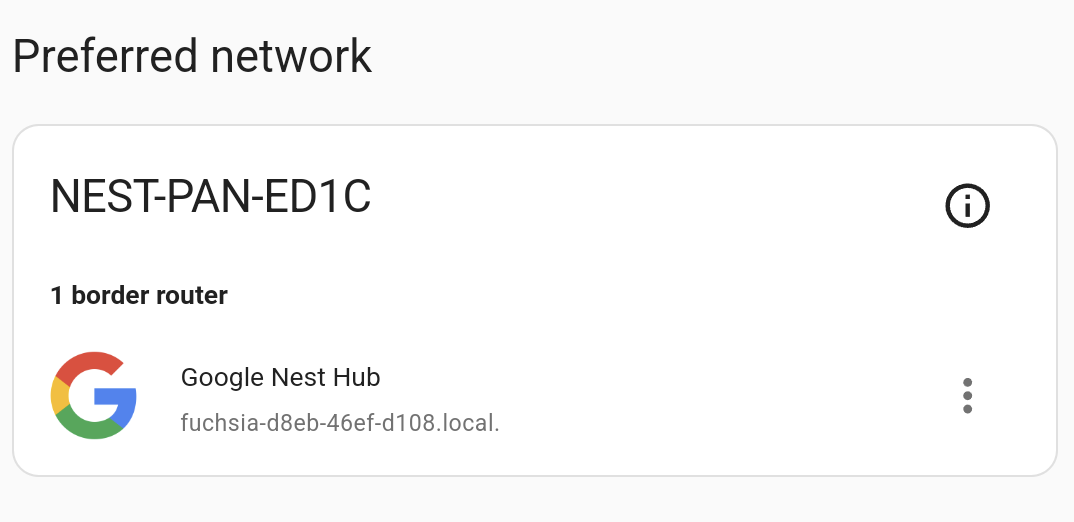
选择 Make preferred network。
- 结果:所选网络现在会显示为首选网络。
-
要启用 Thread 支持,您需要安装 OpenThread Border Router 应用。请按对应流程操作:
- 在 Home Assistant Yellow 上启用 Thread。
- 在 Home Assistant Connect ZBT-1 上启用 Thread。
- 在 Home Assistant Connect ZBT-2 上启用 Thread。
- 将 Thread 适配器添加到 Home Assistant。
- 结果:该网络现在会显示为首选网络,并已加入第三方网络。
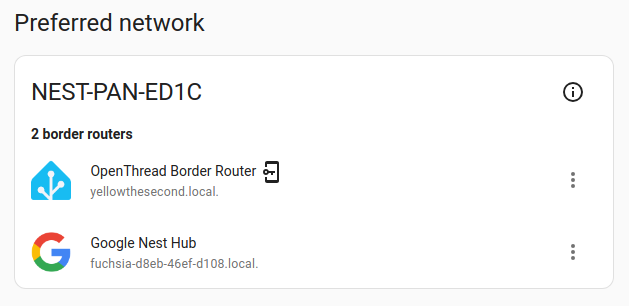
- 🎉 您已成功创建 Home Assistant Thread 网络,并将其与现有第三方网络连接起来。
将第三方 Thread 适配器添加到 Home Assistant
如果您想设置第三方 Thread 适配器,请按以下步骤操作。
如果您使用的是 Home Assistant Thread 适配器,请改为参考对应说明:
- 在 Home Assistant Yellow 上启用 Thread。
- 在 Home Assistant Connect ZBT-1 上启用 Thread。
- 在 Home Assistant Connect ZBT-2 上启用 Thread。
前提条件
- 智能家居主机上已安装 Home Assistant Operating System。例如:
- Home Assistant Green(预装 Home Assistant OS)
- Home Assistant Yellow 或 Raspberry Pi
- 已安装最新更新
- 一个新的 Thread 适配器和一根 USB 延长线
- 如果您的适配器支持多种协议:
- 它可能默认安装了其他固件(例如 Zigbee)。
- 请查阅其文档,并在适配器上安装 OpenThread 固件。
- 请查阅其文档并记录波特率。
- 如果您的适配器支持多种协议:
将 Thread 适配器添加到 OpenThread Border Router 应用
- 安装 OpenThread Border Router 应用。
- 前往 Settings > Apps,然后选择 OpenThread Border Router 应用。
- 将适配器插入延长线,再将延长线插入 Home Assistant 主机。
- 前往 Settings > Apps > OpenThread Border Router,选择 Configuration 选项卡。
- 在 Devices 下选择您的适配器。
- 按照适配器文档输入 Baudrate。
- 如果找不到波特率,请尝试
460800,或联系厂商支持。 - 保存更改。
- 故障排查:
- 检查日志。
- 如果应用崩溃或无法与 Thread 集成通信:切换 Hardware flow control 选项后重试。
- 如果找不到波特率,请尝试
- 重启应用并检查日志。等待片刻。
- 前往 Settings > Devices & services,选择 Thread 集成。
- 选择齿轮图标
。 - 结果:您现在应该能看到一个新的
ha-threadThread 网络。 - 故障排查:如果没有看到该网络,请返回应用配置,根据需要调整设置后重试。
- 选择齿轮图标
将 Thread 网络迁移到新适配器
如果您已经在使用一个 Thread 适配器,但希望切换到新适配器,请按以下步骤操作。
如果您想迁移到 Home Assistant Connect ZBT-2,请按照 Home Assistant Connect ZBT-2 文档中的步骤操作。
前提条件
- 您的智能家居主机上已安装 Home Assistant Operating System。例如:
- Home Assistant Green(预装 Home Assistant OS)
- Home Assistant Yellow 或 Raspberry Pi
- 现有 Thread 适配器已连接到 Home Assistant 主机
- 已安装最新更新
- 一个新的 Thread 适配器和一根 USB 延长线
- 如果您的适配器支持多种协议:
- 它可能默认安装了其他固件(例如 Zigbee)。
- 请查阅其文档,并在适配器上安装 OpenThread 固件。
- 请查阅其文档并记录波特率。
- 如果您的适配器支持多种协议:
- Thread 设备
将现有 Thread 网络迁移到新适配器
- 将新适配器插入延长线,再将延长线插入 Home Assistant 主机。
- 前往 Settings > Apps > OpenThread Border Router,选择 Configuration 选项卡。
- 在 Devices 下选择您的适配器。
- 按照适配器文档输入 Baudrate。
- 如果找不到波特率,请尝试
460800,或联系厂商支持。 - 保存更改。
- 故障排查:
- 检查日志。
- 如果应用崩溃或无法与 Thread 集成通信:切换 Hardware flow control 选项后重试。
- 如果找不到波特率,请尝试
- 重启应用并检查日志。等待片刻。
- 说明:您的 Thread 网络由 Home Assistant 管理,而不是保存在适配器中。迁移适配器意味着 Home Assistant 会开始使用新适配器的无线模块,而不是旧的那个。
- 前往 Settings > Devices & services,选择 Thread 集成。
- 选择齿轮图标
。 - 结果:您现在应能看到 Thread 网络仍然存在。
- 故障排查:如果没有看到该网络,请返回应用配置,根据需要调整设置后重试。
- 选择齿轮图标
- 如果您不再使用旧适配器,现在可以将其拔下。
了解 Thread 配置页面
本节解释为什么您可能会在 Thread 配置页面中看到多个网络,以及这对您的网络意味着什么。
关于不同的 Thread 网络
如今,每个厂商在您开始使用其产品时,通常都会建立自己的 Thread 网络。这意味着您家中可能会同时存在 Home Assistant、Apple 和 Google 的 Thread 网络。Thread 配置面板会列出所有 Thread 边界路由器,并按 Thread 网络进行分组。
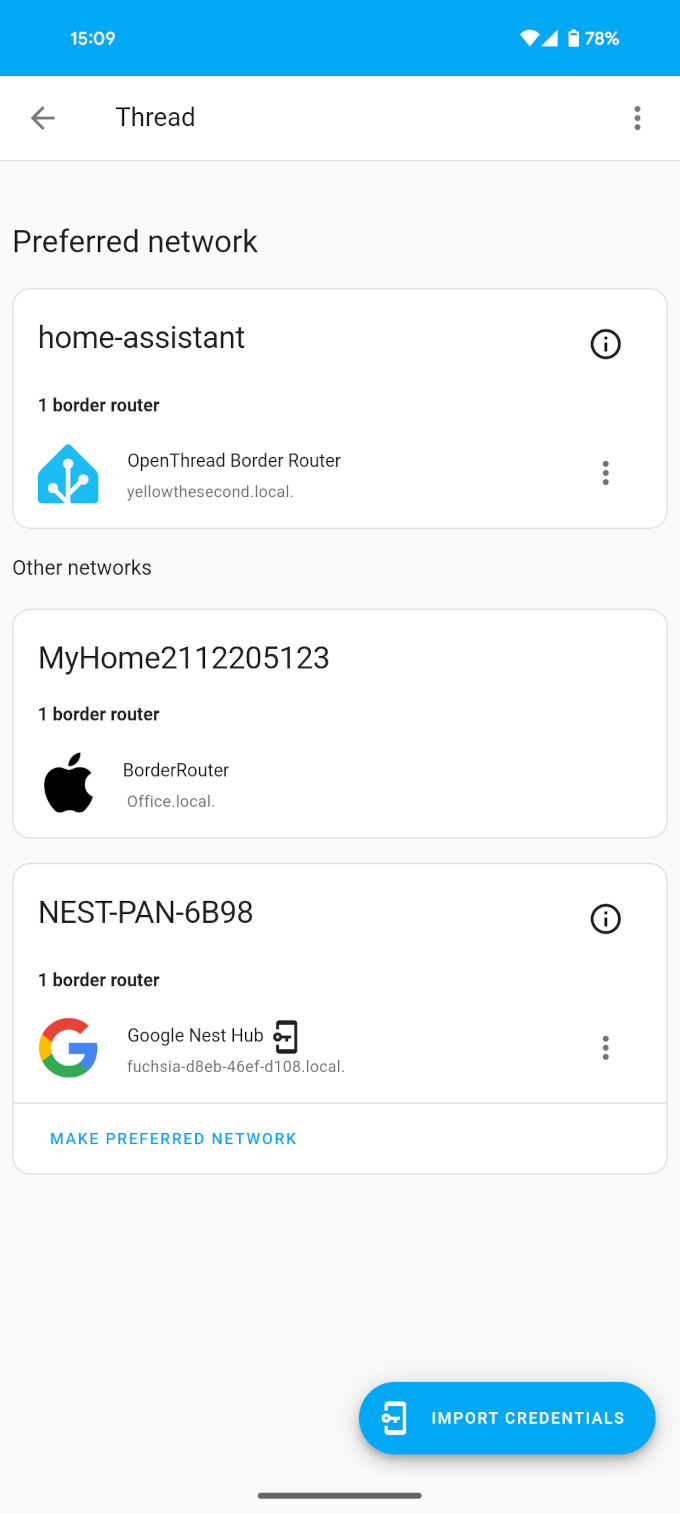
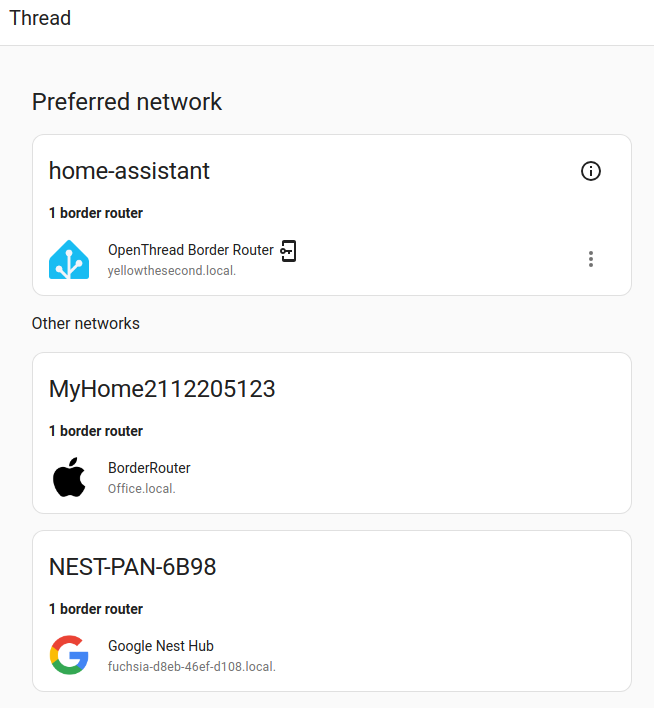 Thread 配置页面展示了三个厂商专属的 Thread 网络。
这些都是使用不同凭据的独立网络,这意味着设备无法在这些 Thread 网络之间漫游。
图标表示 Home Assistant 已拥有该网络的凭据。在这个例子中,Home Assistant 只知道 home assistant 网络的凭据。
Home Assistant 能发现网络中的所有 Thread 边界路由器,是因为它们会发送 mDNS/DNS-SD 广播。这些本地广播不包含网络凭据,因此您能看到网络本身,却看不到凭据。
关于首选网络
Home Assistant 中 Preferred network 的设计目的是:在添加基于 Thread 的设备时,将它作为默认网络使用。
preferred network 功能尚未完全实现。尤其是在通过 Companion 应用添加 Matter 设备时,实际使用的是移动设备上的首选网络。
将某个网络设为首选网络
只有在已知网络凭据的前提下,您才能将某个 Thread 网络设为首选网络。
-
要导入 Thread 凭据,您需要 Android 或 iOS 的 Companion 应用。
-
在 Companion 应用中,进入 Thread 配置页面。
- 您应能在右下角看到 Import credentials 按钮。
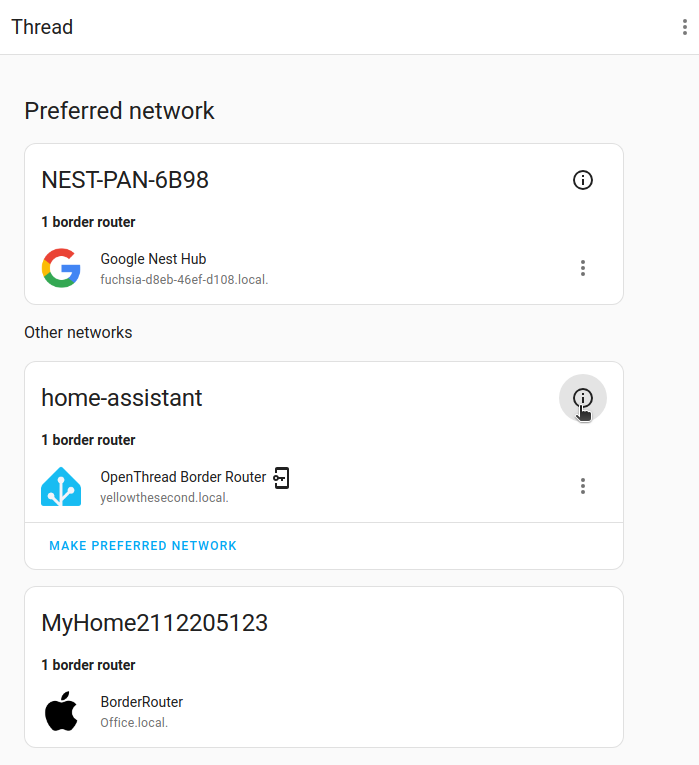
- 导入凭据后,由 Google 或 Apple 创建的 Thread 网络就可以作为 Home Assistant 的首选网络。
-
如果显示 Make preferred network 按钮,请选择它。
- 更多信息请参阅合并 Thread 网络部分。
合并 Thread 网络
在当前实现中,来自不同厂商的多个 TBR 会形成使用不同凭据的独立网络,这会阻止设备在这些 Thread 网络之间漫游。从理论上讲,最好将所有 Thread 网络合并为单一网络,以扩大网状网络规模。更密集的网状网络通常会带来更好的 RF 覆盖和链路质量,从而降低传输延迟并提升通信速度。