标签
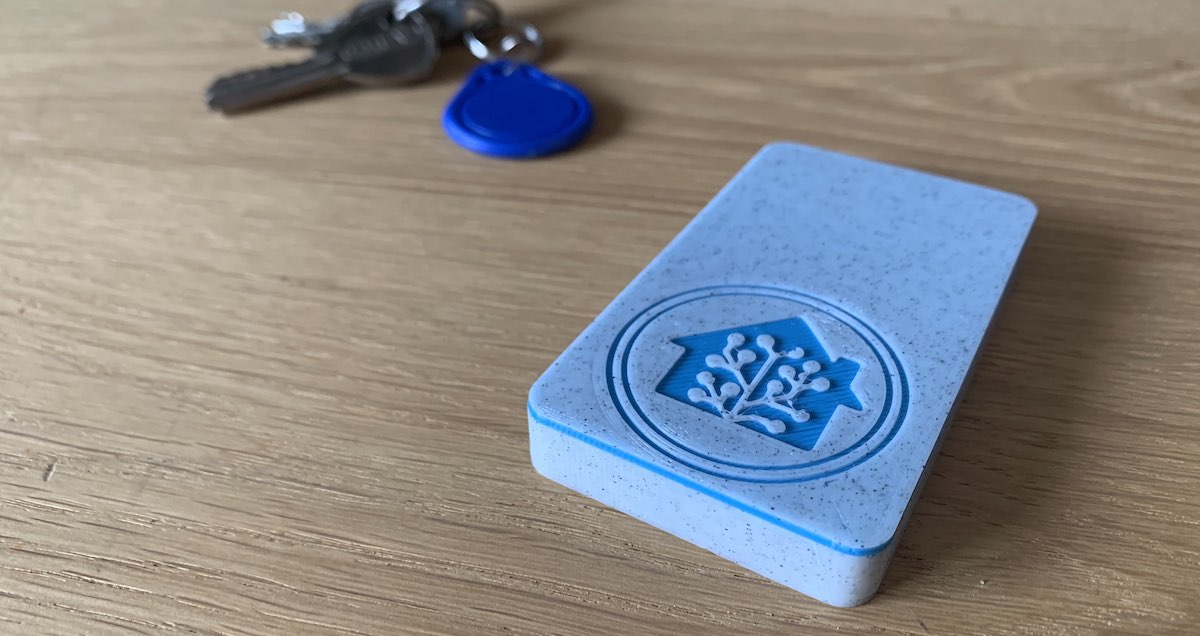 Tag Reader for Home Assistant
Home Assistant 允许你用标签来自动化几乎任何事情。Home Assistant 兼容各种类型的标签。我们的移动应用开箱即用支持 NFC 标签,但任何能读取 ID 的设备都可以使用。
为了让家里任何人都能使用标签,你还可以使用兼容 Home Assistant 的独立标签读取器。
写入你的第一个标签
开始使用标签最简单的方式,是配合官方 Home Assistant 移动应用使用 NFC 标签(贴纸、卡片)。将数据写入卡片后,只需把手机靠近即可扫描。
:::important
仅 iPhone XS、XR、iPhone 11 及后续机型支持后台 NFC 标签读取。
:::
管理标签
Home Assistant 提供了专门的面板来管理标签。你可以为标签命名、创建自动化,或删除标签。如果你在移动应用中打开标签仪表板,还可以直接写入标签。
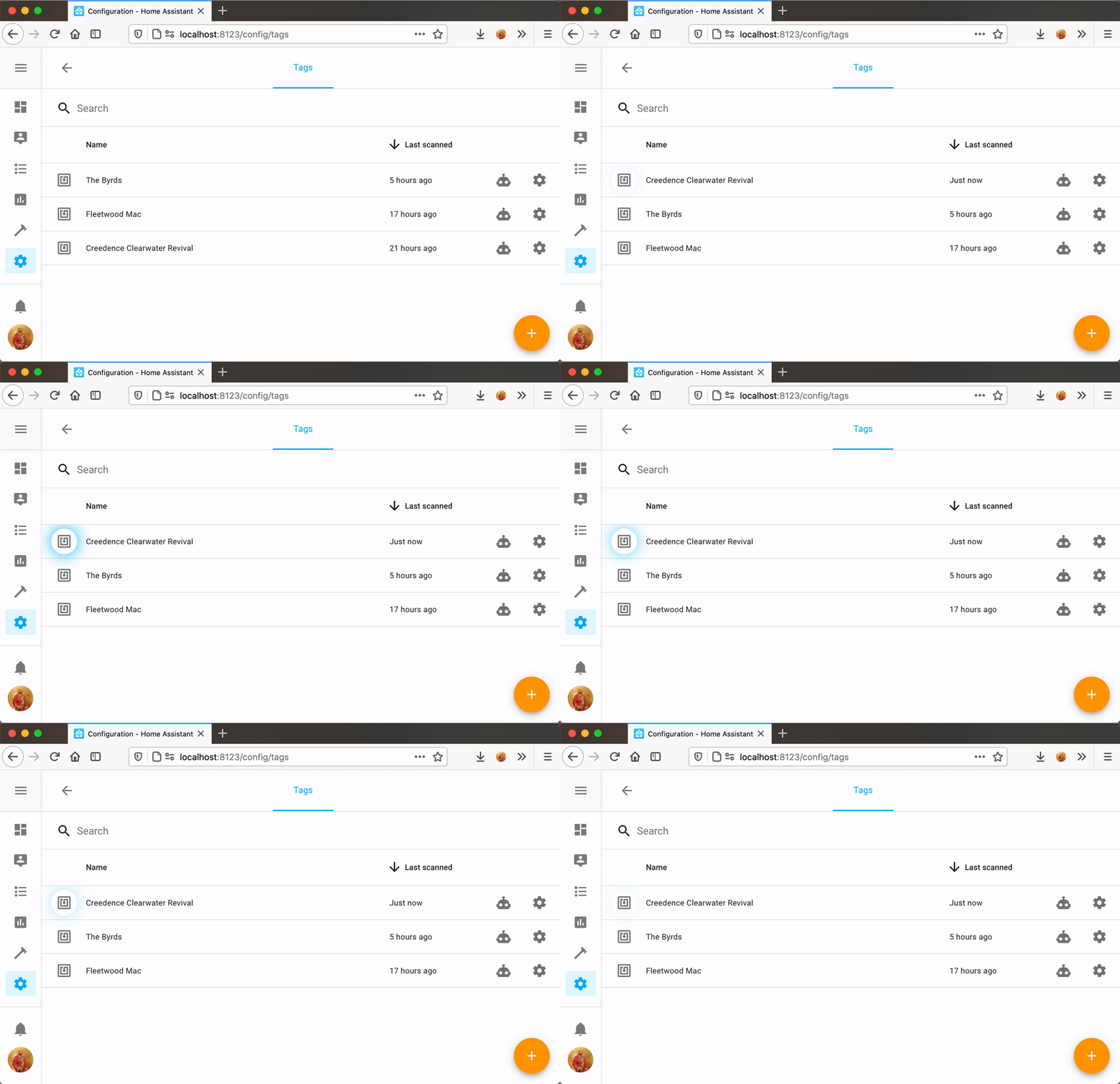
实体
每个标签都会自动创建一个 tag 实体。这在自动化中很有用,也可以放在仪表板上查看标签上次被扫描的时间。
其状态会以日期时间字符串显示标签上次被扫描的时间。例如:2013-09-17T07:32:51.095+00:00
属性
- Tag ID:创建标签时设置的标识符。
- Last scanned by device ID:上次扫描此标签的设备 ID。可在自动化中根据扫描设备执行不同操作。
构建 RFID 点唱机
标签最有趣的用途之一,就是在客厅中选择要播放的音乐。若想快速实现,可以使用下面的自动化:
automation:
- alias: "Handle Tag Scan"
  # Hide warnings when triggered while in delay.
  max_exceeded: silent
  variables:
    # Map scanner device ID to media player entity ID
    media_players:
      0e19cd3cf2b311ea88f469a7512c307d: media_player.spotify_balloob
    # Map tag ID to content
    tags:
      A7-6B-90-5F:
        media_content_id: spotify:album:0h2knr6qpiAq0tV5ri5JMF
        media_content_type: album
      04-B1-C6-62-2F-64-80:
        media_content_id: spotify:playlist:0OtWh3u6fZrBJTQtVBQWge
        media_content_type: playlist
  triggers:
    - trigger: event
      event_type: tag_scanned
  conditions:
    # Test that we support this device and tag
    - "{{ trigger.event.data.tag_id in tags }}"
    - "{{ trigger.event.data.device_id in media_players }}"
  actions:
    - variables:
        media_player_entity_id: "{{ media_players[trigger.event.data.device_id] }}"
        media_content_id: "{{ tags[trigger.event.data.tag_id].media_content_id }}"
        media_content_type: "{{ tags[trigger.event.data.tag_id].media_content_type }}"
    - action: media_player.play_media
      target:
        entity_id: "{{ media_player_entity_id }}"
      data:
        media_content_id: "{{ media_content_id }}"
        media_content_type: "{{ media_content_type }}"
    - delay: 2 # timeout before we allow processing next scan
要找到扫描器的设备 ID,请打开 Developer tools -> Events -> Listen to events,并订阅 tag_scanned。
然后在读取器上扫描一个标签,记下 data 部分中的 device_id。
打印标签
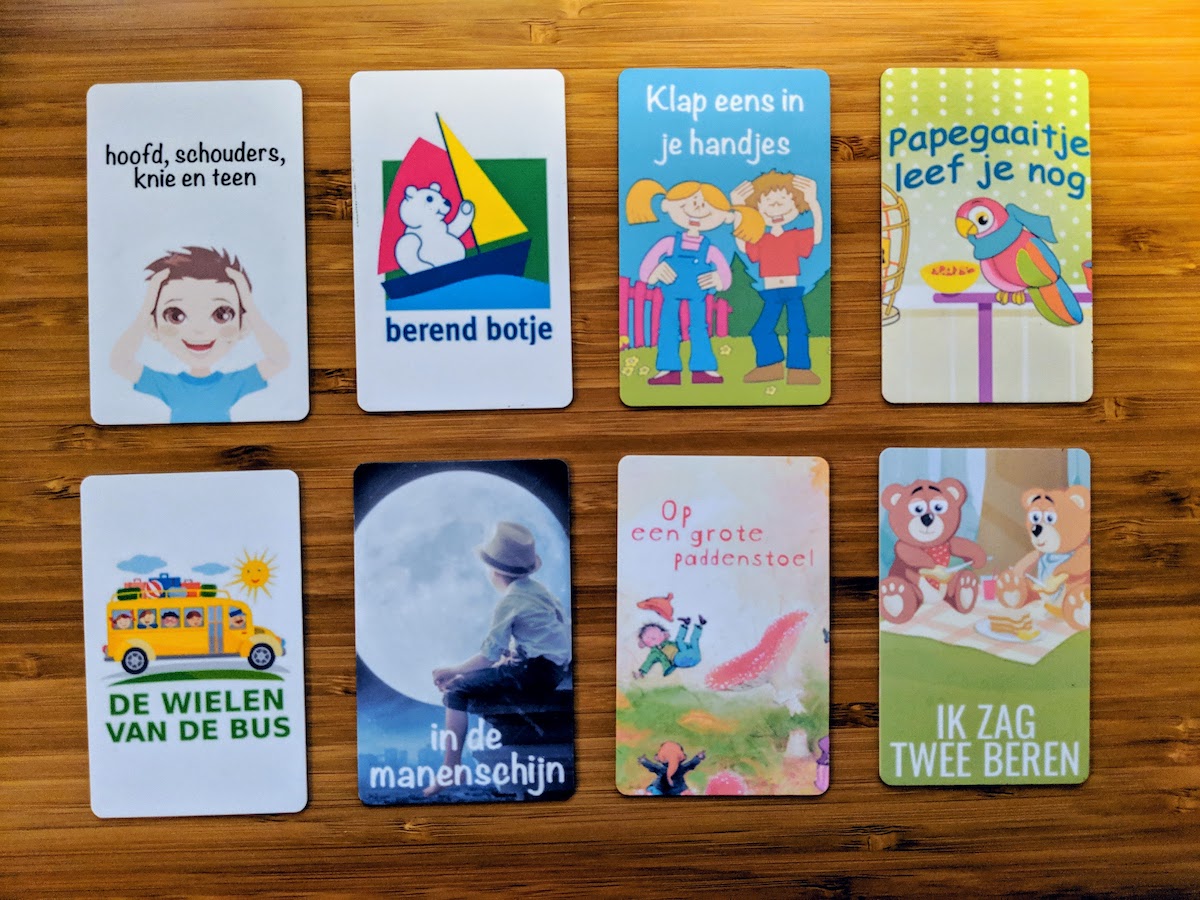
NFC 标签有很多不同的形状和规格。NFC 贴纸 很适合贴在现有物品上供扫描,例如书本或照片。另一个有趣的用法是可打印的 NFC 卡片。这类卡片使用起来很方便,甚至约 1 岁的孩子也能使用。
要开始打印卡片,你需要以下硬件:
上述托盘和卡片的卖家还提供了一个可生成打印 PDF 的 ID 卡打印应用。它完全在浏览器中运行,不会将数据发送到其服务器。如果你使用的是上述设备,请在打印介质中选择 Canon MP 托盘。
祝你打印愉快!
标签扫描事件
扫描标签时会触发 tag_scanned 事件。该事件包含以下值:

