

Synology DSM
Synology DSM 集成可访问您的 Synology NAS(DSM 5.x 及以上)中的多种统计信息,也可接入 Surveillance Station 中的摄像头,并允许将 File Station 用作备份位置。
此集成可通过 UI 配置。前往 设置 > 设备与服务 添加。
如果您的 Synology NAS 处于休眠模式,此集成会将其唤醒。
默认轮询间隔为 15 分钟。如有需要,您也可以定义自定义轮询间隔。
如果启用了 Surveillance Station 的摄像头实体或家庭模式(Home mode)开关,则会每 30 秒拉取一次数据。如果您不希望 NAS 被如此频繁地访问,请禁用这些实体。
::: :::important 当 SSDP 在同一子网内具有两个或更多不同 IP 地址网卡的 NAS 上启用时,会出现接管循环。NAS 会以不同 IP 地址被多次发现,而集成会接管“新发现”的 IP,从而导致重新加载。要解决此问题,请在 NAS 上禁用 SSDP,或使用网卡绑定(NIC bonding)来确保仅有一个 IP 地址。
单独用户配置
您必须为该用户授予管理员权限,因为根据 Synology DSM API 的结构,此集成的基础功能需要管理员权限。
::: 创建该用户时,可以拒绝其访问所有位置和应用。这样做后,该用户将无法登录网页界面,也无法查看 Synology NAS 上的任何文件;但它仍可通过 API 读取使用率和存储信息。
如果您想添加来自 Surveillance Station 的摄像头,则该用户需要具有 Surveillance Station 的应用权限。
如果您想将 File Station 中的共享文件夹用作备份位置,则该用户需要具有 File Station 的应用权限,以及目标共享文件夹 的读写权限。
如果您的 Synology NAS 使用了 2-Step Verification 或双因素认证(2FA)
如果您在 Control Panel > Security > Account > 2-Factor Authentication 中勾选了 Enforce 2-step verification for the following users,则在该用户的凭据可用于 Home Assistant 之前,您需要先为刚创建的用户配置二步验证/一次性密码(OTP)。
请确保先退出您“常用”用户的账户,然后使用专门为 Home Assistant 创建的独立用户登录。DSM 会引导您为该用户设置一次性密码,之后您就可以在 Home Assistant 前端配置界面中使用它。
:::note 如果您拒绝了该用户访问所有位置和应用,那么使用这个独立用户登录时看到提示“无权访问 DSM”是正常的。如上所述,您并不需要实际访问 DSM,Home Assistant 仍然能够读取 NAS 的统计信息。
备份位置
NAS 还可以直接作为备份位置使用,而无需将其作为网络驱动器添加到 Home Assistant(这需要 DSM 6.0 及以上版本)。为此,您需要先为该用户设置正确权限(见上文 单独用户配置)。之后,您就可以在集成选项中选择共享文件夹并定义相对路径,作为备份位置使用(Settings > Devices & services > Synology DSM > 选择实例 > Configure)。
请不要在 NAS 的备份路径中手动删除或重命名文件,否则可能导致备份无法再被读取或恢复。
示例
假设有一个名为 HA Backup 的共享文件夹,其中包含两个目录:productive_instance 和 test_instance。
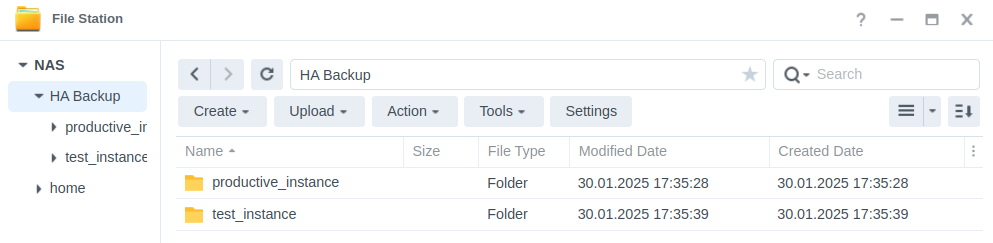
使用现有路径
- 选择
HA Backup作为共享文件夹。 - 将
productive_instance定义为备份路径(末尾不要加斜杠)。- 结果:现有的
productive_instance将被用作备份位置。
- 结果:现有的
使用不存在的路径
- 选择
HA Backup作为共享文件夹。 - 将
cottage_instance定义为备份路径(末尾不要加斜杠)。- 结果:第一次备份时,会在共享文件夹
HA Backup中创建一个新的cottage_instance目录。
- 结果:第一次备份时,会在共享文件夹
备份路径中的子目录必须使用普通斜杠 / 分隔,例如:home-assistant/prod_instance。
传感器
CPU 使用率传感器
这些实体报告 NAS 当前和汇总后的 CPU 使用率。包括分别报告用户(User)、系统(System)和其他(others)的当前 CPU 负载传感器。默认仅启用用户(User)传感器。
此外还有汇总 CPU 负载传感器,用于报告整个 NAS 的总 CPU 负载。可用类型包括当前(current)、1 分钟(1min)、5 分钟(5min)和 15 分钟(15min)负载传感器。默认情况下 1 分钟(1min)负载传感器为禁用状态。
内存使用率传感器
这些实体报告 NAS 当前和汇总后的内存及交换分区使用率。传感器包括总安装容量、当前可用容量以及已用内存百分比。
网络传感器
这些实体报告 NAS 当前网络传输速率。包括上传和下载传感器。
常规传感器
这些实体报告 NAS 的内部温度和运行时长。uptime 传感器默认禁用。
磁盘传感器
这些实体报告 NAS 中每块磁盘的内部温度、状态(与 Synology DSM 中显示一致)以及 SMART 状态。SMART 状态传感器默认禁用。
存储卷传感器
这些实体报告 NAS 中每个卷的状态、总大小(TB)、已用大小(TB)、已用百分比、平均磁盘温度和最高磁盘温度。默认情况下,总大小和最高磁盘温度传感器处于禁用状态。
二进制传感器
常规传感器
该实体用于报告 NAS 的安全状态。
安全状态对应于 DSM Security Advisor 的分析结果。例如,Update 属性中的 outOfDate 状态不仅反映已安装 DSM 版本的更新状态,也反映已安装 DSM 软件包的状态。
磁盘传感器
与普通磁盘传感器类似,这里还有用于报告每块磁盘状态的二进制传感器。它们会指示磁盘是否超过了检测到坏扇区的最大阈值,以及剩余寿命是否低于阈值。
开关
提供了一个开关,用于启用/禁用 Surveillance Station 的家庭模式(Home mode)。
摄像头
对于 Surveillance Station 中添加的每个摄像头,Home Assistant 中都会创建一个对应的摄像头实体。
按钮
按钮 reboot
重启 NAS。
按钮 shutdown
关闭 NAS。
媒体源
该集成为您的 Synology Photos 提供媒体源。
媒体源 URI 格式如下:media-source://synology_dsm/<unique_id>/<album_id>/<image>。
此媒体浏览器支持多个 Synology Photos 实例。<unique_id> 是该 NAS 在 Home Assistant 中的 ID(通常为 NAS 的序列号)。您可在使用媒体浏览器时将鼠标悬停在 NAS 名称上来查看此 ID;它会显示简短名称及唯一 ID,例如:192.168.0.100:5001 - 18C0PEN253705。
要找到 <album_id>,请进入 Photos 实例中的相册,对应 ID 会出现在 URL 中,例如:https://192.168.0.100:5001/#/album/19,其中 19 就是相册 ID。若 <album_id> 为 0,则表示包含所有图片。
出于性能考虑,媒体浏览器最多只会显示 1000 张图片。
UPS 支持
该集成不直接支持连接到 NAS 的 UPS 系统,但可以通过 Network UPS Tools (NUT) 集成实现。您需要先按照 Synology 官方 UPS 文档在 NAS 设置中启用 UPS 支持,然后通过 NUT 集成将 NAS 作为 UPS 服务器接入。大致步骤如下:
- 在 NAS 设置中进入 Control Panel > Hardware & Power > UPS,启用 Enable UPS support。
- 启用 Enable network UPS server。
- 选择 Permitted Synology NAS Devices,并添加您的 Home Assistant 实例 IP 地址。
- 设置 Network UPS Tools (NUT) 集成。
- Host:您的 NAS 的 IP 地址或主机名。
- Port:保持默认值(3493)。
- Username 和 Password:保持为空,因为 NAS 不支持 NUT 服务器凭据。
故障排查
无论哪种情况,在报告问题时,请先启用 调试日志,重启集成,并在问题再次出现后立即关闭调试日志(调试日志文件会自动开始下载)。另外,如果仍然可行,也请下载 诊断 数据。如果您已收集调试日志和诊断数据,请在提交问题时一并附上。
移除此集成
To remove an integration instance from Home Assistant
- Go to Settings > Devices & services and select the integration card.
- From the list of devices, select the integration instance you want to remove.
- Next to the entry, select the three-dot
menu. Then, select Delete.
如果您不再使用单独创建的用户(见上文 单独用户配置),请在 NAS 的 Control Panel > User & Group > User 中将其删除。如果您还想保留该用户主目录中的数据(例如 Home Assistant 备份),请不要忘记先进行备份。