

Spotify
Spotify 集成可让您在 Home Assistant 中控制 Spotify 账户的播放,并浏览 Spotify 媒体库。
前提条件
- 一个可用的 Spotify 账户。不强制要求 Premium,但推荐使用。 Premium 账户可进行控制(暂停、播放、下一首等),免费账户只能用于浏览和查看当前播放状态。
- 一个兼容 Spotify 的播放输出设备
- 一个 Spotify Developer 应用。创建方法见下一步。
创建 Spotify 应用
为了让 Home Assistant 与 Spotify 通信,我们需要通过 Spotify Developer 网站创建一个 Spotify 应用。这样就能获得 Home Assistant 所需的应用凭据,以便您使用 Spotify 账户登录。
-
如果您之前曾使用 过期 的凭据将 Spotify 集成到 Home Assistant 中,可能需要先在 Home Assistant Application Credentials dashboard 中删除这些旧的 Spotify 账户凭据。
-
点击右上角的 Create app 按钮。
-
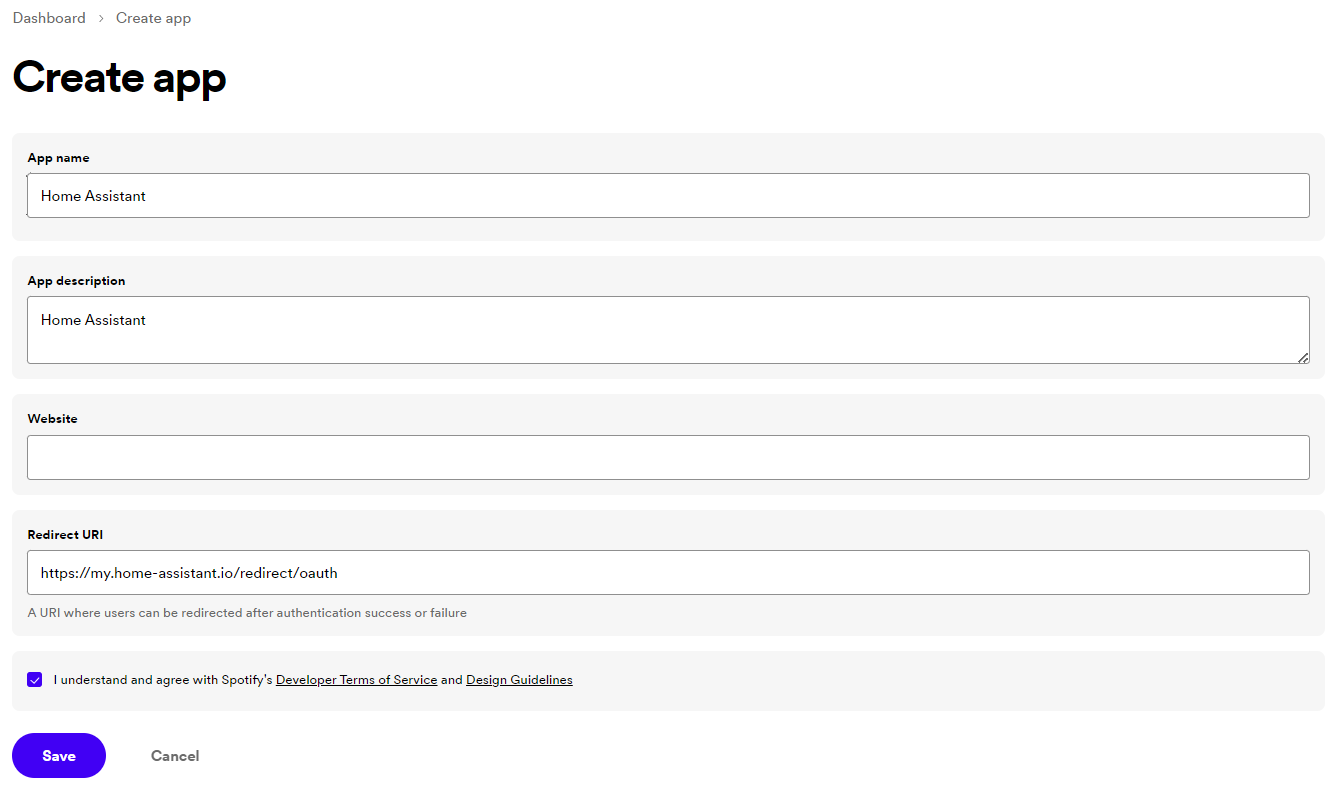
输入名称和描述;可以自由填写您喜欢的内容。
- 将 "Redirect URI" 设置为以下地址:
https://my.home-assistant.io/redirect/oauth- 请直接复制粘贴上面的完整 URL,不要修改。
-
选择 Web API。
-
勾选同意相关要求,然后点击 Save 按钮确认创建应用。
-
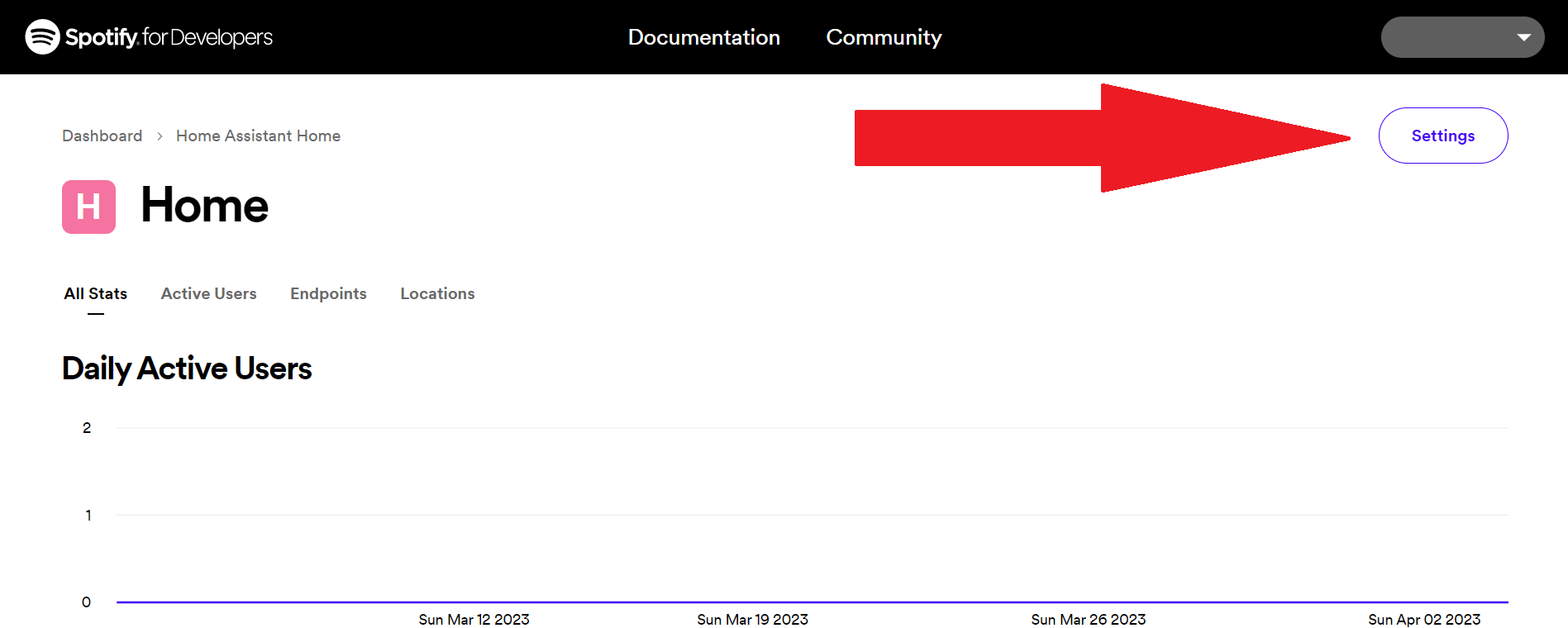
Spotify 现在会显示您刚创建的新应用。点击右上角的 Settings 按钮进行配置。
-
在开始配置 Home Assistant 前,我们需要先获取 Home Assistant 所需的应用凭据。
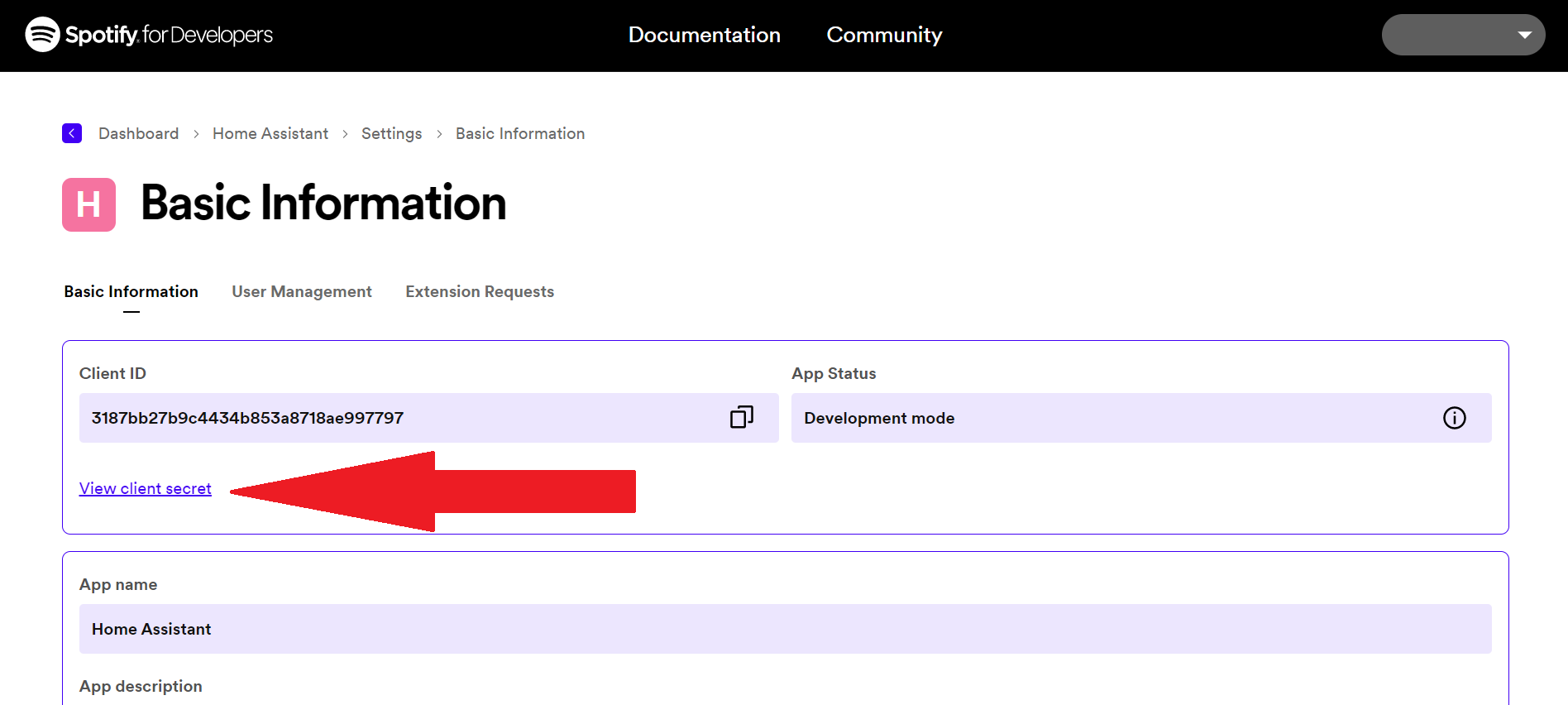
- 点击 View client secret 按钮以显示 client secret。
-
"Client ID" 和 "Client secret" 是 Home Assistant 与 Spotify 通信所需的两项信息,也就是所谓的应用凭据。
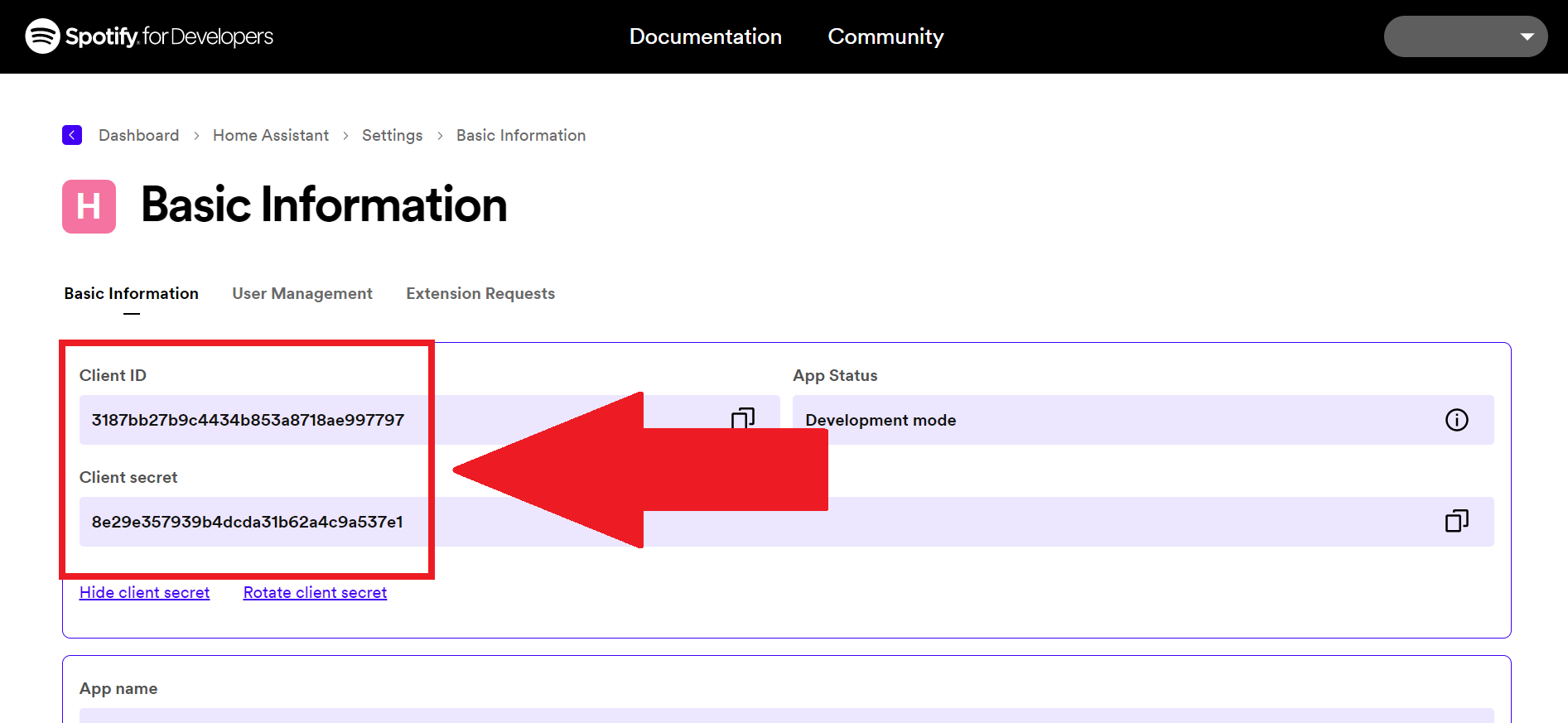
- 在 Home Assistant 中设置 Spotify 集成时,您将需要使用 "Client ID" 和 "Client secret"。
现在您可以继续阅读下一节,在 Home Assistant 中配置 Spotify 集成。
我已手动禁用 My Home Assistant
如果您的安装中没有启用 My Home Assistant,则可以改用 <HOME_ASSISTANT_URL>/auth/external/callback 作为重定向 URI。
<HOME_ASSISTANT_URL> 必须与配置/认证过程中所使用的地址一致。
内部地址示例:http://192.168.0.2:8123/auth/external/callback、http://homeassistant.local:8123/auth/external/callback。
此集成可通过 UI 配置。前往 设置 > 设备与服务 添加。
数据更新
该集成至少每 30 秒进行一次 polls。 如果当前播放的曲目将在 30 秒内结束,集成会在曲目结束后再次轮询,以更新状态。
使用多个 Spotify 账户
此集成同时支持多个 Spotify 账户。您无需在 Spotify Developer Portal 中重新创建另一个 Spotify 应用。 多个 Spotify 账户可以关联到 同一个 Spotify 应用。
您需要在 Spotify Developer Portal 的应用 User Management 部分中添加这些账户。
要向 Home Assistant 添加额外的 Spotify 账户,请前往 Spotify 网站退出当前账户,然后 仅 重复Configuration 部分中的步骤。
选择输出源
要播放媒体,Spotify 首先需要选择一个作为音频输出的设备,即 source。
Spotify API 无法向尚未被 Spotify API 识别的设备发起播放。可用设备的 source 列表可在 Spotify 媒体播放器控件的 Details 区域,以及 Settings > Developer Tools > States 中的 source_list 属性里找到。
播放 Spotify 播放列表
您可以通过 media_player.play_media 操作中的 "media_content_type": "playlist" 将播放列表发送给 Spotify,例如:
media_content_id 的值可在 Spotify 桌面应用中获取:点击专辑封面旁边的更多选项(...),选择 Share,然后选择 Copy Spotify URI 或 Copy Playlist Link(Spotify 手机应用和网页应用中也可获取)。或者,您也可以直接将 Spotify URI 字符串(例如 spotify:playlist:5xddIVAtLrZKtt4YGLM1SQ)作为 media_content_id 提供。
不支持的设备
- Sonos:虽然 Sonos 是 Spotify Connect 设备,但官方 Spotify API 不支持它。一个可行的替代方案是通过 Music Assistant 使用
music_assistant.play_media操作来配合 Sonos 播放 Spotify。Music Assistant 会额外创建一个以原始media_player命名的媒体播放器实体,您可以用它来播放 Spotify。
移除此集成
此集成遵循标准的集成移除流程,无需额外步骤。
To remove an integration instance from Home Assistant
- Go to Settings > Devices & services and select the integration card.
- From the list of devices, select the integration instance you want to remove.
- Next to the entry, select the three-dot
menu. Then, select Delete.