

RoonLabs music player
Roon 集成允许您通过 Home Assistant 控制 RoonLabs 音乐播放器。
此集成使用 Roon Core,它是运行在您网络中某台设备上的 Roon 应用。借助 Roon Core,Home Assistant 可以控制您网络中的所有 Roon 音乐播放器。
配置
- 在 Home Assistant 前端中,前往 Settings > Devices & services。选择 Roon 集成,然后点击 Configure。
- Home Assistant 会尝试查找您的 Roon Core;如果成功,会显示
Authorize HomeAssistant in Roon。选择 Submit,然后跳到第 4 步。 - 如果未能自动找到 Roon Core,请在提示时输入运行 Roon Core 的设备的
Hostname或IP address,然后选择 Submit。 - Home Assistant 随后会联系您的 Roon Core 并请求授权。您需要在 Roon 应用中启用该扩展。前往 Settings,再进入 Extensions。在那里您会看到一条 Home Assistant 条目以及旁边的按钮。点击 Enable。
- 然后,Roon Core 会向 Home Assistant 提供您的媒体播放器详情。
- 之后,您可以在 Home Assistant 中为每个音乐播放器选择所在区域,并将其添加到系统中。
操作
操作:播放媒体
media_player.play_media 操作用于在 Roon 播放器上播放媒体。Roon 使用基于其媒体浏览层级的路径来指定要播放的内容。您可以通过媒体浏览器找到该路径,或参考下方示例。如果 Roon 无法解析该路径,日志中会显示错误,并指出它无法跟进到路径的哪一部分以及当时可用的选项。
例如,要播放 Neil Young 的专辑 Harvest,您应将 media_content_id 设为 Library/Artists/Neil Young/Harvest;要播放 BBC Radio 4,则应将 media_content_id 设为 My Live Radio/BBC Radio 4。
操作:转移播放
roon.transfer 操作用于将播放从一个播放器转移到另一个播放器。
通过 Home Assistant 控制 Roon 端点音量
对于未完全集成到 Roon 的媒体播放器,可以借助 Home Assistant 实现音量控制操作。这样一来,原生 Roon 应用就能通过 Home Assistant 自动化来调整端点音量。
例如,如果您有一台音量可由 Home Assistant 控制的功放(比如通过某个集成或红外发射器),那么就可以让 Roon 应用借助这些方式来调节音量。
在 Roon 中配置
第一步是告诉 Roon 使用 Home Assistant 来执行音量变更。您需要在 Roon 应用中完成这项设置。首先选择要控制的区域;点击齿轮图标进入 Zone Setup,然后选择 Device Setup。
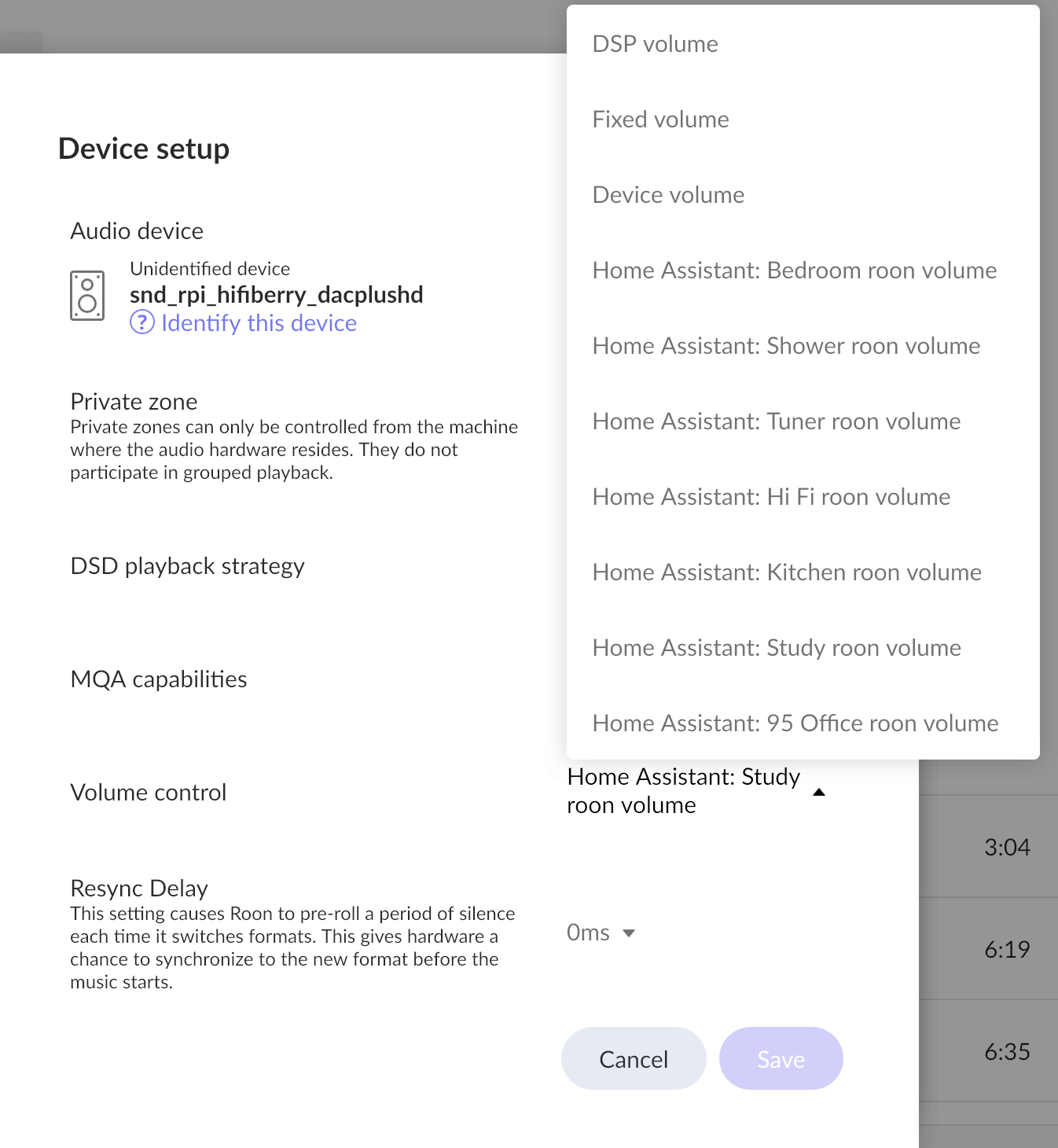
其中一个选项是 Volume Control。除了普通的 Roon 选项(例如 DSP Volume)外,您还会看到一组选项,名称格式为 Home Assistant: Zone Name。请选择与当前配置区域相对应的选项。
之后,Roon 的音量控制将显示加减按钮,而不是音量滑块。
在 Home Assistant 中编写自动化
现在,在 Roon 中点击加减按钮,就可以触发 Home Assistant 中与该 media_player 对应的音量控制实体自动化。
在该自动化中,您可以使用 Home Assistant 操作来实现 volume_up 和 volume_down。
下面是一个使用红外发射器控制 media_player_study 的自动化示例: