

OneDrive
此集成允许您将 OneDrive 用于 Home Assistant 备份,也可用于将普通文件上传到 OneDrive。
备份加密默认启用,也可以禁用,如备份文档中所示。
默认情况下,备份将创建在 OneDrive 的“应用程序文件夹”中名为“Home Assistant\backups_
该集成只能访问“应用程序文件夹”中特定于应用程序的“Home Assistant”文件夹,而无法访问 OneDrive 的任何其他部分。
由于 Microsoft API 的一个问题,应用专用文件夹通常会被命名为 Graph,而不是 Home Assistant。更多信息请参见下文。
配置
要将 OneDrive 服务添加到您的 Home Assistant 实例,请使用此 My 按钮:

手动配置步骤
- 打开您的 Home Assistant 实例。
- 前往 设置 > 设备与服务。
- 在右下角,选择 添加集成。
- 在列表中选择 OneDrive。
- 按照屏幕上的说明完成设置。
选项
要为 OneDrive 设置选项,请按以下步骤操作:
-
在 Home Assistant 中,前往 设置 > 设备与服务。
-
如果已配置多个 OneDrive 实例,请选择您要配置的实例。
-
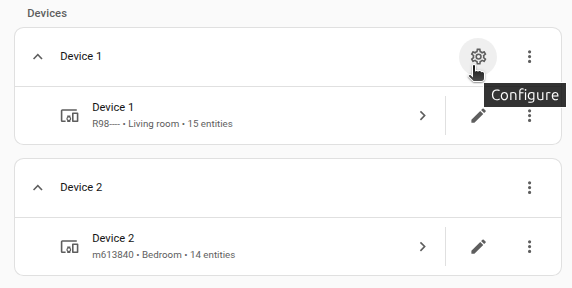
在卡片上选择齿轮图标
。 - 如果卡片上没有齿轮图标,则表示该集成不支持此设备的选项。
-
编辑选项,然后选择 提交 以保存更改。
备份文件夹
备份文件夹为“root:\Apps[Home Assistant |图]\backups_{id}`。这是不可配置的,因为否则集成将需要写入整个驱动器的权限。但是,您可以重命名 OneDrive 中名为“Home Assistant”或“Graph”的应用程序文件夹。
层次结构中的最后一个文件夹 (backups_{id}) 始终是每个 Home Assistant 实例的唯一文件夹,以确保来自不同实例的备份不会混合。该文件夹的名称可以在集成设置期间设置,并且可以稍后通过重新配置集成或在 OneDrive 中重命名该文件夹来更改。
备份文件夹名为“Graph”
此集成使用 Microsoft 的 Graph API 与您的 OneDrive 进行通信。由于该 API 中的问题,应用程序文件夹通常不以应用程序的名称命名(“Home Assistant”),而是以“Graph”命名。
不存在不同应用程序混合在该“Graph”文件夹中的风险,如果您已经有来自不同应用程序的此类“Graph”文件夹,则下一个文件夹将仅称为“Graph 1”、“Graph 2”等。
您应该能够手动将文件夹重命名为其他名称,而不会破坏集成。
集成请求的权限
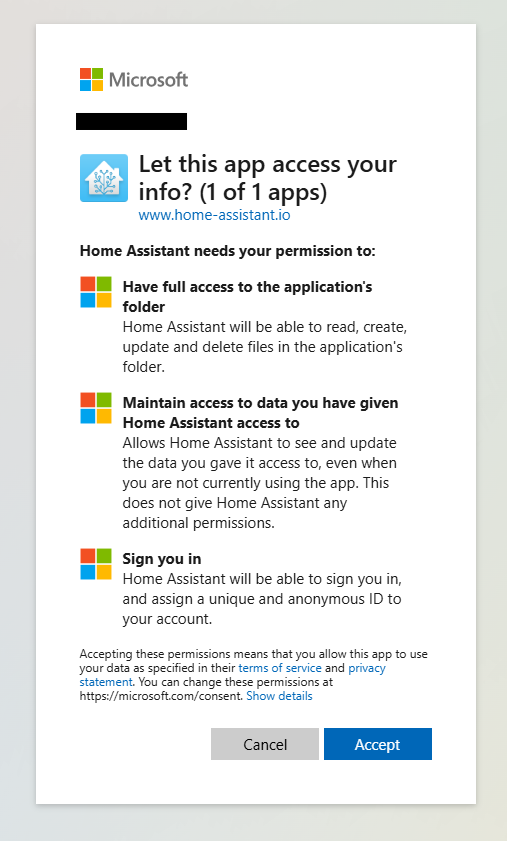
集成将在您的 OneDrive 上请求以下权限才能使集成正常工作:
Files.ReadWrite.AppFolder:授予应用程序在 OneDrive 内其自己的、特定于应用程序的文件夹中读取和写入的权限offline_access:授予应用程序刷新其身份验证令牌的权限,无需您手动干预openid:授予应用程序读取基本信息的权限,例如如果您有 OneDrive
传感器
该集成提供以下传感器,每 5 分钟更新一次:
- 可用存储总量:驱动器的总大小(默认情况下禁用)
- 已用存储空间:您已用完的存储空间量
- 剩余存储空间:驱动器中剩余的存储空间量
- 驱动器状态:根据剩余存储空间计算出的驱动器状态。可能的值:“正常”、“接近限制”、“严重”、“超出”
处于 驱动器状态 Exceeded 的驱动器会被自动冻结,也就是您将无法继续上传备份和文件,直到释放出足够的存储空间。
操作
此集成提供以下操作:
操作 onedrive.upload
您可以使用“onedrive.upload”操作从 Home Assistant 上传文件 到 OneDrive。例如,上传“相机”快照。
上传操作详情
自动化
开始使用这些自动化示例。
当驱动器接近存储限制时发送警报
当驱动器使用率接近存储限制并需要清理时发送警报。
配置示例
获取应用程序凭据
此集成通过 Home Assistant 帐户链接附带一组预定义的应用程序凭据。这意味着您不需要提供凭据,而是被重定向到 Microsoft 的登录页面。
即使您使用默认凭据,除了您之外没有人可以访问您的数据,因为该应用程序无权自行执行任何操作。它仅适用于登录用户(它仅具有“委派”而不是“应用程序权限”)。
但是,如果您想使用自己的凭据,请按照本指南 创建您自己的客户端 ID 和密钥。
您需要有一个带有效 Azure 订阅的 Azure 租户,才能创建自己的客户端凭据。
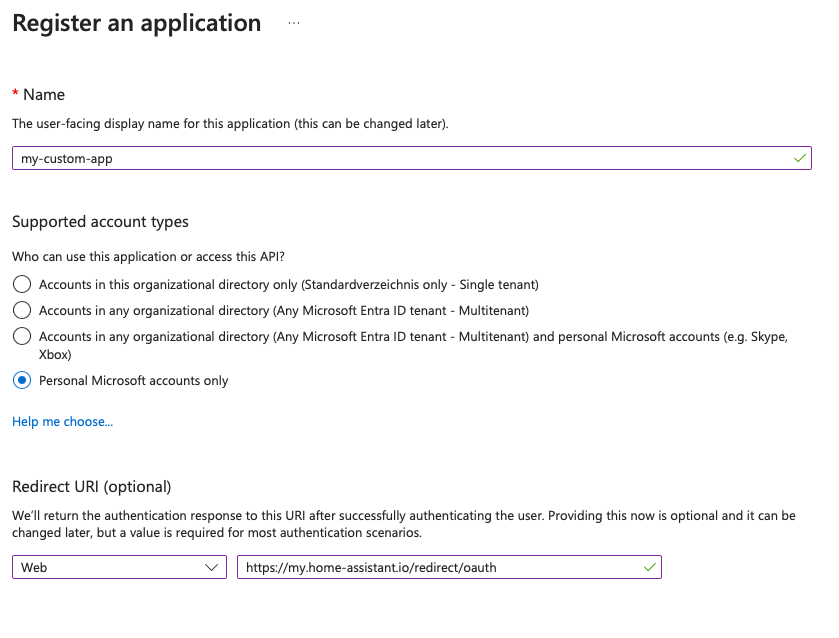
::: 确保在应用程序注册时配置以下设置:
- 支持的帐户类型:仅限个人 Microsoft 帐户
- 重定向 URI:类型:
Web,URL:https://my.home-assistant.io/redirect/oauth
:::note 如果您最初使用默认凭据设置该集成,之后再切换到自定义凭据,OneDrive 中的备份文件夹会发生变化,您需要手动将现有备份从旧文件夹复制到新文件夹。
已知限制
- 目前仅支持个人 OneDrive。
删除集成
此集成遵循标准集成删除。不需要额外的步骤。
从 Home Assistant 中删除集成实例
- 前往 设置 > 设备与服务,然后选择该集成卡片。
- 在设备列表中,选择您要删除的集成实例。
- 在该条目旁边,选择三点菜单
,然后选择 删除。
故障排除
添加集成时出现未知错误
请确认您的 OneDrive 没有被冻结。如果您长时间未使用 OneDrive,或超出了数据配额,就可能发生这种情况。
默认凭据不可用
如果该集成要求您输入 client ID 和 client secret,通常意味着您在 Home Assistant 配置中禁用了 default_config 的一部分。要让账户关联正常工作,您需要加载 my 和 cloud 集成。