

Google Nest 集成可让你在 Home Assistant 中接入部分受支持的 Google Nest 设备。此集成使用 Smart Device Management API 和 Google Cloud Pub/Sub,高效监听设备状态变化和其他事件。有关 SDM API 支持的全部设备,请参阅支持的设备。
Home Assistant 目前支持以下设备类型:
摄像头和门铃使用自动化和设备触发器处理事件,并使用媒体源在支持的设备上获取媒体图像。SDM API 目前不支持其他设备类型,例如烟雾与一氧化碳报警器或安防系统。
您可以控制向 Home Assistant 公开的信息和功能。您可以为任何特定设备授权单个设备、多个设备或不同级别的功能,例如运动事件、实时流。该集成足够灵活,可以根据您的允许进行调整。
前提条件
-
自 2025 年 1 月 23 日起,Nest 设备访问控制台 Pub/Sub 设置流程已更改。 请确保您使用的是最新版本的 Home Assistant。
-
Nest 智能设备管理 (SDM) API 需要 5 美元费用。购买前,请确保您的设备受支持。
-
SDM API 还与某些 Google 帐号类型或安全设置不兼容,包括 Google Workspace 和高级保护计划。请参阅下面的已知限制。
配置
重要:请先移除现有 Google 凭据
如果您之前设置过 Google 集成或 Nest 集成,则应先删除任何现有的 Google 集成凭据,然后再继续。
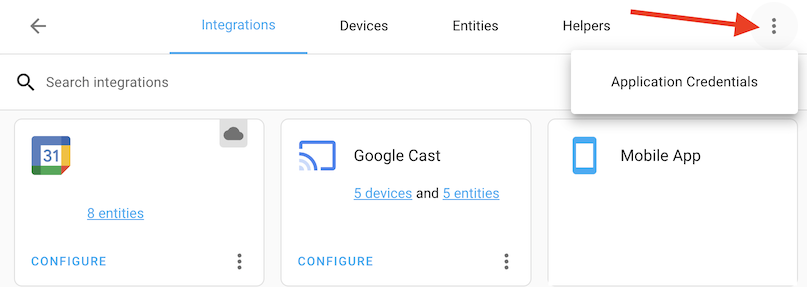
要移除现有凭据:
- 前往 Settings > Devices & services。
- 选择右上角的三点菜单 (⋮)。
- 检查列表中是否已有旧的 Google 或 Nest 集成。
- 选择对应的 Google/Nest 集成并点击“Delete”将其移除。
这样可以确保 Home Assistant 使用你最新的 Google 集成配置,并避免认证冲突。
要将 Nest 集成添加到 Home Assistant,请使用下面这个 My Home Assistant 按钮:

手动配置步骤
- 打开你的 Home Assistant 实例。
- 前往 Settings > Devices & services。
- 在右下角点击 Add integration 按钮。
- 在列表中选择 Nest,然后按照屏幕上的说明继续操作。
集成设置步骤将引导您完成配置 Google Cloud 项目、设备访问项目的过程,最后将您的帐户链接到 Home Assistant。确保您运行的是最新版本的 Home Assistant。
创建并配置云项目 [Cloud Console]
在本节结束时,您将拥有一个启用了必要 API 的云项目
-
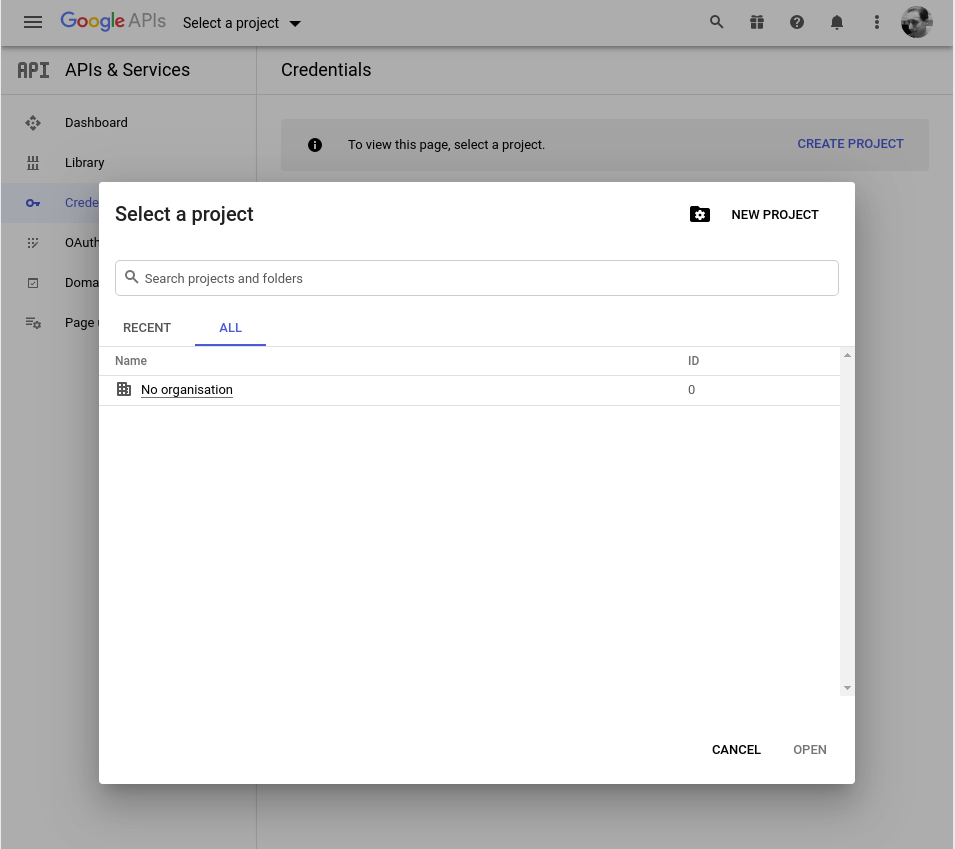
如果这是您第一次来到这里,您可能需要创建一个新的 Google Cloud 项目。单击“创建项目”,然后单击“新建” 项目。
-
为您的云项目命名,然后单击创建。
-
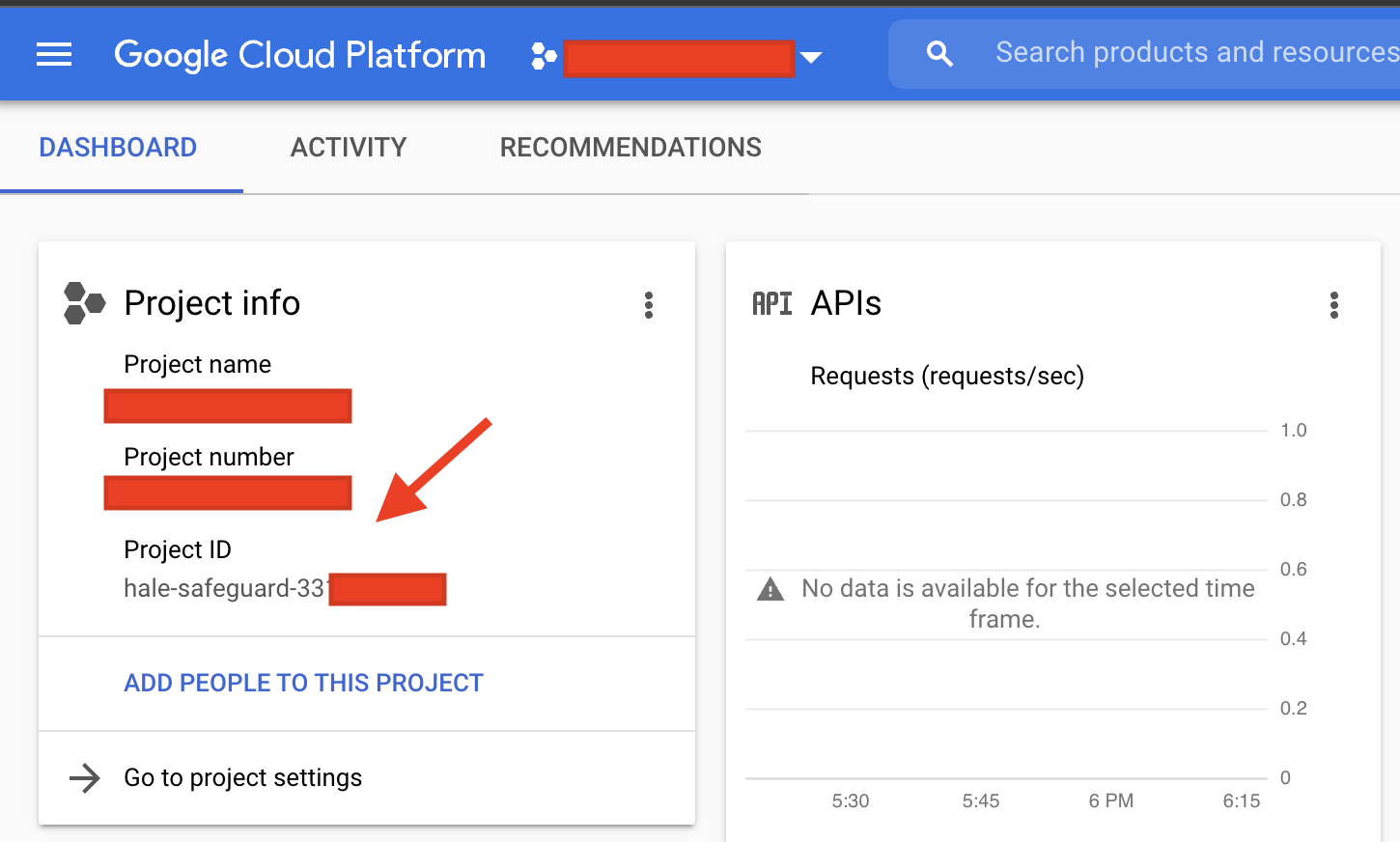
您需要保留您的云项目 ID 才能启用订阅以接收来自设备的更新。访问Cloud Console并复制Home Assistant所需的项目ID。
-
前往 API 与服务 > 库,您可以在其中启用 API。
-
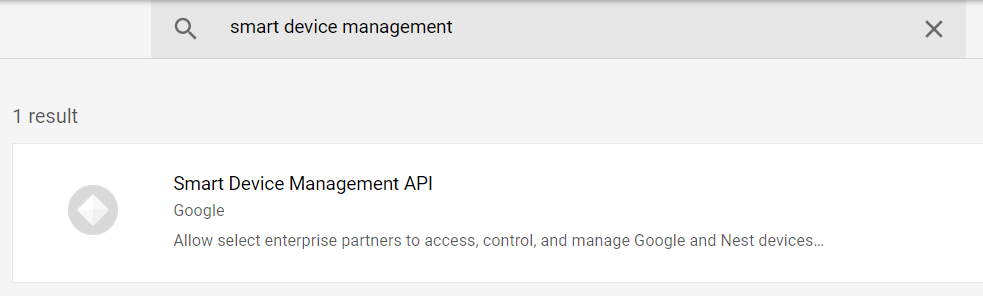
从 API 库中搜索 智能设备管理,然后单击 启用。
- 在 Cloud Console 的 API 库中搜索 Cloud Pub/Sub API,然后点击 启用。
您现在已经有了一个云项目,可以在下一部分中使用 OAuth 配置身份验证。
配置 OAuth 同意屏幕 [Cloud Console]
在本节结束时,您将配置 OAuth 同意屏幕,这是为 Home Assistant 提供访问权限所需的 您的云项目。
-
转到 Google API 控制台。
-
单击 OAuth 同意屏幕 并进行配置。
-
选择“外部”,然后单击“创建”。当您在这里时,您可以点击让我们知道您的想法,向 Google 的 OAuth 团队提供有关您为自托管软件配置凭据的体验的任何反馈。他们定期改进此流程,并且似乎很重视反馈。
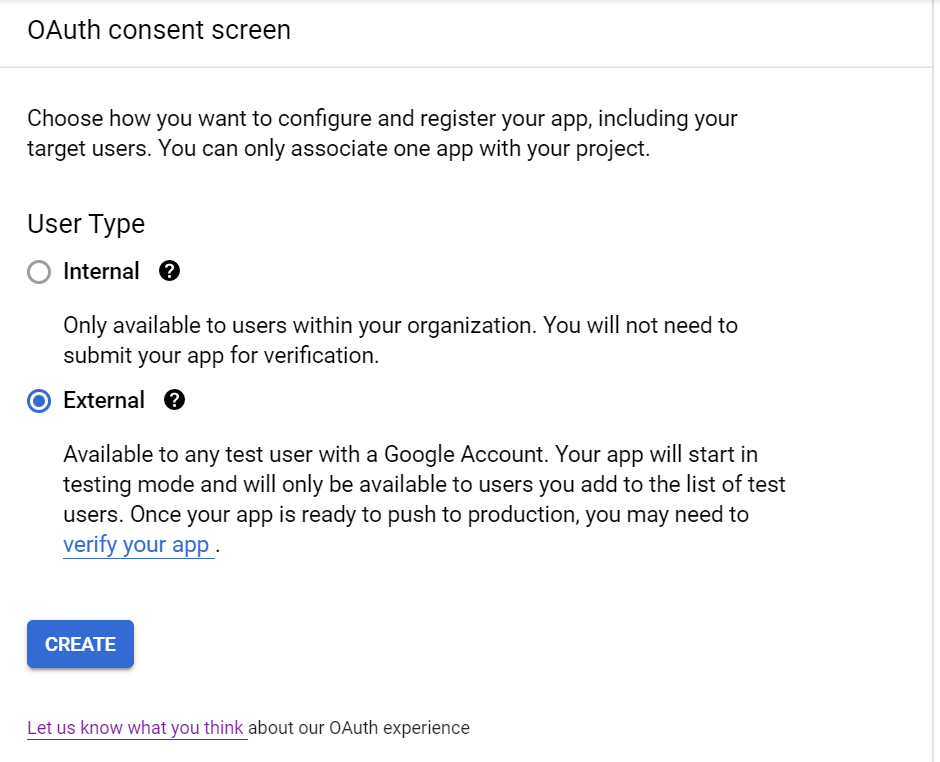
-
应用程序信息屏幕需要您输入应用程序名称和用户支持电子邮件,然后在开发人员联系电子邮件下再次输入您的电子邮件。仅当您稍后通过 OAuth 流程授权 Home Assistant 访问您的帐户时,才会显示这些信息。单击“保存并继续”。省略不必要的信息(例如徽标),以避免 Google 进行额外审查。
-
在“范围”步骤中,单击“保存并继续”。
-
在“测试用户”步骤中,您需要将您的 Google 帐户(例如,您的 @gmail.com 地址)添加到列表中。单击您的测试帐户上的“保存”,然后单击“保存并继续”以完成同意流程。
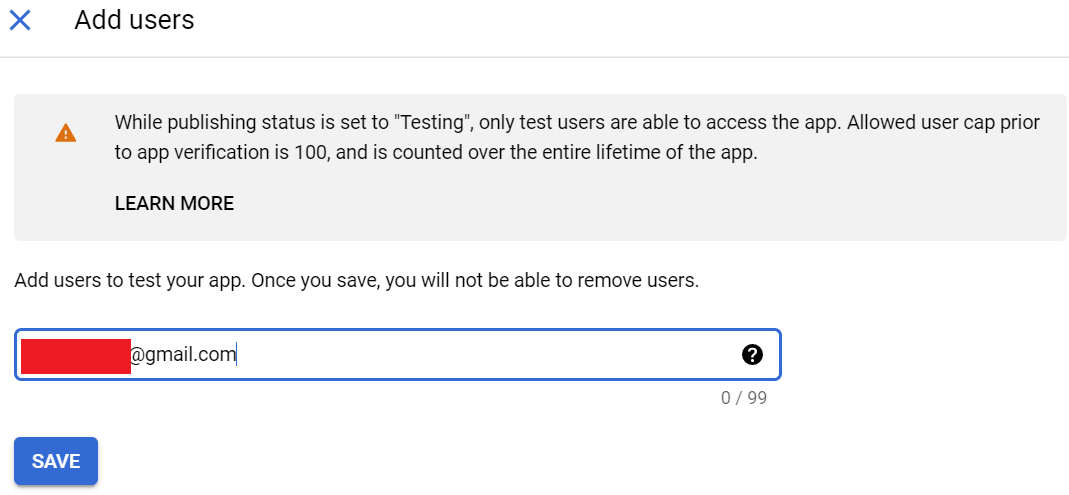
-
导航回 OAuth 同意屏幕,然后单击 Publish App 将 Publishing status 设置为 In Production。
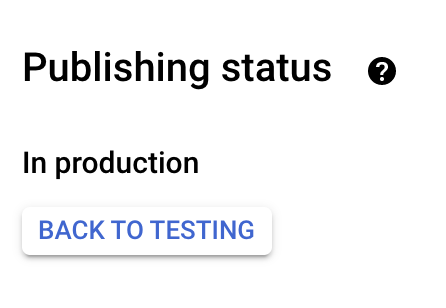
-
该警告表示,任何拥有 Google 帐户的用户都可以使用您的应用程序,这是指如果有人找到该 URL,您在“应用程序信息”屏幕上输入的字段。这不会泄露您的 Google 帐户或 Nest 数据。
-
确保状态不是测试,否则您将每 7 天注销一次。
配置 OAuth 应用凭据 [Cloud Console]
在本节结束时,您将获得应用程序凭据设置所需的 OAuth 客户端 ID 和 客户端密钥。
以下步骤使用 Web 应用程序身份验证 和 My Home Assistant 来处理 Google 严格的 URL 验证规则,例如需要 SSL 和可公开解析的重定向 URL。
-
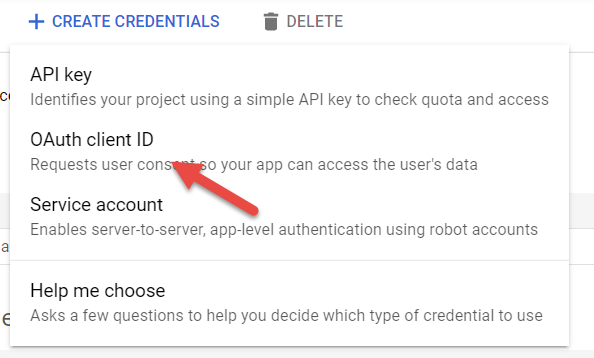
导航到 凭据 页面,然后单击 创建凭据。
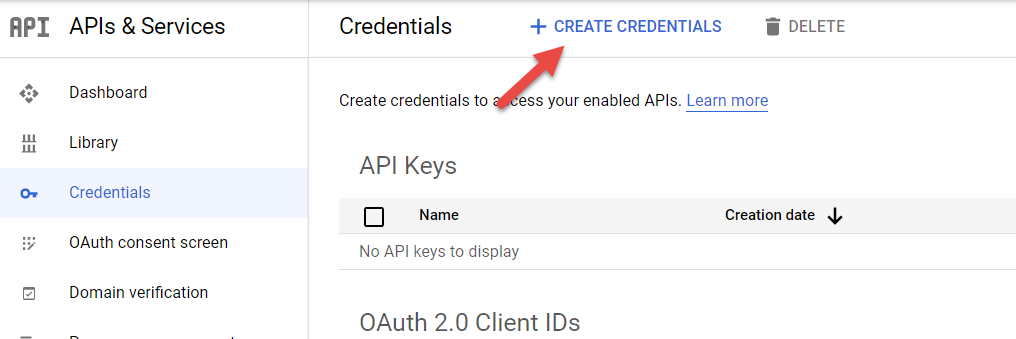
-
从下拉列表中选择 OAuth 客户端 ID。
-
在应用程序类型中输入Web 应用程序。
-
为您的凭证选择一个名称。
-
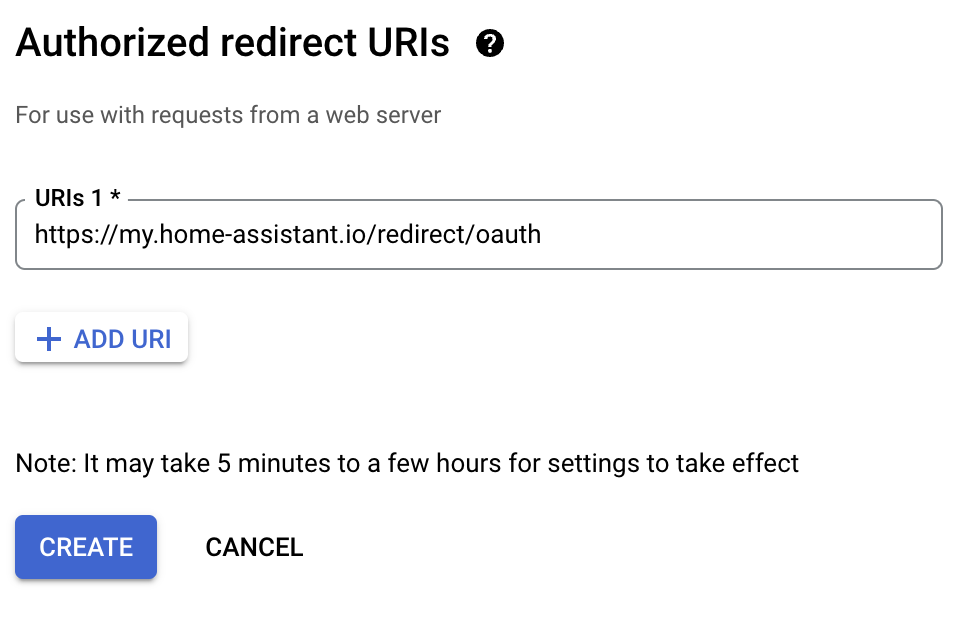
添加 授权重定向 URI 最后输入
https://my.home-assistant.io/redirect/oauth -
单击创建以创建凭据。
-
现在您应该会看到一条 OAuth 客户端已创建 消息。
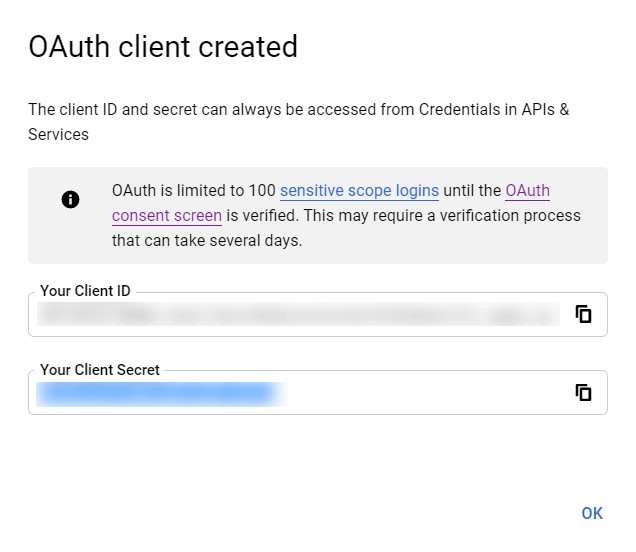
- 您现在拥有 Home Assistant 所需的 OAuth 客户端 ID 和 OAuth 客户端密钥。 按照应用程序凭据说明 在 Home Assistant 中添加 OAuth 客户端 ID 和 OAuth 客户端密钥。
创建设备访问项目 [Device Access Console]
现在您已经配置了身份验证,您将创建一个 Nest 设备访问项目,该项目需要 5 美元的费用。完成后,您将拥有一个设备访问项目 ID。
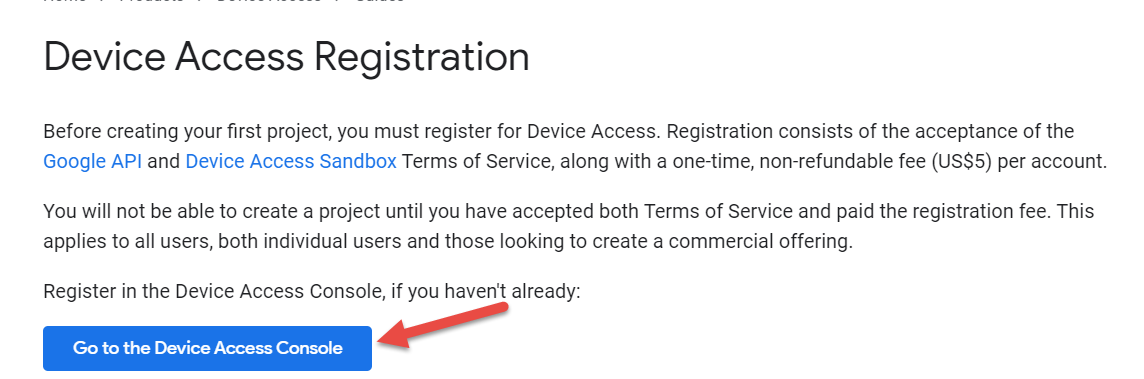
- 转到设备访问注册页面。
继续之前,请先阅读页面中的警告信息,包括 Google 帐号类型限制。
:::
2. 选择按钮 转至设备访问控制台。
-
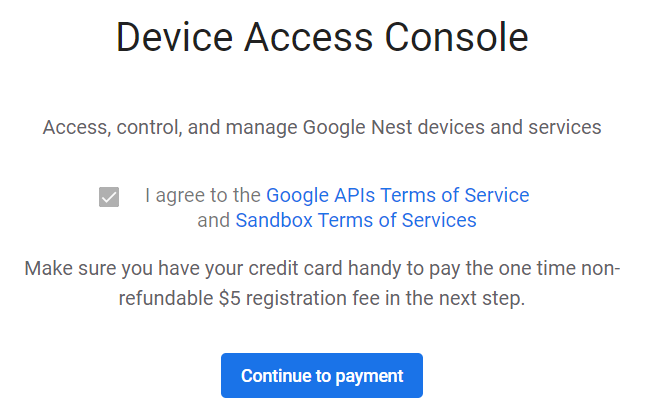
勾选“接受服务条款”框,然后选择继续付款,您需要支付费用(目前为 5 美元)。
-
现在 设备访问控制台 应该可见。选择创建项目。
-
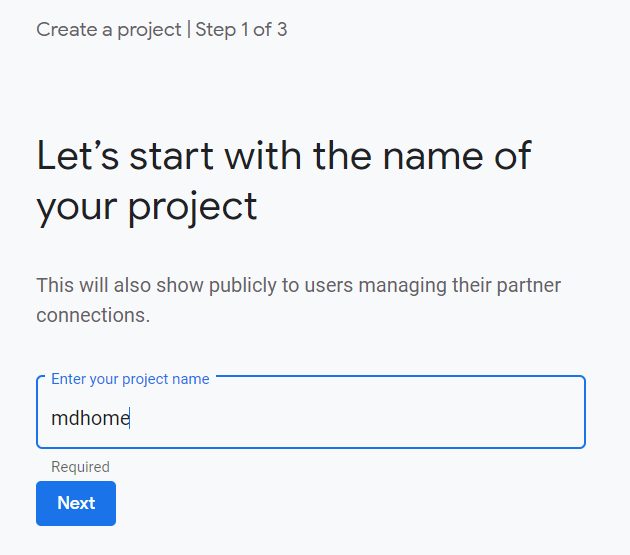
为您的设备访问项目命名并选择下一步。
-
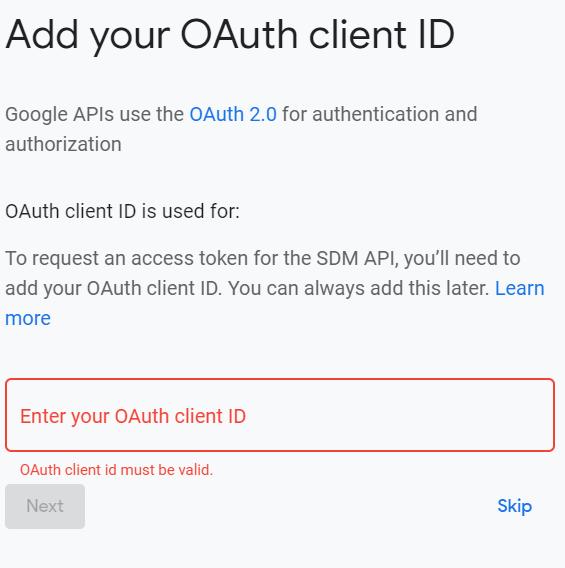
接下来,系统将要求您提供在上一步中创建的 OAuth 客户端 ID,然后选择 下一步。
-
暂时取消选中启用事件并创建项目。您需要一个 Pub/Sub 主题 (在下一节中创建)以启用事件。这需要在 Google Cloud Pub/Sub 控制台,因此我们暂时跳过该步骤,然后返回 下一节。
-
您现在拥有 Home Assistant 所需的设备访问项目 ID。
启用事件和 Pub/Sub 主题 [Device Access & Cloud Console]
自 2025 年 1 月 23 日起,Nest 设备访问控制台 Pub/Sub 设置流程已发生更改。 请确保您使用的是最新版本的 Home Assistant。。
本节介绍如何使用 Pub/Sub 主题配置设备访问项目 发布您家中设备的事件。家庭助理和设备访问项目必须配置为使用主题名称,否则您将不会收到事件。
如果您之前设置过事件,那么您的设备访问项目可能已经为您创建了一个主题,并且您可以使用该主题名称。对于新项目,或者如果您禁用事件,您需要按照以下说明自行创建主题。
-
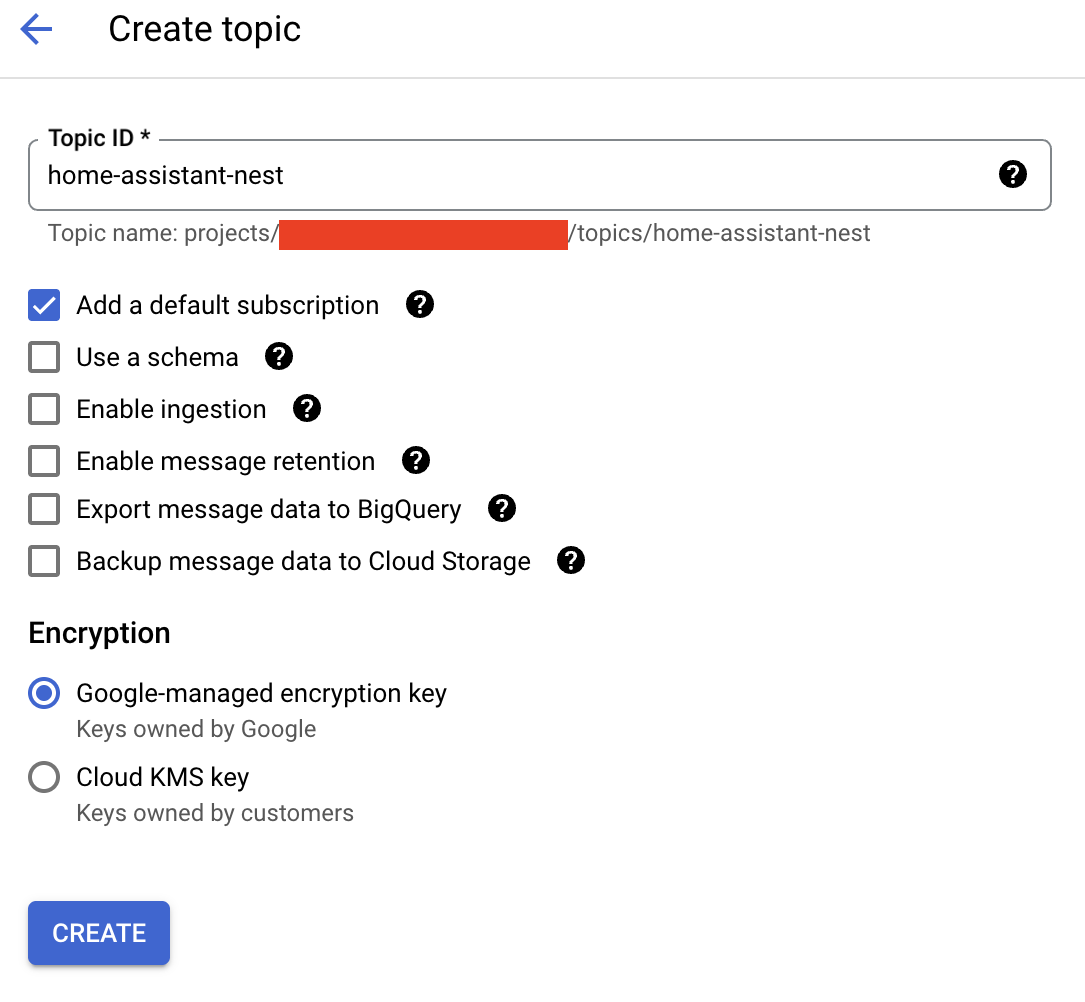
Select Create Topic.
-
输入主题 ID,例如“home-assistant-nest”。您可以保留默认设置。
-
选择“创建”来创建主题。
-
您现在拥有设备访问控制台和 Home Assistant 所需的 主题名称。包含您的云项目 ID 和 主题 ID 的完整主题名称,例如“projects/
/topics/home-assistant-nest”。 -
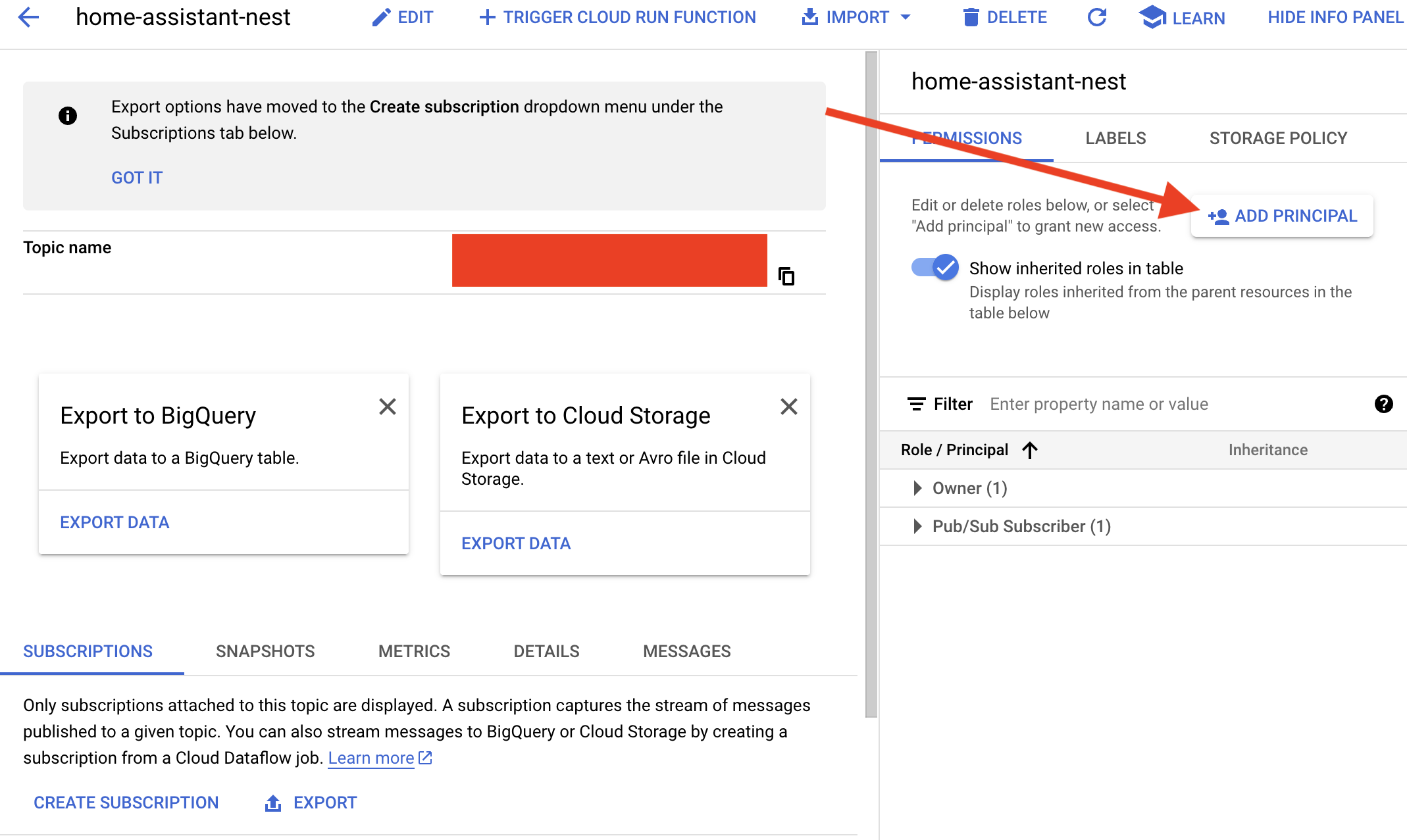
接下来,您需要授予设备访问控制台发布到您的主题的权限。从 Pub/Sub 主题页面中选择 添加主体。
-
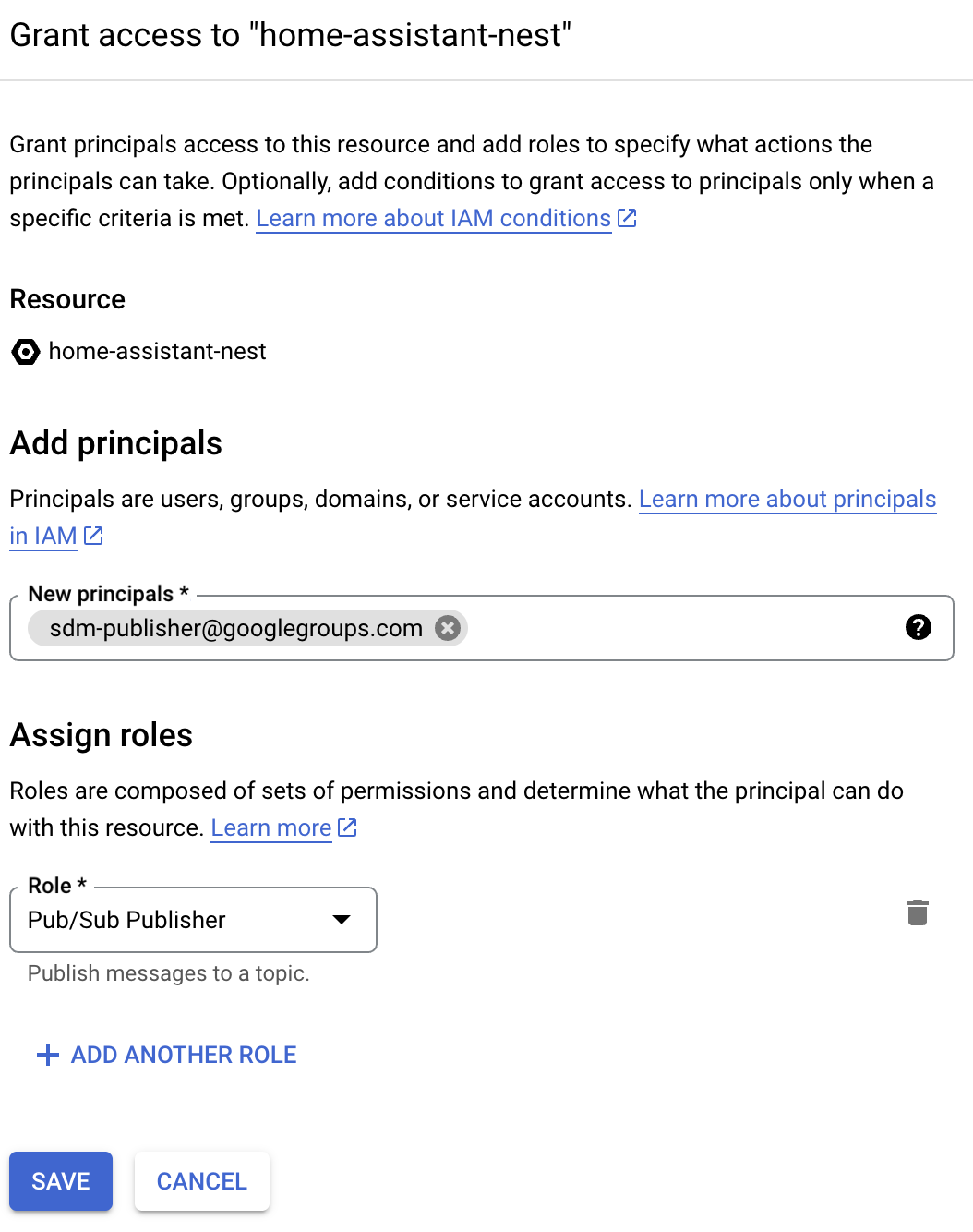
在 新委托人 中输入
sdm-publisher@googlegroups.com -
在 Pub/Sub 下的 选择角色 中,选择 Pub/Sub 发布者 和 创建。
-
接下来,您可以配置设备访问控制台以使用此主题。访问设备访问控制台。
-
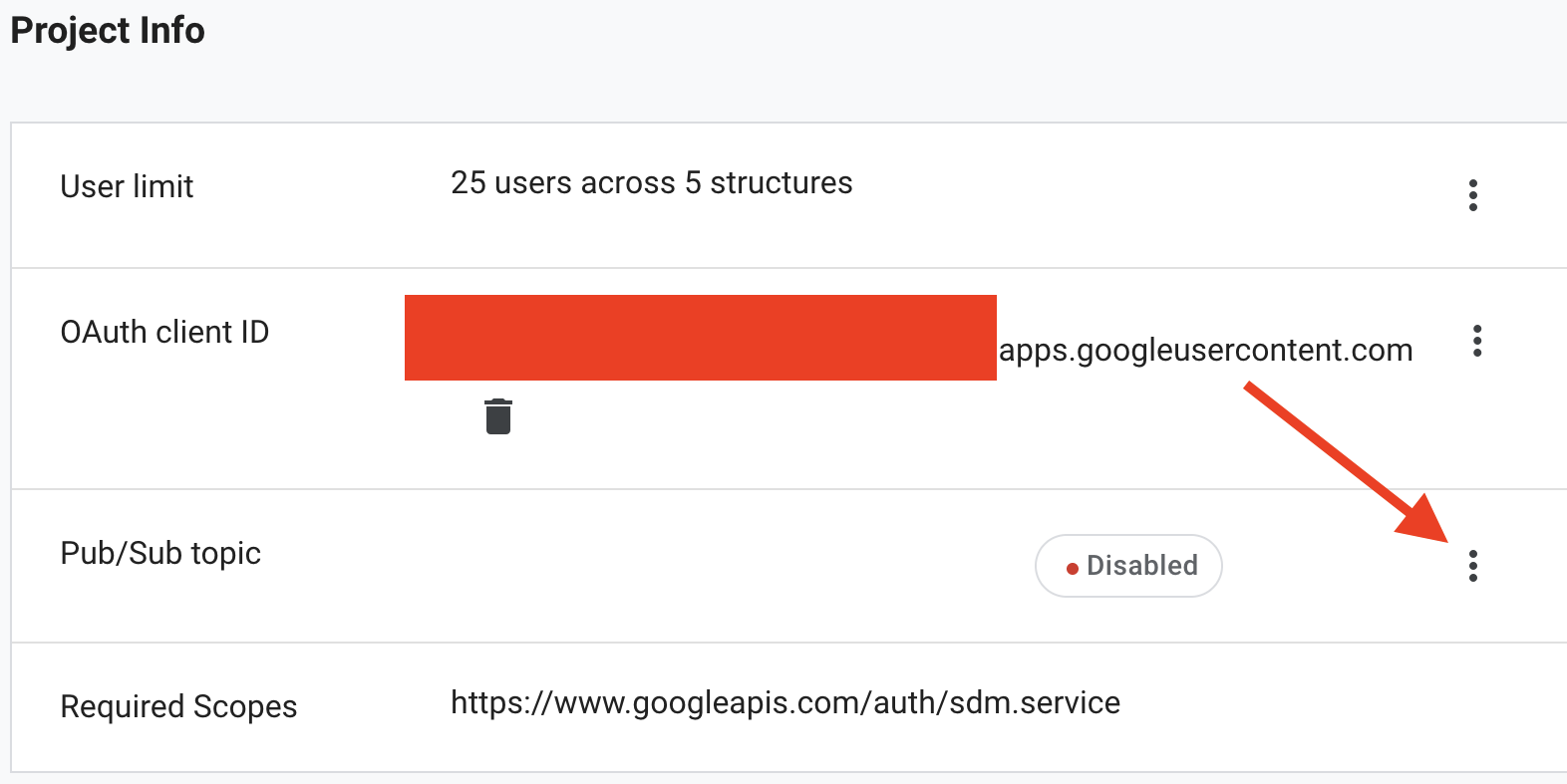
选择您之前创建的设备访问项目。它应该显示 Pub/Sub 主题 作为禁用。如果显示了现有主题,那么您可以将其删除并使用 您刚刚创建的一个,以避免将它们混淆。
-
选择 Pub/Sub 主题 旁边的 ...,然后选择 启用具有 PubSub 主题的事件。
-
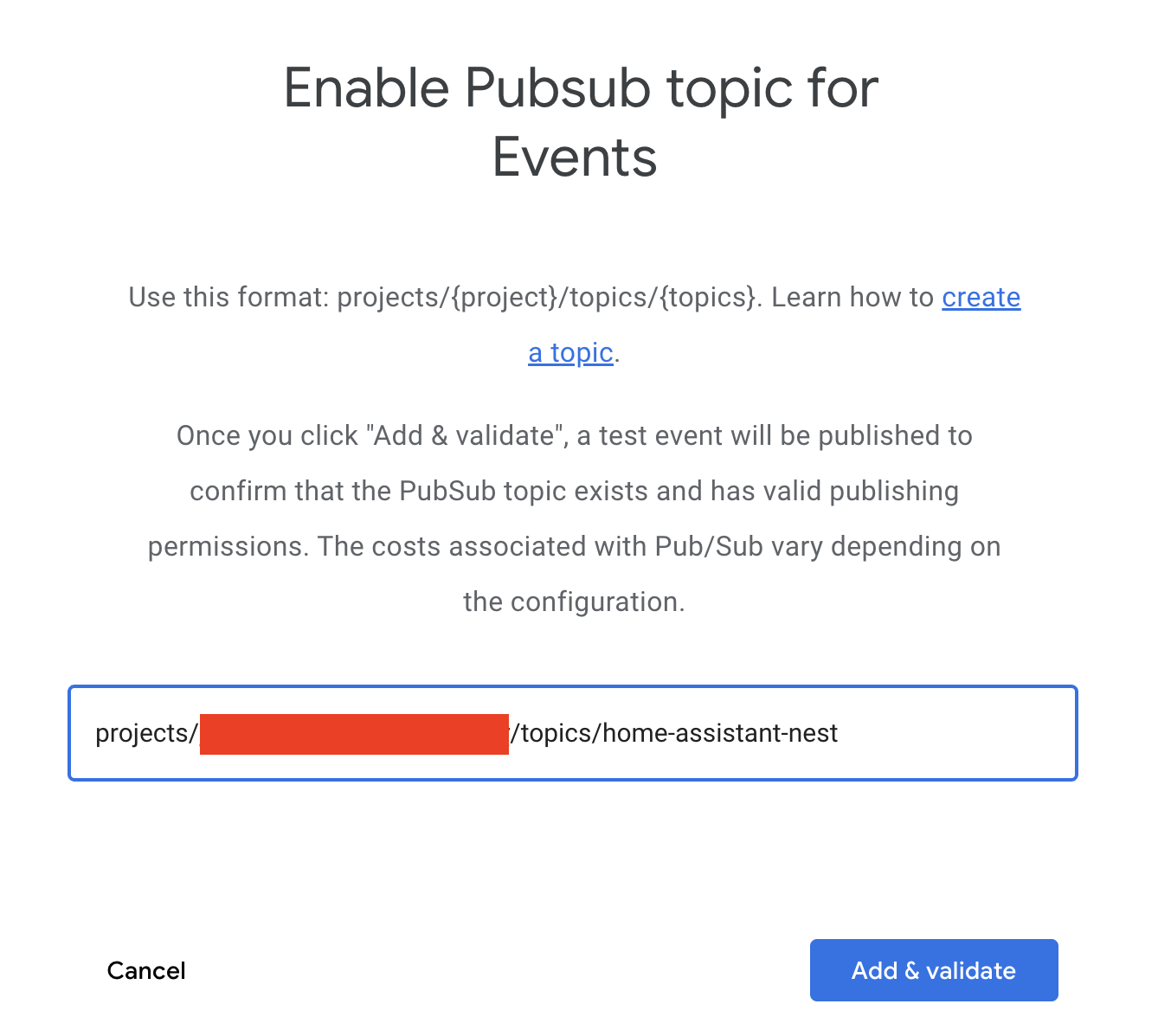
输入完整的 Pub/Sub 主题名称,然后选择 添加并验证。如果您看到错误,那么 再次查看前面的步骤并配置主题和权限。
- 您已成功配置 Home Assistant 使用的事件和 Pub/Sub 主题。
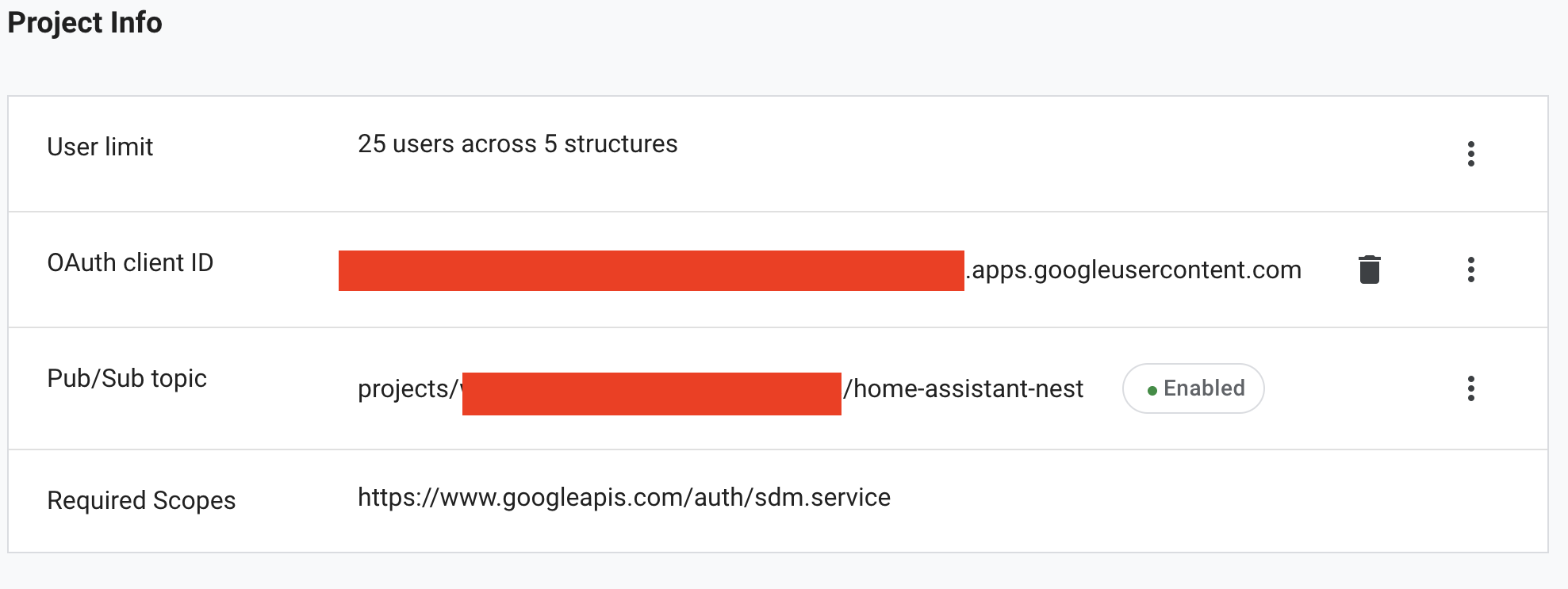
关联 Google 帐号
在本部分中,您将通过生成身份验证令牌来授权 Home Assistant 访问您的帐户。
请参阅下面的疑难解答,了解解决导致 无法链接... 或来自 Google 的 错误 400 等错误的常见错误配置的步骤。
-
在 Home Assistant 中,您应该已经完成了设置流程。如果没有,请返回并单击上面的“我的:添加集成”按钮开始设置。集成将要求您提供所有必要的集成配置。
-
在 Home Assistant 中输入所有配置信息后,将打开一个新选项卡,允许您选择 Google 帐户。这应该与您上面配置的开发者帐户相同。
-
Google Nest 权限 屏幕将允许您选择要配置的设备,并允许您从多个家庭中选择设备。您可能想要启用所有功能,但是,您可以省略任何您不想与 Home Assistant 使用的功能。
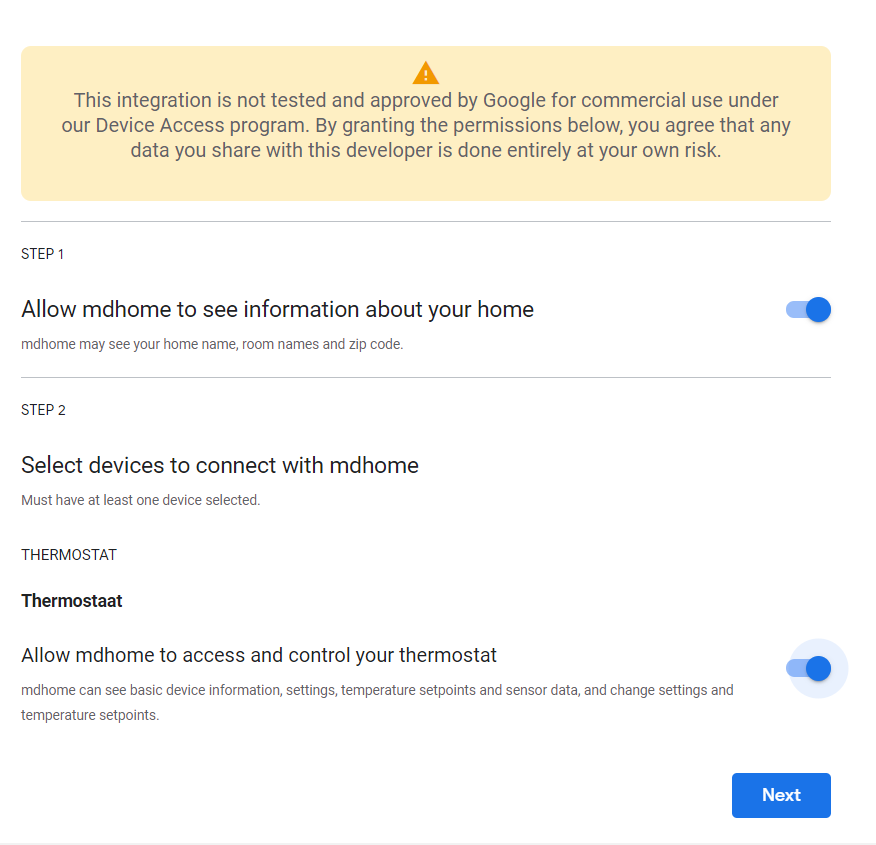
-
您将被重定向到另一个帐户选择页面。
-
您可能会看到一个警告屏幕,显示“Google 尚未验证此应用程序”,因为您刚刚设置了未经验证的开发人员工作流程。单击继续继续。
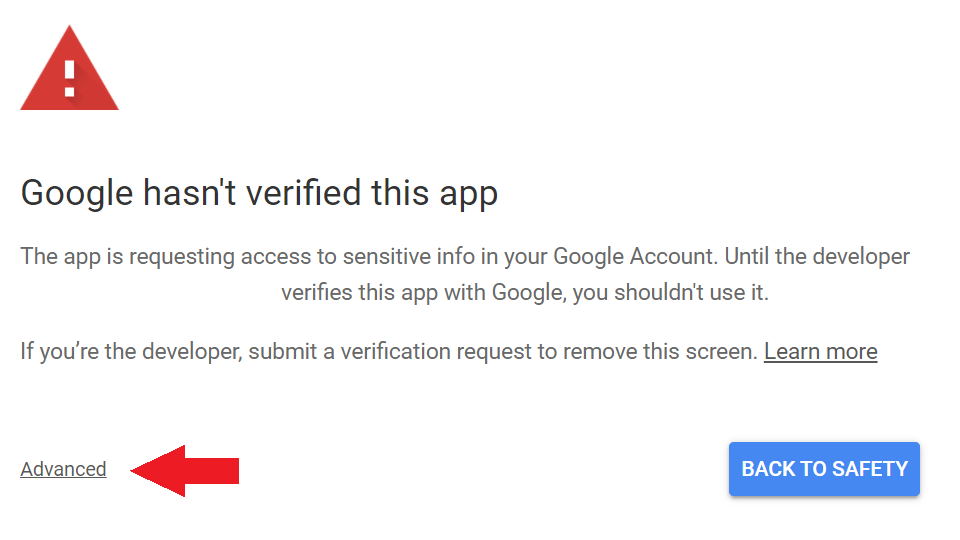
-
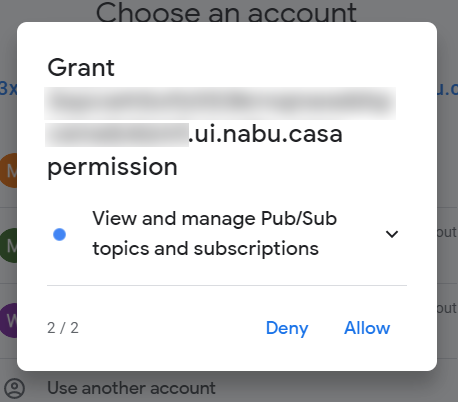
然后系统会要求您授予其他权限。单击允许。
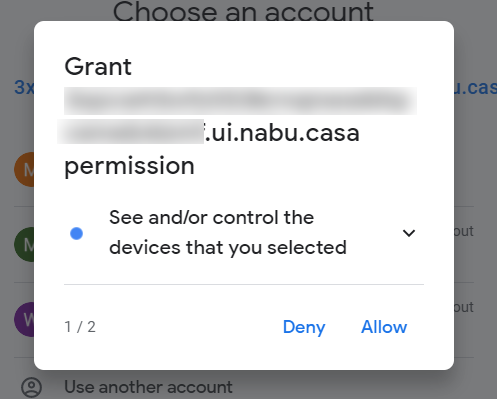
-
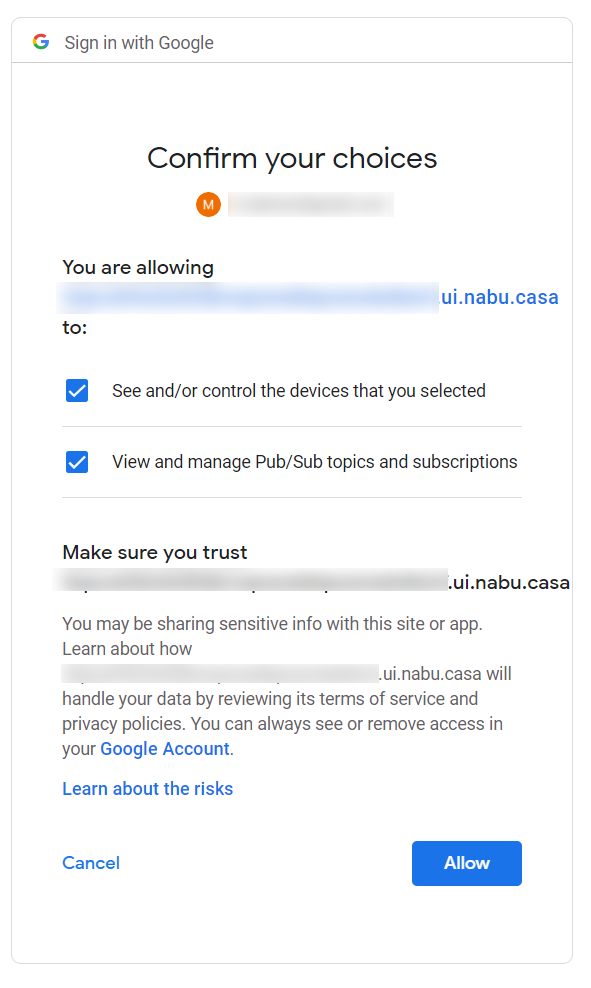
确认您想要允许持续访问 Home Assistant。
-
现在,您将看到由 My Home Assistant 托管的页面,询问您是否愿意 将帐户链接到 Home Assistant? 单击 链接帐户 继续。
-
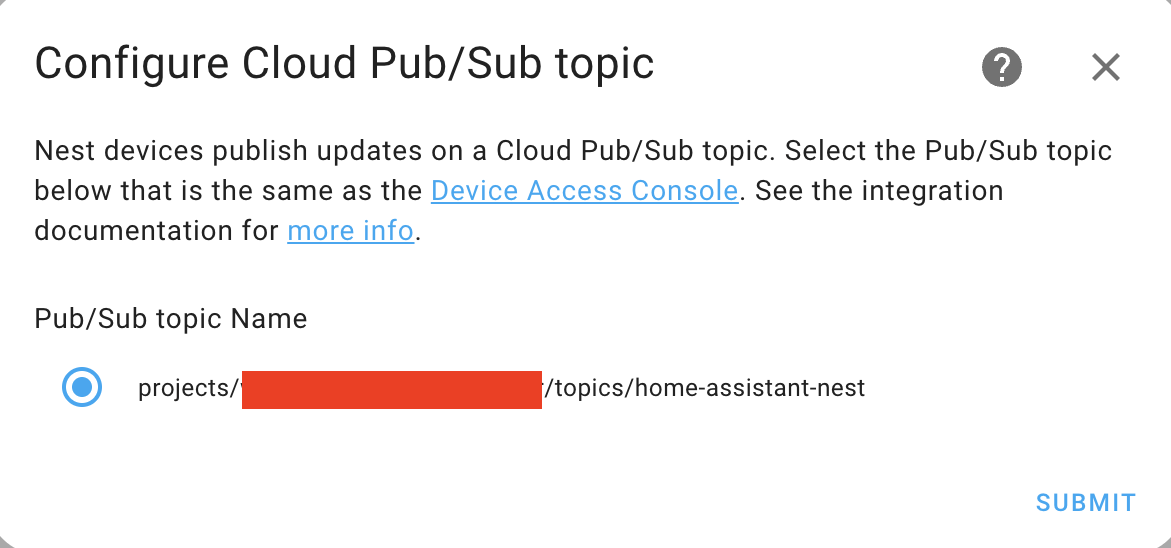
如果一切顺利,您接下来将配置事件和 Pub/Sub 主题。 Nest将尝试 自动查找由设备访问控制台创建的 Pub/sub 主题 或由您手动操作。
-
如果您看到错误消息 未找到符合条件的 Pub/Sub 主题,请确保设备访问控制台具有 Pub/Sub 主题。,然后按照上一节中的步骤启用事件并在另一个浏览器选项卡中创建 Pub/Sub 主题。创建并配置主题后,您可以在此屏幕上按 提交 刷新主题列表并继续。
-
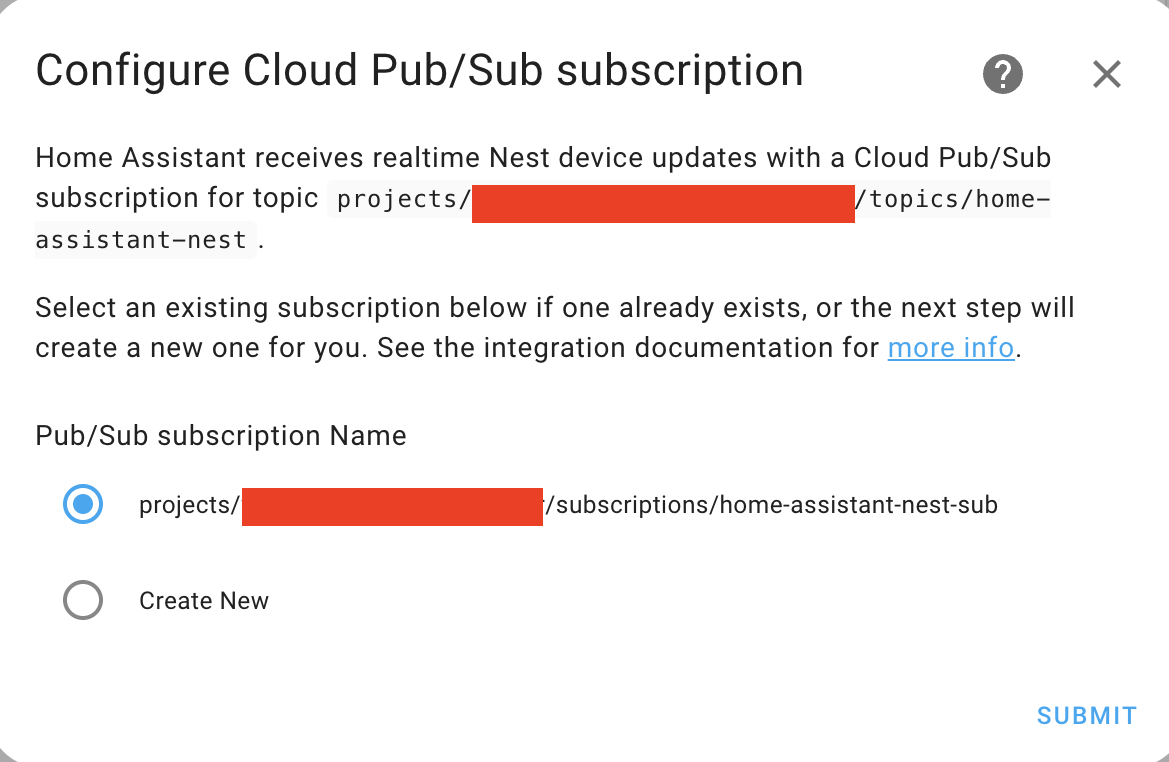
Home Assistant 使用订阅来订阅在该主题上发布的设备事件。您可以选择在设备访问控制台中创建的订阅,如果您还没有订阅,集成将自动为您创建订阅。
-
如果一切顺利,您就可以出发了!
气候
所有 Google Nest Thermostat 模型都公开为使用 SDM API 中的 Thermostat Traits 的“气候”实体。恒温器的状态变化通过 Cloud Pubsub 订阅者报告给 Home Assistant。
给定一个名为“Upstairs”的恒温器,然后使用“climate.upstairs”等名称创建气候实体
:::note 此功能通过以下权限启用:
- 允许家庭助理访问和控制您的恒温器
传感器
所有 Google Nest Thermostat 模型都具有从 SDM API 公开的特征。传感器的初始值在启动时获取,然后使用 Cloud Pubsub 订阅者定期更新。传感器支持以下特征:
给定一个名为“Upstairs”的恒温器,然后使用“sensor.upstairs_Temperature”或“sensor.upstairs_humidity”等名称创建传感器。
此功能通过以下权限启用:
- 允许家庭助理访问和控制您的恒温器
相机
Home Assistant 支持所有 SDM API 功能。但是,每个摄像头或门铃设备都有一组不同的内置功能。摄像头设备具有以下实时流类型之一:
- RTSP:这些设备具有由 Home Assistant Core 提供服务的 HLS 流。这些相机支持服务器端“相机”操作,例如流录制或图像预览。请参阅低延迟 HLS,这是一个减少流延迟的绝佳选项。
- WebRTC:这些设备支持浏览器到相机的直接通信和超低延迟流。 图片概览卡 可以在网格中显示实时流,并将摄像头视图设置为“实时”(不建议用于电池供电的摄像头)。 不支持诸如流录制之类的“相机”操作。
给定一个名为“Front Yard”的相机,然后使用“camera.front_yard”等名称创建相机。
此功能通过以下权限启用:
- 允许家庭助理查看并显示您相机的直播
- Nest 或 Google Home 应用中的其他权限。
::: 所有摄像机还公开事件实体以实现自动化。部分相机型号还 支持通过设备触发器捕获媒体(快照或剪辑)。下表总结了每个设备的支持的 SDM API 功能。
事件
所有门铃和摄像头都支持事件实体。有关如何在自动化中使用事件实体的更多信息,请参阅事件集成文档。
根据上述相机功能,有两类可用的事件实体:
- 支持任何事件类型“camera_motion”、“camera_person”或“camera_sound”的摄像机的“motion”
- “门铃”适用于所有作为门铃并支持“doorbell_chime”事件的摄像机
收到事件消息后,嵌套事件实体会立即更新 无需等待任何媒体被获取。请参阅设备触发器以获取媒体支持。
设备触发器
Nest 集成提供设备触发器 以在 Home Assistant 中启用自动化。您应该查看 自动化家庭助理 自动化入门指南或 自动化 文档以了解完整详细信息。
下载与事件关联的任何媒体后,设备触发器将等待触发。使用 无需媒体即可立即通知的事件实体。

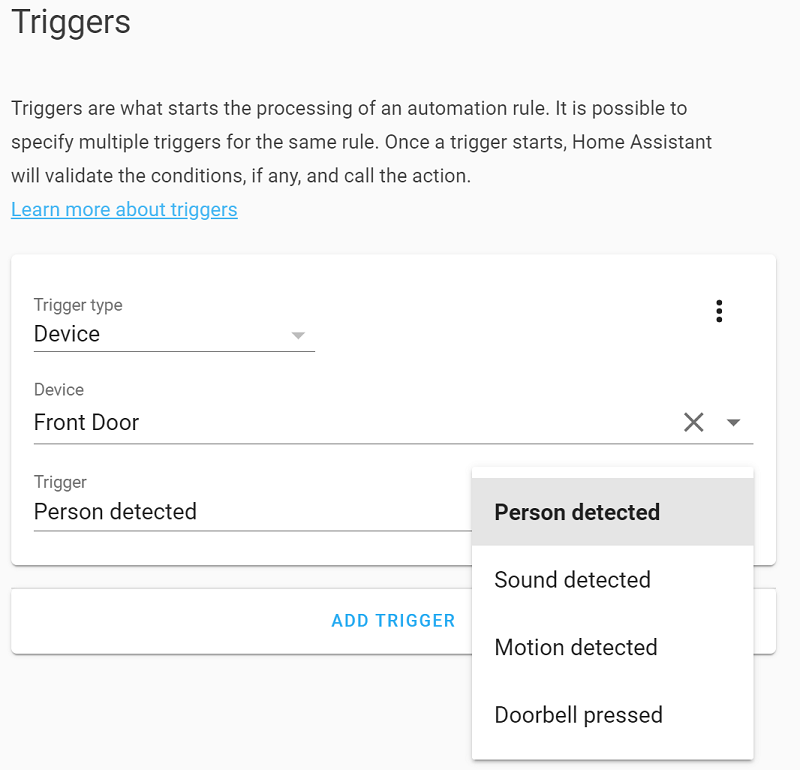
设备触发器 / 事件负载示例
这是可用于驱动自动化的设备触发器的“nest_event”有效负载的示例。
device_id:相机的 Home Assistant 设备标识符nest_event_id:是标识事件的不透明标识符。附件:如果设备支持快照或剪辑,则可能存在,具体取决于设备的功能。这是可以从媒体源获取媒体的 URL。zones:触发事件的区域(如果可用)。区域是在 Google Home 应用程序中配置的,但并非所有摄像头都支持。命名区域之外的区域中的事件将是空区域名称。
继续阅读下面的媒体源附件,了解如何将媒体与通知操作结合使用。
:::note 此功能通过以下权限启用:
- Allow Home Assistant to know when there's a camera event
- Allow Home Assistant to know when there's a doorbell event
- Other permissions and notification settings in the Nest or Google Home apps.
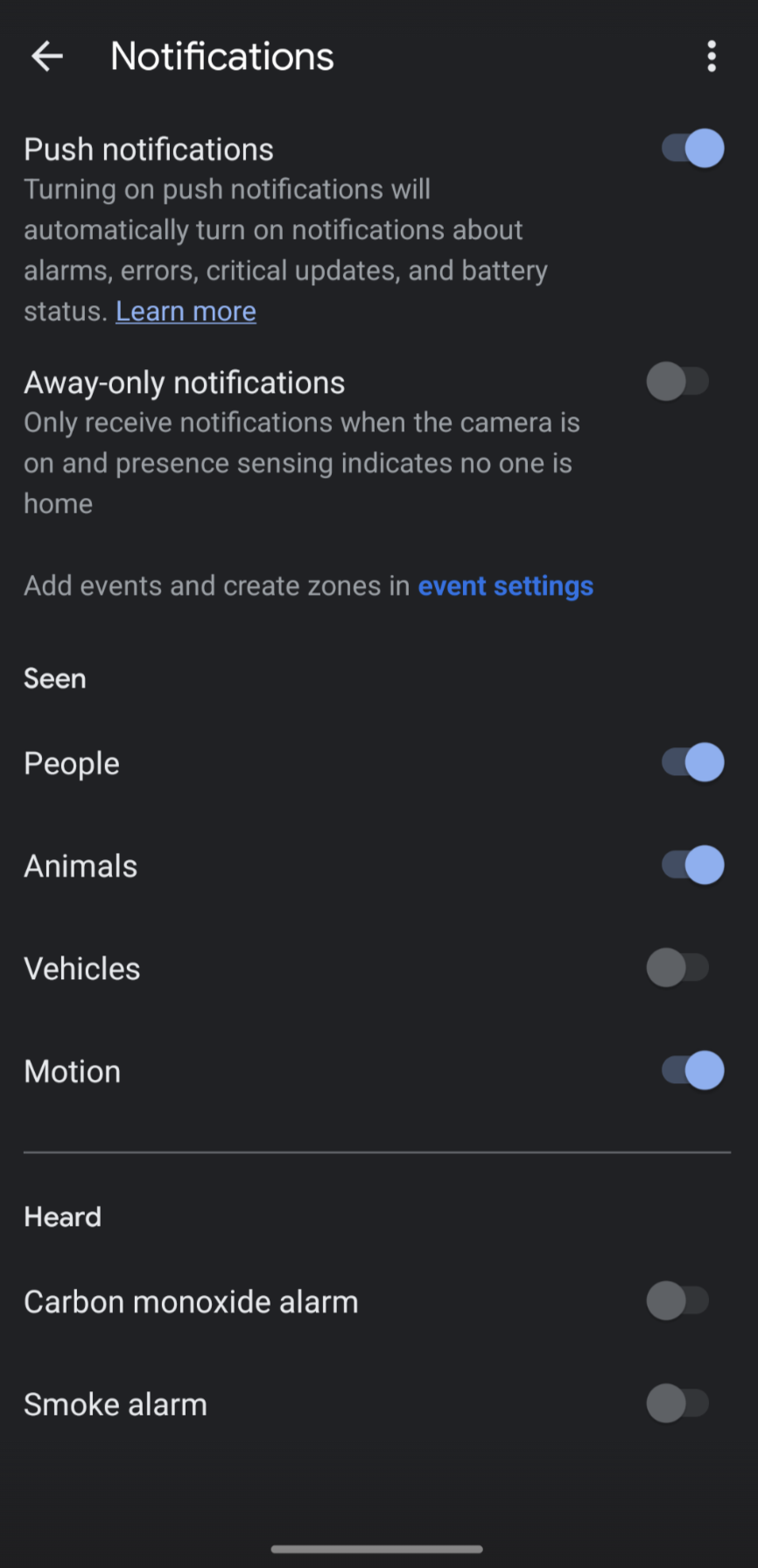
Google Home 应用通知设置
Google Home 应用通知设置不仅控制将哪些通知发送到您的手机, 还包括发布到 Pub/Sub feed 的内容。
例如,如果您启用仅限外出通知,Home Assistant 将仅在您的手机离开家时接收事件。
另一件可能不直观的事情是,在设备历史记录中看到该事件并不意味着它已发布到源中。 但是,如果您收到推送通知,则这些设置可能有效。
注意:它们对源的确切设置和效果可能会因相机型号或应用程序版本而异。
如果您仍然没有收到通知,您可以阅读此[来自 Google 的问题排查指南] (https://support.google.com/googlenest/answer/9230439#zippy=%2Cyour-camera-detected-something-but-you-didnt-get-a-camera-alert)
Google Home 应用通知设置
媒体源
Nest 媒体源 平台允许您浏览最近摄像机事件的剪辑。 Home Assistant 并非旨在成为网络录像机 (NVR) 平台,但支持捕获最近事件的基本支持。
上表描述了哪些设备支持图像快照或 10 帧 mp4 视频剪辑。
媒体附件
媒体源 API 可以在配套应用程序附件 中用于通知,作为上述设备触发器的操作,例如 按下门铃。您需要熟悉相机支持的媒体源以及配套应用程序的媒体功能。
-
/api/nest/event_media/DEVICE_ID/EVENT_ID:事件媒体,根据相机类型支持图像快照 (jpg) 或剪辑预览 (mp4)。 -
/api/nest/event_media/DEVICE_ID/EVENT_ID/thumbnail:媒体的缩略图预览,根据相机类型支持图像快照(jpg)或剪辑预览(gif)。
您可以在 automation 中使用 Nest 设备触发器负载字段 attachment.image 或 attachment.video 从 actions 发送通知,如下面的示例所示。
操作示例:适用于 Android 或 iOS 的剪辑预览(mp4)附件
支持与 iOS 一起使用的剪辑预览的相机示例,可以在通知中渲染视频。
操作示例:适用于 Android 或 iOS 的剪辑预览缩略图(gif)
支持剪辑预览但转码为动画 gif 的相机示例(Android 不呈现视频通知)。
操作示例:适用于 Android 或 iOS 的快照(jpg)附件
Android 或 iOS 上支持快照 (jpg) 的相机示例。
此功能通过以下权限启用:
- 根据您选择从此设备共享的事件,允许家庭助理访问相机视频剪辑
- 根据您选择从此设备共享的事件,允许 Home Assistant 访问相机快照
- Nest 或 Google Home 应用中的其他权限。
已知限制
Google 帐号类型
Google 帐户使用 SDM API 存在一些限制。有关详细信息,请参阅设备访问注册 文档。
主要限制如下:
- 不支持 Google Workspace 帐户。只能使用消费者帐户(例如 gmail.com)。
- Google 帐户一旦与您的设备访问项目关联,就无法更改。在继续之前,请确保您已登录正确的 Google 帐户。
请记住,5 美元的注册费不可退还。
Google 高级保护计划
Google 高级保护计划 用户会自动屏蔽设备控制所需的“受限”API 范围。
:::important 变通方法:如果你启用了 AP,请创建并使用一个次要的标准 Google 帐号(非 AP)来托管这些设备:
-
创建一个不带高级保护的新 Google 帐户(如果您还没有)。
-
使用此新帐户在 Google Home 应用中创建新的 Home。
-
从主帐户中删除您的 Nest 设备,然后将它们重新添加到这个新的主页。请注意,这可能会删除某些设备保存的视频历史记录或设置。
-
邀请您的主帐户(有 AP 的帐户)作为 家庭成员 到新的 主页。这使您可以保留对手机上 Google Home 应用的控制权。
-
使用新的标准帐号凭据连接 Home Assistant。
::: *[AP]:高级保护计划
Google Home 应用迁移和相机
将相机迁移到 Google Home 应用会将相机从 RTSP 转换为 WebRTC,这会导致快照功能丢失。此外,还有一个已知问题,即目前尚未发布这些活动的媒体;这已报告给 Nest SDM 团队,这是他们迁移的意外副作用。
部分支持温度传感器
SDM API 不支持其他 Nest 温度传感器。 API 报告的温度将从当前配置为主动传感器的任何设备中获取,可以通过手动选择或 Nest 应用中提供的时间表进行调整。如果有多个传感器可用,则仅显示活动传感器的温度。
故障排查
无法关联 Google 帐号
症状:无法链接到[项目名称]:如果问题仍然存在,请联系[项目名称]
Description
错误 无法链接到 [项目名称] 通常意味着使用的 OAuth 客户端 ID 是 家庭助理 应用程序凭据 中不匹配。
Resolution
最简单的方法是从 Home Assistant 中删除应用程序凭据,然后进行验证 使用的 OAuth 客户端 ID 必须在这三个地方保持一致:
- Google Cloud Console - 请参阅上面的说明以创建新的 Web Auth OAuth 凭据(如果需要)。
- 设备访问项目 - 设备访问项目的 OAuth 客户端 ID 必须引用 Google Cloud Console 中的 Web Auth OAuth 客户端 ID。
- 确保您在设备访问控制台和 Google Cloud Console 中使用相同的 Google 帐户。例如,仔细检查屏幕右上角的照片和帐户名称。
- 应用程序凭据 - Home Assistant 需要配置相同的凭据。如果现有条目不匹配,请删除它们,然后手动输入或在设置过程中重新输入。
症状:无法访问合作伙伴信息或无法检索信息
Description
显示错误“无法访问合作伙伴信息”或“无法检索信息” 在帐户链接过程中意味着所使用的 Google 帐户无法访问 Google Home。
Resolution
- 您可以在 Google Home 应用中整理您的家庭和设备,并跨帐户共享家庭和设备。确保所使用的帐户有权访问主页。
- 如果您以前有 Nest 帐户,请确保其已成功迁移到 Google 帐户。如果您的 Google Home 有多个成员,请注意,最初设置家庭的个人必须完成将其 Nest 帐户迁移到 Google 帐户,然后您才能与 Home Assistant 建立连接。
症状:错误 400:redirect_uri_mismatch
Description
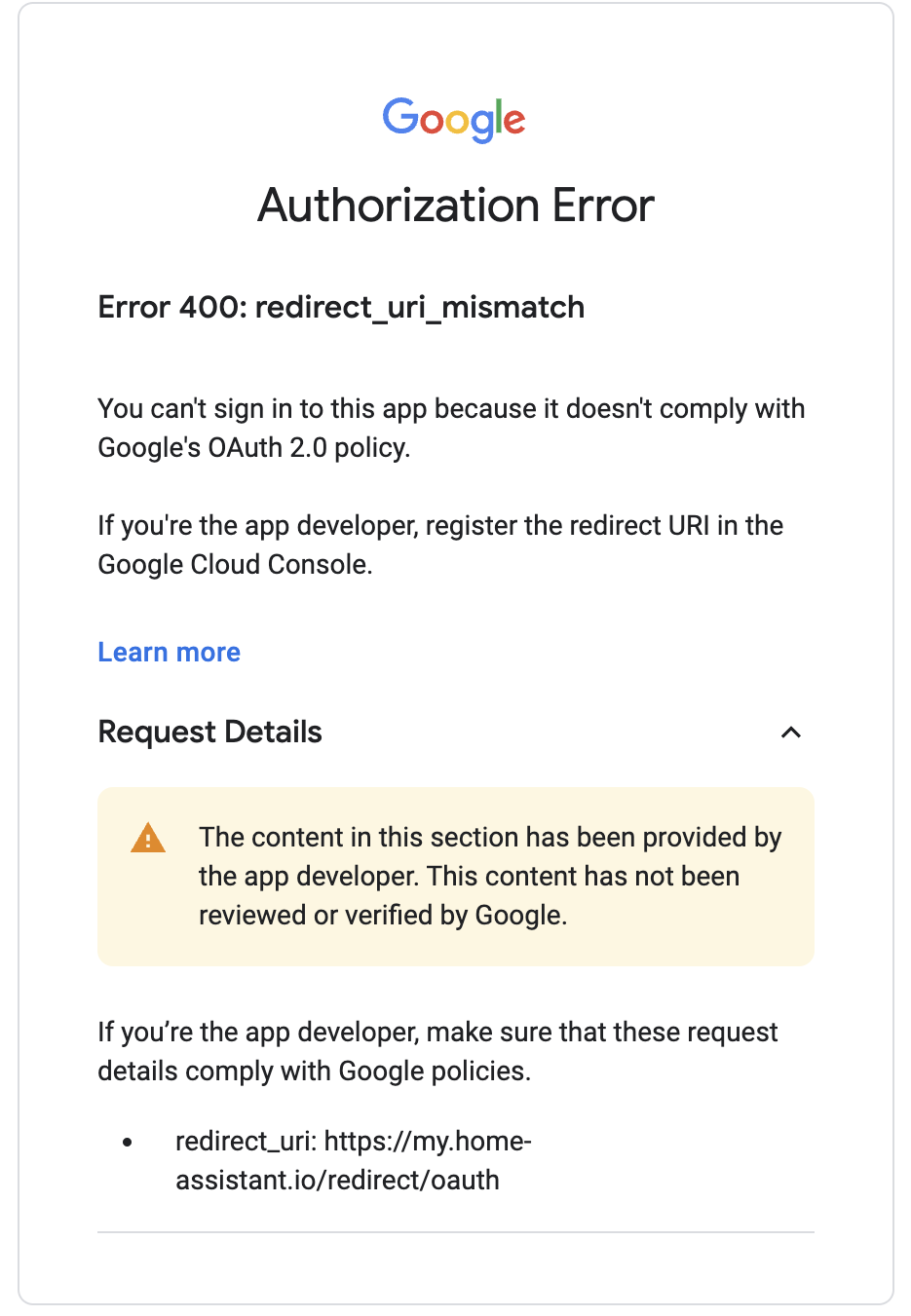
此错误 错误 400:redirect_uri_mismatch 表示您的 OAuth 客户端 ID 未配置为与 My Home Assistant 回调 URL 匹配。自您最初设置以来,Home Assistant 的重定向 URL 行为可能已发生变化!
Resolution
对于具有默认配置的用户:
- 这应该在错误消息中显示重定向 URI
https://my.home-assistant.io/redirect/oauth。如果错误消息有不同的 URL,那么您正在运行旧版本的 Home Assistant,需要升级或手动禁用 My Home Assistant(见下文)。
- 返回 API 控制台 并选择您的 OAuth 2.0 客户端 ID。
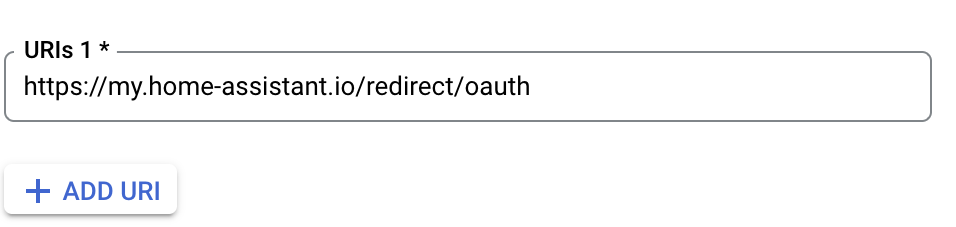
- 将 URL
https://my.home-assistant.io/redirect/oauth添加到授权重定向 URI 列表中,然后单击 保存 并重新开始流程。
对于手动禁用 My Home Assistant 的用户:
-
Google 应用严格的重定向 URI 验证规则 以确保您的登录凭据安全。实际上,这意味着您必须通过 SSL 和公共顶级域 访问 Home Assistant。请参阅有关 Securing 的文档,并注意您实际上不需要启用远程访问。
-
如果您的安装上没有我的家庭助理, 您可以使用
<HOME_ASSISTANT_URL>/auth/external/callback作为重定向 URI 相反。 -
<HOME_ASSISTANT_URL>必须与配置期间使用的相同/ 认证过程。
症状:出现问题:如果问题仍然存在,请联系此应用程序的开发人员
Description
这通常意味着您使用了错误类型的凭据或拥有凭据 帐户之间混淆。
Resolution
按照上述说明,确保 Google Cloud Console 中的凭据是 Web 应用程序 凭据。如果您有多个 Google 帐户登录到当前浏览器会话,则在页面之间切换时 Google 可能会默认使用第一个登录的帐户。为了避免这种情况,请注销其他帐户或使用私人/隐身浏览器窗口,仅登录所需的 Google 帐户。
症状:出现问题,请几分钟后重试
Description
根据 Google 的合作伙伴连接管理器错误参考,此错误涵盖了合作伙伴连接中的所有其他未记录的内部错误。导致此错误的问题之一是 Nest 和 Google Home 应用程序之间的同步问题。
Resolution
确认您的 Nest 设备在 Google Home 应用和同一 Home 下的 Nest 应用中可见。如果 Google Home 中缺少它,请在 Nest 应用上创建一个新的虚拟主页,这会触发同步过程。 (这是 Google 支持团队推荐的解决方法)。一旦 Nest 设备在 Google Home 应用中可见,就可以删除虚拟条目。
症状:错误 403:access_denied 或访问被阻止:home-assistant.io 尚未完成 Google 的验证过程
Description
错误 Error 403: access_denied 意味着 OAuth Consent 屏幕可能配置错误, 要么是因为它不允许访问您的 Google 帐户,要么是因为您已输入 触发 Google 验证过程的额外信息。谷歌将要求 当您向品牌页面添加额外信息时进行验证。
Resolution
访问 OAuth 验证中心 并 确认验证状态为不需要验证。如果验证 需要:
- 导航至品牌页面。
- 删除不需要的其他字段并保存。请参阅上面的设置说明并 确保不要输入额外的字段。
- 返回验证中心,确认状态正确。
此外,您需要按照以下步骤确保受众配置正确:
- 访问 OAuth 受众 页面。
- 确保帐户设置为在生产中。
您现在可以重复集成设置和帐户链接步骤。
症状:错误:invalid_client 无应用程序名称
Description
错误 Error: invalid_client no application name 表示 OAuth 同意屏幕尚未 已针对项目进行了完全配置,并且需要其他信息。
Resolution
访问 OAuth 同意屏幕 并 输入必填字段(应用程序名称、支持电子邮件、开发人员电子邮件),并将其他所有内容保留为默认值。
找不到设备
症状:设备未出现在 Home Assistant 中
Description
这通常意味着 Home Assistant 无权访问该设备,因为该设备未归还 来自 SDM API。
Resolution
您可以在 Nest 合作伙伴连接管理器 中管理与 Home Assistant 共享的设备和权限。 Home Assistant 会自动更新以反映您所做的任何更改。有关更多详细信息,请参阅 SDM API 故障排除 文档。
症状:恒温器未出现在 Home Assistant 中或不可用
有报告称,由于 SDM API 中的错误,恒温器可能不会出现或不可用。让 API 重新工作的常见修复方法是尝试以下步骤:
- 重新启动恒温器设备。有关更多详细信息,请参阅如何重新启动或重置 Nest 恒温器。
- 在官方 Nest 应用程序或 https://home.nest.com 上:将恒温器移至其他房间或假房间/临时房间。
- Home Assistant 会自动更新以反映您所做的任何更改,并将发现 API 中出现的新设备。
症状:禁用 API 时不显示设备
Description
当 SDM API 被禁用时,SDM API 可能不会返回授权帐户的设备。
Resolution
仔细检查 GCP 是否配置正确并启用 API,并在 OAuth 设置流程中至少授权一台设备。如果您在这里遇到问题,那么您可能需要浏览 Google 说明并直接针对 API 发出命令,直到成功取回设备。
认证问题
症状:经常需要重新身份验证
Description
您可能会被要求比预期更频繁地重新进行身份验证,例如每 7 天一次。这意味着 OAuth 同意屏幕配置错误,或者您的身份验证令牌因其他原因被 Google 撤销。
Resolution
- 最可能的原因是 OAuth 同意屏幕 默认设置为 测试,令牌将在 7 天后过期。
- 按照上述步骤将其设置为生产以解决此问题,并再次重新授权您的集成以获得新令牌。
- 您可能还会看到错误消息invalid_grant:令牌已过期或撤销。
- 请参阅 Google Identity:刷新令牌过期,了解有关令牌可能过期的更多原因。
集成设置失败
症状:配置错误:无法创建订阅者“订阅/名称”未找到
Description
集成无法启动,因为它尝试创建具有订阅的订阅者 在您的 Google 帐户中找不到的名称。默认情况下,Google 发布/订阅订阅将在 31 天不活动后被删除(参考)。如果发生这种情况,集成将失败,您将在 Home Assistant 日志中看到前面的日志行。
Resolution.
要修复该订阅:
- 转到 设备访问控制台 并重新启用 Pub/Sub 主题。
- 可能需要重新创建 Nest 集成才能获取新的 Pub/Sub 主题。
- (可选)为防止将来过期,请转到 Google Cloud Console Pub/Sub 订阅页面 并将 Nest 创建的 Pub/Sub 订阅编辑为默认不会过期。
Nest 集成数据问题
症状:未接收到相机运动和人物事件
Nest 集成订阅 Google Pub/sub 订阅以侦听相机运动 或人物事件。 Google Home 应用中的设置还可以控制哪些事件 已发布,因此如果设置不正确,您可能不会收到事件。
Resolution
- 确认您已允许 Home Assistant 访问摄像头流,并且在 合作伙伴连接管理器 中正确设置了权限。
- 如果您仍然看不到事件,则可能需要调整 Google Home 应用设置。有关详细信息,请参阅 Google Home 应用通知设置。
症状:设备未接收更新信息
Description
您可能会看到 Google Home 中的更改出乎意料地没有反映在 Home Assistant 中。 Nest 集成订阅来自 Google Pub/sub 订阅的更新以及陈旧信息的问题 通常表明订阅者配置有问题。
传感器或恒温器温度设置点等内容的更改应立即发布到主题,并在一切配置正确后由家庭助理订阅者接收。
Resolution
- 要详细了解 Google Pub/Sub 的工作原理,请参阅拉取订阅工作流程文档。以下部分中的步骤将:
- 验证 Nest 设备访问控制台是否配置了用于发布消息的 Pub/Sub 主题
- (可选)验证主题消息发布。这些步骤适用于某些主题配置。
- 验证Pub/Sub订阅消息路由
- 验证 Home Assistant 是否正在接收 Pub/Sub 订阅上的消息
- 验证 Nest 设备访问控制台配置
1.访问设备访问控制台
2.点击Home Assistant设备接入项目
3. 验证发布/订阅主题是否已启用。如果没有,请按照集成配置说明进行操作。
4. 如果 Pub/Sub 主题以 projects/<您的云项目>/topics/home-assistant- 开头,则您正在使用由 Home Assistant 创建的主题。您可以按照下一节中的步骤来验证该主题。
5. 如果 Pub/Sub 主题以 projects/sdm-prod/topics 开头,则您正在使用由设备访问控制台创建的主题。这是老方法,但效果完全没问题。您应该跳过下一节。
- (可选)验证主题消息发布。 如果使用以
projects/sdm-prod/topics开头的主题名称,请跳过此部分
- 访问 Pub/Sub 主题 Cloud Console
- 单击与设备访问控制台配置匹配的 Home Assistant 主题 ID。
- 查看订阅选项卡并确认有订阅 ID。这将在下一节中得到验证。
- 单击指标选项卡并将缩放设置为6 小时或1 天。
- 查看已发布消息计数。这对设备向主题发布的消息进行计数。如果消息数量不符合您的预期,则表明:
- 设备连接到 Google 时出现问题:验证设备在 Google Home 应用中是否正常工作。
- SDM API 的问题:这需要设备访问支持 来诊断或解决。
- 验证 Pub/Sub 订阅消息路由
- 访问 Pub/Sub 订阅 Cloud Console
- 单击 Home Assistant 订阅 ID
- 确认主题名称与上面的 Nest 设备访问控制台中的相同。
- 查看底部面板中的Metrics 选项卡,其中包括:
- 传送指标:发布消息计数显示在路由到订阅的主题上发布的消息。您可能需要向下滚动才能看到这一点。
- 最早的未确认消息年龄显示 Home Assistant Nest 集成未完全接收消息。请参阅下一节进行诊断。
- 单击“消息”选项卡
- 单击“拉取”以查看收到的有关该主题的消息的示例。这些对应于上一节中可选地通过已发布消息计数验证的消息。如果没有发布消息,则表明:
- 订阅配置错误:确认主题 ID 与设备访问控制台匹配。如果它们不匹配,请按照集成配置说明来解决此问题。
- 设备连接到 Google 时出现问题:验证设备在 Google Home 应用中是否正常工作。
- SDM API 的问题:这需要设备访问支持 来诊断或解决。
- 单击已接收消息的箭头可查看所有行内容,以便更轻松地查看已接收消息的完整内容。您可以确认该消息包含您期望看到的信息,并且与下一部分中 Home Assistant 收到的消息相对应。
- 验证家庭助理正在接收消息
- 启用 Nest 集成的调试日志。有关说明,请参阅调试日志和诊断。 2.查看原始日志
- 成功接收的事件消息将出现在调试日志中,类似于以下内容:
调试日志示例:收到 1 条消息
- 订阅拉取请求长时间运行,并且每隔几分钟重新连接。这是正常现象,您将看到诸如“流拉取中的 API 错误”和“已建立事件流连接”之类的调试消息。 拉取订阅工作流程文档 更详细地描述了其工作原理。以下调试日志表明订阅连接工作正常。
调试日志示例:事件流连接已建立
- 确认调试日志中“发送流式拉取请求”消息中的订阅 ID 与上面在云控制台中验证的订阅 ID 匹配。如果它们不匹配,请按照集成配置说明来解决此问题。
- 报告 Nest 集成问题时,请提供设备发布的消息等详细信息以及调试日志中的详细信息。
移除集成
此集成遵循标准移除流程,不需要额外步骤。
从 Home Assistant 中移除集成实例
- 前往 设置 > 设备与服务 并选择该集成卡片。
- 在设备列表中,选择你想移除的集成实例。
- 在对应条目旁,选择三点菜单
,然后选择 删除。
删除集成后,你可能还想清理设置过程中添加到 Google 帐号中的未使用信息。可查看本集成的配置说明,了解如何找到已配置的 OAuth 凭据和设备访问项目位置。