

Liebherr
Liebherr 集成可让您通过云端 SmartDevice HomeAPI 控制和监控 Liebherr SmartDevice 冰箱和冷柜。借助此集成,您可以监控温度、调整制冷设置,并创建自动化,以便在温度超过食品安全储存阈值时收到提醒。
用例:监控食品储存温度、在超过阈值时发送提醒、优化能耗,并在您离家时自动调整制冷设置。
支持的设备
此集成支持以下设备:
- 支持 Wi-Fi 连接的 Liebherr SmartDevice 冰箱和冷柜
前提条件
在设置集成之前,您需要从 Liebherr SmartDevice 应用中获取 API key:
-
连接设备:下载 SmartDevice 应用,并将您的 Liebherr 设备连接到家庭 Wi-Fi 网络。按照设置说明完成初始配置。
-
获取 API key:
- 打开 SmartDevice 应用
- 前往 Settings
- 选择 Become a beta tester
- 启用 Beta testing HomeAPI
- 选择 Generate new key
- 复制 API key。该 API key 只能在应用中复制一次。
-
验证连接状态:只有通过 SmartDevice 应用连接到互联网的设备,才能通过 HomeAPI 访问。仅注册但未实际联网的设备不会显示在 Home Assistant 中。
此集成可通过 UI 配置。前往 设置 > 设备与服务 添加。
当您的设备位于同一网络中时,此集成可被自动发现。如果自动发现无效,您也可以手动添加该集成。
更改温度单位
Home Assistant 中显示的温度单位由 Home Assistant 系统设置控制,而不是由该集成或设备设置控制。
要在摄氏度和华氏度之间切换:
- Go to Settings > System > General.
- 在 Unit system 下选择:
- Metric 表示摄氏度 (°C)
- Imperial 表示华氏度 (°F)
- 温度实体会自动更新为您所选的单位显示。
Liebherr 设备会根据设备自身设置的温度单位运行。Home Assistant 则会按照您在 Home Assistant 设置中配置的单位系统显示温度,并在需要时自动在摄氏度和华氏度之间转换。
支持的功能
Liebherr 集成为您的 SmartDevice 冰箱和冷柜分区提供温度监控与控制功能。
数值实体
此集成会为每个冷却分区创建用于控制设定温度的 number 实体。
- Setpoint:冷却分区的目标温度。调整该值即可更改期望温度。
温度范围和单位取决于您设备的能力和设置。
对于具有多个冷却分区的设备(例如冷藏冷冻组合机型),每个分区都会创建独立的 number 实体:
- Top zone setpoint:最上层分区的目标温度
- Middle zone setpoint:中间分区的目标温度(如果存在)
- Bottom zone setpoint:最下层分区的目标温度(如果存在)
传感器
此集成会为设备中的每个冷却分区创建温度传感器。
- Zone temperature:当前在冷却分区内部测得的温度。
对于具有多个冷却分区的设备(例如冷藏冷冻组合机型),每个分区都会创建独立的传感器:
- Top zone:最上层冷却分区
- Middle zone:中间分区(如果存在)
- Bottom zone:最下层冷却分区(如果存在)
选择实体
此集成会为设备上的特殊功能创建 select 实体。根据设备型号和能力的不同,并非所有 select 都可用。对于具有多个冷却分区的设备,每个分区都会创建独立的 select 实体。
- IceMaker:控制自动制冰机。可选项为 Off、On 和 MaxIce(如果设备支持)。MaxIce 会临时提高制冰量,适合您需要更多冰块的场景。
- HydroBreeze:控制 HydroBreeze 喷雾系统,该系统会定期喷出细雾以保持果蔬新鲜。可选项为 Off、Low、Medium 和 High。
- BioFresh-Plus:控制 BioFresh-Plus 分区的温度设置。可选项表示两个 BioFresh-Plus 抽屉的温度组合(例如 0|0、0|-2、-2|-2、-2|0),可帮助您为不同类型的新鲜食材优化储存条件。
开关
此集成会为设备上的特殊运行模式创建 switch 实体。根据设备型号和能力的不同,并非所有 switch 都可用。
分区级开关
这些开关作用于单个冷却分区。对于具有多个分区的设备,每个分区都会创建独立的开关:
- SuperCool:可在最长 12 小时内将冷藏室温度快速降至 +2°C。适合快速冷却大量新放入的食物或饮料,防止内部温度升高并确保更佳保鲜效果。
- SuperFrost:可将冷冻室温度快速降至 -32°C (-26°F),形成低温储备,以利于保留维生素的冷冻过程。冻结完成后,此功能会自动恢复为正常模式,最长不超过 65 小时,有助于节省电力。
整机开关
这些开关作用于整台设备:
- PartyMode:一种持续 24 小时的便捷模式,通过最大化制冷性能,让设备为聚会场景做好准备。它会自动启用 SuperCool 来快速冰镇饮料,并启用 SuperFrost 来冷冻食物,同时在支持时提高制冰量。
- NightMode:通过关闭所有设备提示音、暂停 IceMaker,并将内部 LED 灯光调暗为柔和亮度,营造更安静的厨房环境。
自动化
以下是一些您可以使用 Liebherr 集成创建的自动化示例。
夜间模式计划
让您的 Liebherr 设备在睡觉时自动启用夜间模式,并在早晨自动关闭,以实现更安静的夜间运行。
YAML 配置示例
数据更新
Liebherr 集成会每 1 分钟从 SmartDevice HomeAPI 云服务中 polls 一次数据。
如果您有超过 2 台设备,建议增大轮询间隔,以避免触发 API 速率限制。
定义自定义轮询间隔
If you want to define a specific interval at which your device is polled for data, you can disable the default polling interval and create your own polling automation.
- Go to Settings > Devices & services, and select your integration.
- On the integration entry, select
. - Then, select System options and toggle the button to disable polling.
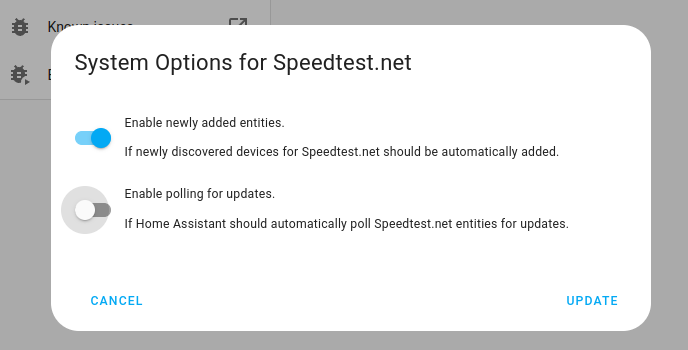
- Then, select System options and toggle the button to disable polling.
- To define your custom polling interval, create an automation.
- Go to Settings > Automations & scenes and create a new automation.
- Define any trigger and condition you like.
- Select Add action, then select Other actions.
- Select Perform action, and from the list, select the
homeassistant.update_entityaction. - Choose your targets by selecting the Choose area, Choose device, Choose entity, or Choose label buttons.
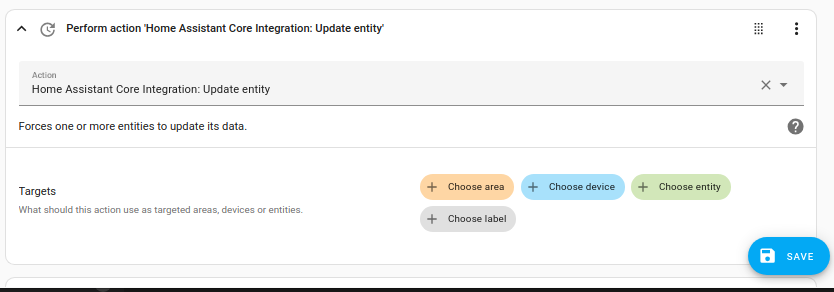
- Save your new automation to poll for data.
已知限制
- 云依赖:该集成需要互联网连接才能与 Liebherr SmartDevice HomeAPI 云服务通信。如果您的网络中断,将无法通过 Home Assistant 控制设备。
- Beta API:SmartDevice HomeAPI 当前仍处于 beta 阶段。随着 Liebherr 持续开发该 API,功能和行为可能发生变化。
- API key 限制:API key 只能在 SmartDevice 应用中复制一次。如果丢失,您需要重新生成一个新的 key。
- 仅显示已连接设备:只有通过 Wi-Fi 主动连接到互联网的设备才会出现在 Home Assistant 中。已注册但已断开的设备无法访问。
故障排除
设置期间出现连接错误
现象: 配置流程显示连接错误
在尝试设置集成时,Home Assistant 无法与 Liebherr SmartDevice HomeAPI 云服务建立连接。
要解决此问题,请尝试以下步骤:
-
检查互联网连接:
- 确保您的 Home Assistant 实例具有可用的互联网连接。
- 确认您可以从当前网络访问
https://home-api.smartdevice.liebherr.com。
-
验证 API key:
- 再次确认您从 SmartDevice 应用中完整复制了 API key。
- 确保其中没有多余空格或字符。
-
检查 API 状态:
- SmartDevice HomeAPI 属于 beta 服务,偶尔可能不可用。
- 等待几分钟后再试。
-
重新生成 API key(如有需要):
- 如果您怀疑 API key 无效,请在 SmartDevice 应用中重新生成一个新的 key(Settings > Become a beta tester > Generate new key)。
API key 无效或已过期
现象: 设置期间出现 “Invalid authentication” 错误,或集成显示 “Requires reconfiguration” 状态
API key 可能不正确、已过期,或已在 SmartDevice 应用中重新生成。如果服务端发生变更并使您的凭据失效,也可能出现这种情况。
要解决此问题,请生成新的 API key 并更新集成:
- 在 SmartDevice 应用中,前往 Settings > Become a beta tester > Generate new key。
- 立即复制新的 API key(只能复制一次)。
- 前往 Settings > Devices & services。
- 找到 Liebherr 集成并选择 Reconfigure。
- 输入新的 API key,然后选择 Submit。
在 SmartDevice 应用中生成新的 API key 后,旧 key 会立即失效。请务必在生成新 key 后立刻更新 Home Assistant。
设置完成后未找到任何设备
现象: 设置已完成,但没有任何设备显示出来
API key 有效,但当前没有任何设备连接到 Liebherr SmartDevice 云服务。
-
检查设备连接状态:
- 打开 SmartDevice 应用,确认您的设备显示为已连接,而不只是已注册。
- 确保设备具有有效的 Wi-Fi 连接。
-
重新连接设备:
- 如果应用中显示设备已断开,请将其重新连接到 Wi-Fi 网络。
- 按照设置说明完成重新连接。
-
等待同步:
- 重新连接设备后,请等待几分钟,让设备与云服务完成同步。
- 然后再次尝试设置集成。
设备变为不可用
现象: 实体显示为 unavailable
集成失去了与 Liebherr 云服务的连接。这可能由互联网连接问题、API 服务中断,或设备离线状态导致。
-
检查是否触发 API 速率限制:
- 如果您在短时间内执行了很多操作,API 可能会暂时限制请求速率。
- 等待几分钟让限制重置,设备通常会重新恢复可用。
-
检查互联网连接:
- 确保您的 Home Assistant 实例具有稳定的互联网连接。
- 确认您的设备已连接到 Wi-Fi,并且在 SmartDevice 应用中显示为在线。
-
检查 API 服务状态:
- SmartDevice HomeAPI 是 beta 服务,偶尔可能不可用。
- 等待几分钟让服务恢复。
-
重启集成:
- 前往 Settings > Devices & services。
- 选择 Liebherr 集成。
- 选择右侧三点菜单
,然后选择 Reload。
删除集成
此集成遵循标准集成删除流程,无需额外步骤。
To remove an integration instance from Home Assistant
- Go to Settings > Devices & services and select the integration card.
- From the list of devices, select the integration instance you want to remove.
- Next to the entry, select the three-dot
menu. Then, select Delete.
移除集成后,您的 API key 在 SmartDevice 应用中仍然保持有效。若要撤销访问权限,请在应用中生成新的 API key,这会使旧 key 失效。