

LCN
Home Assistant 的 LCN 集成可让您连接到 LCN 硬件设备。
前提条件
- 该集成需要一份未使用的 LCN-PCHK(版本 >2.8)耦合软件许可证,以及一个 LCN 硬件耦合器。
- 或者,您也可以使用提供至少两个 PCHK 许可证的 LCN-VISU 或 LCN-PKE 耦合器。
在这样的设置下,便可以向 LCN 模块发送命令,并接收来自 LCN 模块的命令。
lcn 集成支持连接多个硬件耦合器。对于每个耦合器,都需要创建一个新的集成条目。
此集成可通过 UI 配置。前往 设置 > 设备与服务 添加。
要设置该集成,您需要提供以下信息:
支持的设备类型
目前在 Home Assistant 中支持以下设备类型:
已实现的平台并未覆盖 LCN 系统的全部功能。
因此,lcn 集成还提供了多种 events、device triggers 和 actions。
它们非常适合用于自动化脚本或 template 平台。
设置设备和实体
lcn 硬件模块和组在 Home Assistant 中表示为 devices。每个 lcn 模块的外围功能则表示为 Home Assistant 的 entities。外围功能例如模块的输出端口、继电器和变量。关于每种外围功能应使用哪种实体,请参阅各个 platform 的说明。
lcn 设备和实体的配置完全通过 Web 用户界面(配置面板)完成。
将集成添加到 Home Assistant 后,您可以在 LCN integration page 中,对应的集成条目旁选择 Configure 按钮,以打开 lcn 配置面板。
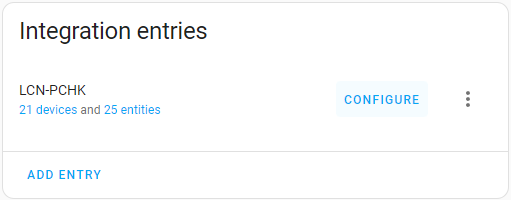
配置面板
在 LCN 配置面板中,您可以在 Home Assistant 内配置 LCN 模块、组和实体。
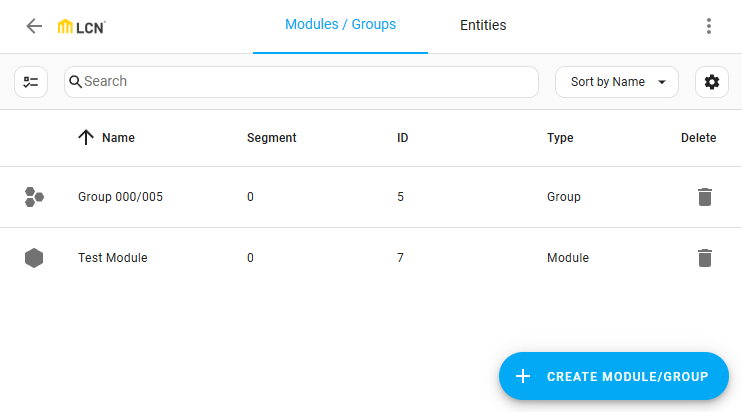
配置设备
您可以直接在配置面板中添加或移除模块和组。添加后,它们会在 Home Assistant 中显示为设备,并可在脚本或自动化中触发特定操作。示例请参阅 Performing actions 页面。
Modules / Groups 选项卡会概览您已配置的 LCN 模块和组,并显示其名称、ID 和 segment ID。LCN 配置面板会尝试从 LCN 模块中读取名称;如果模块没有名称或属于某个组,则会分配一个标准名称。
扫描模块
要开始扫描总线上的 LCN 模块,请在右上角选择三点菜单
- 结果: 该过程会轮询每个模块的名称和序列号。
- 当所有模块响应都收到后,它们会显示在设备列表中。
- 模块扫描可能需要几秒钟。流程完成后,弹出对话框会自动关闭。
添加设备
如果模块扫描失败,或某个模块在总线上不可用,您可以手动添加它。组也可以手动创建。
-
若要手动添加模块或组,请选择 Create Module/Group 按钮。
-
选择要添加模块还是组,并输入所需的
segment id以及模块/组id。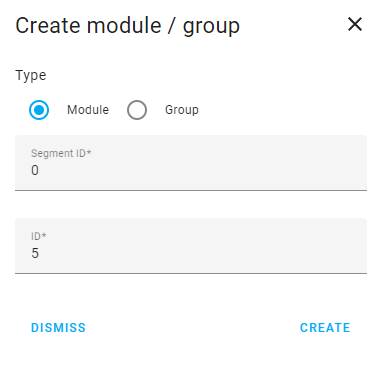
-
选择 Create 以添加新设备。
删除设备
要删除单个设备,请选择其旁边的垃圾桶图标。
- 结果: 该设备会从设备列表和 Home Assistant 中移除,同时删除其关联的所有实体。
要一次删除多个设备,请启用选择模式,选中所需条目,然后在右上角选择 Delete Selected。
配置实体
为所有设备配置的实体会列在 Entities 选项卡中。
若要查看某个特定设备(模块或组)的实体,请在 Modules / Groups 选项卡中选择该设备条目。
- 结果: Entities 选项卡会打开,并显示所选设备的实体。
- 如果要应用自定义过滤器,请启用过滤选项。
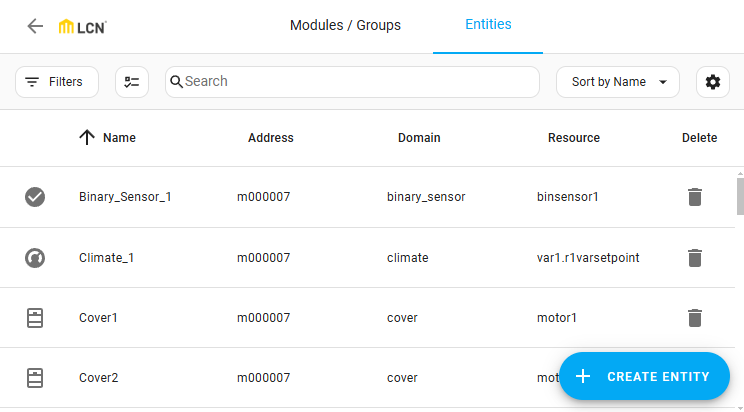
添加实体
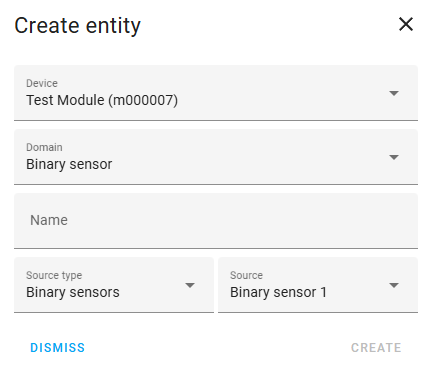
- 若要创建新实体,请选择 Create Entity。
- 在下拉菜单中,选择要为其创建实体的模块或组。
-
如果已应用单个模块或组过滤器,则会自动预选。
-
- 为该实体选择域(平台)并输入名称。
- 您稍后可以在 Home Assistant 的实体设置中更改此名称。
- 根据所选域的不同,还会显示额外选项。输入所需信息后,选择 Create,即可将实体添加到列表和 Home Assistant 中。
删除实体
要删除单个实体,请选择其旁边的垃圾桶图标。
- 结果: 该实体会从列表和 Home Assistant 中移除。
要删除多个实体,请启用选择模式,选中所需条目,然后在右上角选择 Delete Selected。
显示实体属性
实体创建后,您可以查看并配置其属性。
在实体列表中选择该实体。
- 这会打开 Home Assistant 的实体属性对话框,您可以像在通用实体配置面板中一样配置该实体。
平台
Binary sensor
lcn binary sensor 平台可用于监控以下 LCN 二进制数据源:
- 二进制硬件传感器
binary sensor 可用于自动化脚本,或与 template 平台配合使用。
Climate
lcn climate 平台可用于控制 LCN 温控器。
该平台依赖模块温控器的正确配置,这部分需要在 LCN-PRO 编程软件中完成。
您至少需要指定当前温度变量,以及用于目标温度的设定点变量。
如果控制被设置为可锁定,则可将温控器打开或关闭。
如果您希望将温度调节交给 Home Assistant,建议结合 Generic Thermostat、LCN Sensor 和 LCN Switch 使用。
Cover
lcn cover 平台可用于控制已配置为电机控制器的 LCN 继电器和输出端口。
请参阅 motors table,了解各电机使用了哪些模块外围资源。
仅适用于固件早于 190C 的模块:
配置中可选择定义反转时间。该时间是电机电流切换时需要等待的时长。
仅当使用模块输出端口来驱动 cover 时,才应在此处定义反转时间。对于其他配置,反转时间需要在 LCN Pro 软件中定义。
反转时间可使用以下常量之一:RT70 (70ms)、RT600 (600ms)、RT1200 (1.2s)。
如果您使用模块输出端口进行电机控制,请确保已在 LCN Pro 软件中将这些输出端口配置为电机控制器! 否则,输出端口之间不会互锁,存在损坏电机的风险。
Light
lcn light 平台可用于控制以下 LCN 端口:
- (可调光)输出端口
- 继电器
Scene
lcn scene 平台可用于激活预先编程的 LCN 场景。
Sensor
lcn sensor 平台可用于监控以下 LCN 数据源:
- 变量
- 温控器设定点
- 阈值
- S0 输入
- LED 状态
- 逻辑运算状态
sensor 可用于自动化脚本,或与 template 平台配合使用。
请确保 LCN 模块已正确配置,以提供所请求的值。 否则,模块可能出现异常行为或返回错误消息。
Switch
lcn switch 平台可用于控制以下 LCN 端口:
- 输出端口
- 继电器
- 温控器锁定状态
- 按键锁定状态
附加功能
应答器、指纹传感器和密码锁
要使用 LCN 应答器、指纹传感器或密码锁,请确保已在 LCN-PRO 软件中启用并正确配置对应模块的 I 端口属性。 LCN 应答器、指纹和密码锁通过一个六位十六进制代码标识(例如 123abc)。 当接收到代码时,会触发对应事件(transponder event、fingerprint event、codelock event),可用于触发自动化。 您也可以使用对应的 device triggers。
示例:
此示例展示了如何提取 event_data,并使用 Home Assistant 模板引擎在条件中进行判断。
它会在 transponder 事件触发时,确保接收到的代码在给定列表中:
更多示例请参阅 event section。
遥控器
要使用 LCN 遥控器(如 LCN-RT 或 LCN-RT16),请确保已在 LCN-PRO 软件中启用对应模块的 I 端口属性,并将其行为正确配置为 "IR access control"。 在此配置下,每个遥控器都由一个六位十六进制代码标识(例如 123abc)。 当接收到遥控器命令时,会触发对应事件(transponder event),可用于触发自动化。同时会传递该代码、被按下的按键及按键动作。 您也可以使用对应的 device triggers。
示例请参阅 event section。
发送给 PCHK 主机(Home Assistant)的 LCN 命令
LCN 模块不仅可被编程为向其他模块或组发送命令,也可以向 lcn 集成中配置的 PCHK 主机发送命令。
这些命令会直接传递给 Home Assistant 并可用于判断。当前仅支持 send keys(旧版)命令。
在 LCN-PRO 中,将 send keys 命令(仅支持 "A-C former command")编程到某个按键上。 目标地址请手动填写 PCHK 主机 ID(默认值:4),然后按需选择按键和按键动作。
当收到 send keys 命令时,LCN 集成会针对每个已配置按键触发一个 send keys event。 这些事件可用于触发自动化。 您也可以使用对应的 device triggers。
示例请参阅 event section。
仅会处理由模块物理按键发出的命令。LCN-PRO 软件中的 "Test command" 按钮不会被处理,因此不能用于测试。
Events
LCN 系统中有一些功能不会通过集成以常规实体方式暴露,而是以事件形式提供。 例如遥控器(发射器)按键、应答器识别、指纹传感器,以及所谓的 send keys 事件。
如果您觉得在脚本自动化中处理事件比较困难,也可以使用 device triggers,通过 UI 设计自动化。
:::
所有事件在 event_data 中都包含一些通用属性,用于标识发送事件的 LCN 硬件模块(例如连接应答器的模块):
此外,每个事件还有其专属属性,详见下文。 所有专属属性都是可选的,可用作附加筛选条件。
Event: lcn_transmitter
当接收到 LCN 遥控器命令时,会触发 lcn_transmitter 事件。
示例:
当代码为 123abc 的遥控器上任意按键发生 hit 动作,且接收硬件连接在 segment 0 的模块 7 上时,该触发器会触发。
Event: lcn_transponder
当接收到 LCN 应答器命令时,会触发 lcn_transponder 事件。
示例:
当任意硬件模块检测到代码为 123abc 的应答器时,该触发器会触发。
Event: lcn_fingerprint
当接收到 LCN 指纹命令时,会触发 lcn_fingerprint 事件。
示例:
当任意硬件模块检测到代码为 123abc 的指纹时,该触发器会触发。
Event: lcn_codelock
当接收到 LCN 密码锁命令时,会触发 lcn_codelock 事件。
示例:
当任意硬件模块上的代码为 123abc 的密码锁被激活时,该触发器会触发。
Event: lcn_send_keys
当 PCHK 主机收到 send keys 命令时,会触发 lcn_send_keys 事件。
示例:
当 PCHK 主机收到一个对按键 a1 执行 hit 动作的命令时,该触发器会触发。
Device triggers
为简化在自动化中使用事件,LCN 集成将这些事件作为 device trigger 暴露。 这些 device trigger 可以在 Home Assistant 自动化编辑器中直接选择。
创建新自动化后,先选择 Device 作为触发器类型,再在设备列表中选择会产生该事件的模块。 随后可选择触发器类型并配置其属性。若某个属性是可选项,它会作为触发器的附加过滤条件。 各属性的说明请参阅对应的 events。
Actions
若要直接与 LCN 系统交互,或调用未被已实现平台覆盖的命令,可使用以下 actions。 用法示例请参阅 Performing actions 页面。
当 action 与某个特定设备关联时,设备通过其 device_id 标识。device_id 是 Home Assistant 提供的唯一标识符。
:::tip
在自动化或脚本中获取 LCN 模块 device_id 的一种简便方式,是按这里所述,在模板中使用 device_id() 函数。这样可以根据前端显示的模块名称(或在 LCN-PRO 软件中配置的名称)查到对应 device_id。
Action: output_abs
以百分比设置输出端口的绝对亮度。
示例:
Action: output_rel
以百分比设置输出端口的相对亮度。
示例:
Action: output_toggle
切换输出端口状态。
示例:
Action: relays
设置继电器状态。继电器状态由一个 8 字符字符串定义。 每个字符表示一个继电器的状态变化(1=开,0=关,t=切换,-=不变)。
状态示例:t---001-
示例:
Action: led
设置 LED 状态。
示例:
Action: var_abs
设置变量或设定点的绝对值。
若未定义 value,默认值为 0。
若未定义 unit_of_measurement,默认值为 native。
示例:
请确保 LCN 模块已正确配置,以便访问所定义的变量。 否则模块可能出现异常行为或返回错误消息。
Action: var_rel
设置变量或设定点的相对值。
若未定义 value,默认值为 0。
若未定义 unit_of_measurement,默认值为 native。
示例:
请确保 LCN 模块已正确配置,以便访问所定义的变量。 否则模块可能出现异常行为或返回错误消息。
Action: var_reset
重置变量或设定点的值。
示例:
请确保 LCN 模块已正确配置,以便访问所定义的变量。 否则模块可能出现异常行为或返回错误消息。
Action: lock_regulator
锁定调节器设定点。
若未定义 state,默认值为 False。
示例:
Action: send_keys
发送按键(会执行已绑定命令)。
keys 属性是包含一个或多个按键标识符的字符串。例如:a1a5d8
若未定义 state,默认值为 hit。
该命令支持立即发送或延时发送按键。若为延时发送,必须指定 time 和 time_unit 属性。延时发送时,仅允许 hit 这一按键状态。
若未定义 time_unit,默认值为 seconds。
示例:
立即发送按键:
延时发送按键:
Action: lock_keys
锁定按键。
若未定义 table,默认使用表 a。
按键锁定状态由一个 8 字符字符串定义。每个字符表示一个按键锁的状态变化(1=开,0=关,t=切换,-=不变)。
该命令支持按指定时长锁定按键。若要按时长锁定,必须指定 time 和 time_unit 属性。按时长锁定时,仅允许表 a。
若未定义 time_unit,默认值为 seconds。
示例:
永久锁定按键:
按指定时长锁定按键:
Action: dyn_text
向 LCN-GTxD 显示器发送动态文本。 显示器支持 4 行文本消息。 每一行可独立设置,最多可存储 60 个字符(UTF-8 编码)。
示例:
Action: pck
发送任意 PCK 命令。pck 字符串中只需填写 PCK 命令本体部分。
示例:
LCN constants
actions 使用若干预定义常量作为参数。
Ports
Motors
电机取值用于指定使用哪组硬件继电器或输出端口配置:
Variables and units
States
Keys
凡是需要提供按键的地方,都使用由表标识符(a、b、c、d)与对应按键编号拼接而成的字符串。
示例:a1、a5、d8。
Removing the integration
该集成遵循标准的集成移除流程,无需额外步骤。
To remove an integration instance from Home Assistant
- Go to Settings > Devices & services and select the integration card.
- From the list of devices, select the integration instance you want to remove.
- Next to the entry, select the three-dot
menu. Then, select Delete.
移除该集成会删除所有通过 UI 面板完成的设备与实体配置。