

Insteon
Insteon 应用(Director 或 Insteon for Hub)是付费服务,使用 Insteon 云来控制 Insteon Hub。Home Assistant 不要求你使用 Insteon 应用,但如果需要,也可以与该应用配合使用。
::: 此集成可将你的 Insteon 网络接入 Home Assistant。它已经在所有 USB 和串口 PowerLinc Modem(PLM)上完成测试,包括 2413U、2448A7、2413S 和 2412S 型号,也已测试可与 2242 和 2245 Hub 配合使用。
如果你已将设备恢复出厂设置,请参阅Hub 恢复出厂设置后的恢复方法了解后续操作。
:::note 配置 此集成可通过 UI 配置。前往 设置 > 设备与服务 添加。
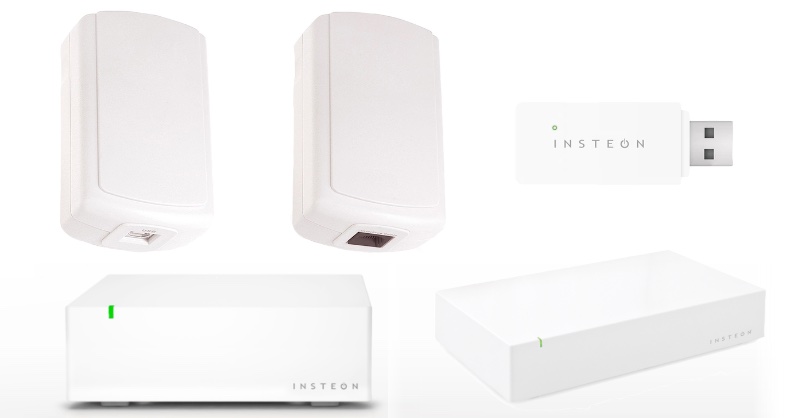 支持的 Insteon 调制解调器和 Hub 概览
自动发现
首次运行自动发现时,任何已与调制解调器建立链接的设备都会被识别。此过程每台设备最多可能需要 60 秒。之后再次启动时,会使用缓存的设备信息,因此速度会快得多。如果某个设备在自动发现期间未被识别,请触发该设备,例如切换一次按钮,以强制设备向调制解调器发送消息。这样设备随后就会被发现。你可能需要多触发几次设备。如果设备仍未被识别,请使用 Insteon 配置面板 中的链接说明,将该设备重新链接到调制解调器。
Insteon configuration panel
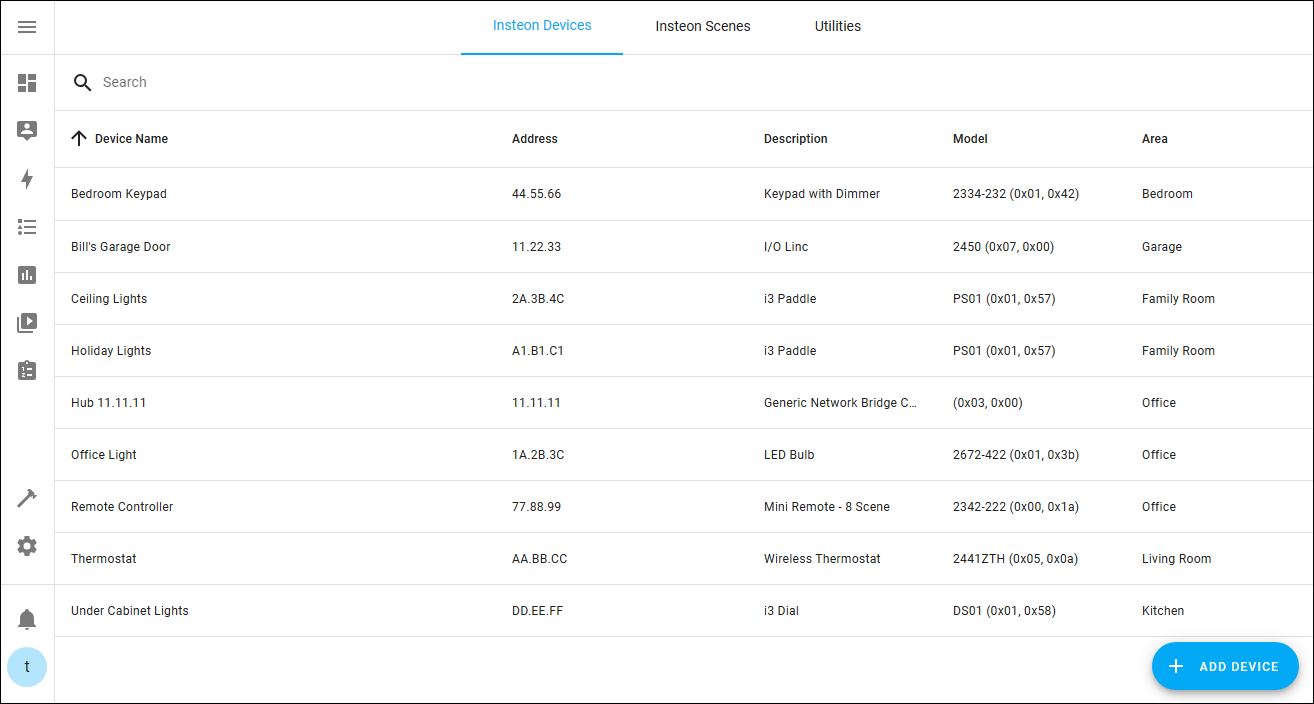 Insteon 配置面板可用于对 Insteon 设备和 Insteon 场景进行产品特定配置。
打开 Insteon 配置面板:
- 前往 Settings > Devices & services。
- 选择 Insteon 集成。然后选择 Configure 以打开 Insteon 配置面板。
Insteon 配置面板提供以下功能:
Add device
任意两个 Insteon 设备要想互相通信,必须先建立链接。有关设备链接的概览,请参阅 Insteon 的 [understanding linking] 页面。要添加 Insteon 设备:
- 打开 Insteon 配置面板。
- 选择屏幕右下角的 Add device 按钮。
- 在 Add device 对话框中填写以下选项:
- Device address:输入设备的 Insteon 地址,例如
1A.2B.3C,以远程链接特定设备。并非所有设备都支持远程链接。如果设备不支持远程链接,请按下设备上的Set按钮,使其进入链接模式。 - Link multiple:若要在一次会话中添加多个设备,请选中 Add multiple 复选框。
管理 Insteon 场景
你可以使用 Insteon 配置面板中的 Scenes 选项卡创建、修改或删除 Insteon 场景。有关如何触发 Insteon 场景,请参阅下方的触发 Insteon 场景。
设备属性
Insteon 设备属性(例如 LED 亮度)可通过 Insteon 配置面板进行管理。若要查看某设备可用的属性,请在 Insteon 配置面板的设备列表中选择该设备。系统会在 Properties 选项卡中显示该设备可用属性的列表。不同设备类型具有不同的属性集合,并非所有设备都提供属性。
- Read device properties:从设备读取属性。
- Change device properties:允许你从属性列表中选择某项属性并编辑其值。此操作不会立即写入设备。
- Write property changes:使用 Write to device 菜单选项将属性更改保存到设备。
- Undo changes:在属性写入设备前撤销更改。
- Delete device:从 Home Assistant 中删除 Insteon 设备,并移除调制解调器中对该设备的所有引用。你也可以选择同时移除其他 Insteon 设备中对它的引用。
设备 All-Link Database
Insteon All-Link Database(ALDB)包含该设备与 Insteon 网络中其他设备之间的链接列表。你可以通过 Insteon 配置面板管理 All-Link Database。若要查看某个设备的 All-Link Database,请在 Insteon 配置面板的设备列表中选择该设备,然后打开 All-Link Database 选项卡。
- Read the All-Link Database:使用 Load from device 菜单选项读取设备当前的 ALDB 记录。
- Add a record:使用 Create ALDB record 菜单选项向 All-Link Database 添加记录。此操作不会写入设备。
- Modify a record:若要修改现有记录,请选择该记录并在对话框中按需更改。此操作不会写入设备。
- Add default links:设备要与调制解调器正常通信,ALDB 中需要存在一组默认记录。使用 Add default links 菜单选项可将这些链接添加到设备。此操作会写入设备。
- Write changes to the device:将新增或修改的记录写入设备。
- Undo changes:在 ALDB 记录写入设备前撤销更改。
- Delete device:从 Home Assistant 中删除 Insteon 设备,并移除调制解调器中对该设备的所有引用。你也可以选择同时移除其他 Insteon 设备中对它的引用。
:::tip 如果你选择使用 Insteon 应用,建议通过 Insteon 应用来添加设备和场景。Home Assistant 同样会看到这些设备和场景。通过 Home Assistant 添加的设备和场景则不会出现在 Insteon 应用中。
::: :::warning 编辑设备的 All-Link Database 可能导致设备无响应。如果出现这种情况,只需按照上文的 Add device 说明,将设备重新链接到调制解调器即可。
::: [understanding linking]: https://www.insteon.com/support-knowledgebase/2015/1/28/understanding-linking
实用工具
- Change the modem connection:重新配置调制解调器连接信息,例如 USB 端口或 Hub IP 地址。
- Configure device overrides:添加或移除设备覆盖。请参阅下方的设备覆盖。
- Delete device:使用设备的 Insteon 地址将其从网络中删除。
Triggering Insteon scenes
通过自动化可以打开或关闭 Insteon 场景。系统提供以下两个动作来支持此功能:
- insteon.scene_on
- group:(必填)要触发的 Insteon 场景编号。
- insteon.scene_off
- group:(必填)要关闭的 Insteon 场景。
事件与 Mini-Remote
Mini-Remote 设备不会作为 Home Assistant 实体出现,而是会生成事件。可用事件如下:
- insteon.button_on
- address:(必填)小写且不带点号的 Insteon 设备地址,例如
1a2b3c - button:(可选)小写按钮 ID。对于 4 键遥控器,取值为
a到d;对于 8 键遥控器,取值为a到h。单键遥控器不使用此字段。
- address:(必填)小写且不带点号的 Insteon 设备地址,例如
- insteon.button_off
- address:(必填)小写且不带点号的 Insteon 设备地址,例如
1a2b3c - button:(可选)小写按钮 ID。对于 4 键遥控器,取值为
a到d;对于 8 键遥控器,取值为a到h。单键遥控器不使用此字段。
- address:(必填)小写且不带点号的 Insteon 设备地址,例如
这样就可以将 mini-remote 配置为自动化触发器。以下示例展示了如何在自动化中使用这些事件:
动作
可用动作如下:
- insteon.add_all_link:将 Insteon Modem(IM)置于 All-Linking 模式。IM 可设置为控制器或响应器。如果 IM 是控制器,请先让 IM 进入链接模式,然后按下设备上的 SET 按钮。如果 IM 是响应器,请先按设备上的 SET 按钮,再让 IM 进入链接模式。
- insteon.delete_all_link:通知 Insteon Modem(IM)从 IM 和设备的 All-Link Database 中移除一条 All-Link 记录。当 IM 已设置为删除链接后,按下对应设备上的 SET 按钮即可完成流程。
- insteon.load_all_link_database:加载某个设备的 All-Link Database。警告:加载设备的 All-Link Database 可能需要很长时间,并且可能需要重复执行才能获取所有记录。
- insteon.print_all_link_database:打印某个设备的 All-Link Database。要求先完成 All-Link Database 的加载。
- insteon.print_im_all_link_database:打印 Insteon Modem(IM)的 All-Link Database。
- insteon.add_default_links:在调制解调器与设备之间添加一组默认链接,以便二者能够正常通信。
Device overrides
:::warning 设备覆盖并不是用来向 Insteon 集成中添加设备的。只有当某个设备已正确链接到 Insteon Modem,但没有出现在 Home Assistant 中时,才需要使用它。
::: device override 功能主要有两个用途:
- 自动发现期间没有响应的设备。这在电池供电设备上很常见。在使用设备覆盖之前,请先触发设备几次,它很可能会被 Home Assistant 发现。
- 尚未获得完整支持的设备。这样可以将未知设备映射为与另一种设备行为相似的设备。
你可以通过 Insteon 配置面板设置设备覆盖。
Recovering after factory resetting the hub
2022 年 4 月 Insteon 应用停止工作时,许多用户尝试将 Insteon Hub 恢复出厂设置。如果你也是其中之一,可以按照以下步骤将其重新连接到 Home Assistant,并让所有设备恢复工作。
-
登录 Home Assistant 并添加 Insteon 集成。如果你使用的是 2245-xxx,请选择 Insteon Hub v2;如果使用的是 2242-xxx,请选择 Hub V1。
-
按照屏幕上的说明添加集成。
-
你需要 Hub 的 IP 地址,通常可以在路由器中找到。具体方法请参阅你的路由器文档。
-
如果你使用的是 Hub v2,则需要输入印在 Hub 底部的默认用户名和密码。
-
-
使用 Insteon 配置面板中的添加设备说明,将设备重新添加到 Hub。
当设备重新链接到 Hub 后,它们会自动出现在 Home Assistant 中。