

Husqvarna Automower
Husqvarna Automower 集成通过 Husqvarna 的云 API 与 Husqvarna Automower 割草机器人建立连接。仅支持带有 Automower(R) Connect 或 Automower(R) Connect Module 的割草机。
要使用此集成,你必须使用 Husqvarna 账户正确配置 OAuth2 凭据。有关整体流程的概览,请参阅本指南。 你需要提供用于 Automower(R) Connect 手机应用的 Husqvarna 账户用户名和密码。大多数人会在首次设置割草机时创建 Husqvarna 账户。
-
前往 Husqvarna Developer Portal,并使用你的 Husqvarna 账户登录。出现提示时,授权 Developer Portal 访问 Husqvarna 账户。
-
登录后,你会自动跳转到 “My applications”。如果没有跳转,请前往 Applications。
-
创建新应用:
- Name 为必填项,但名称可自定义,例如 “My Home Assistant”
- Description 为可选项
- Redirect URL:
https://my.home-assistant.io/redirect/oauth确保复制粘贴后 URL 末尾没有附加多余空格。
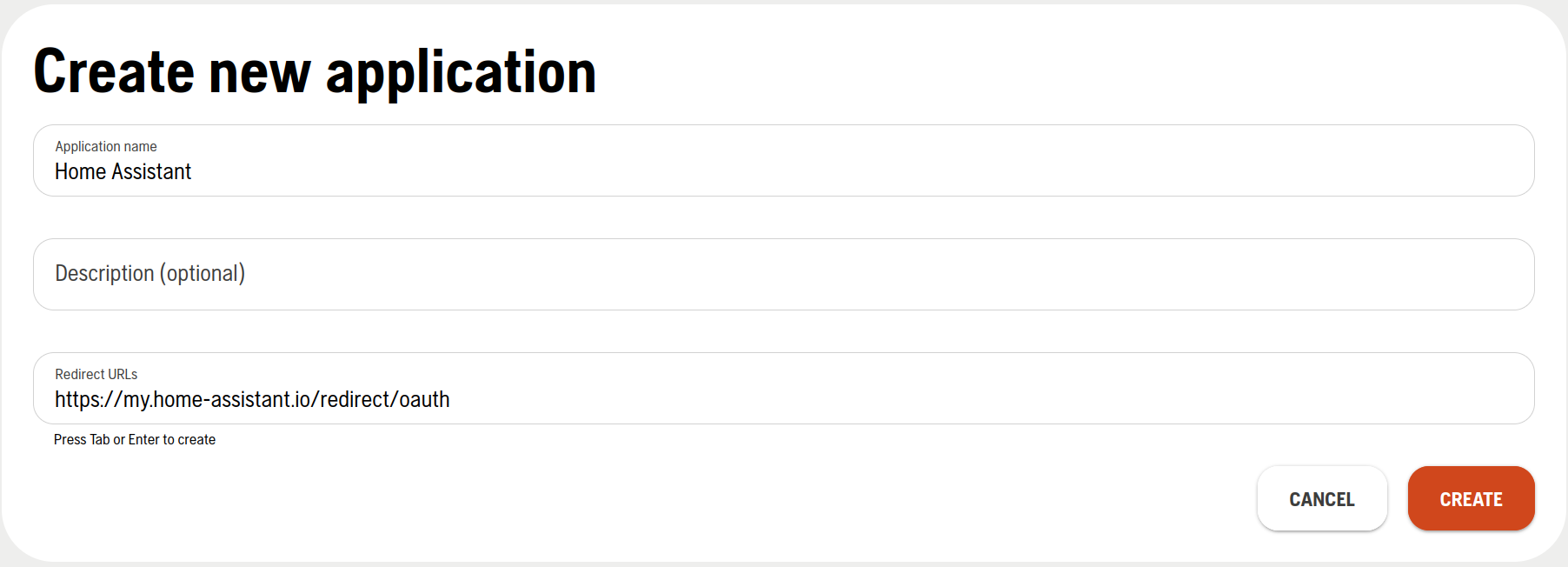
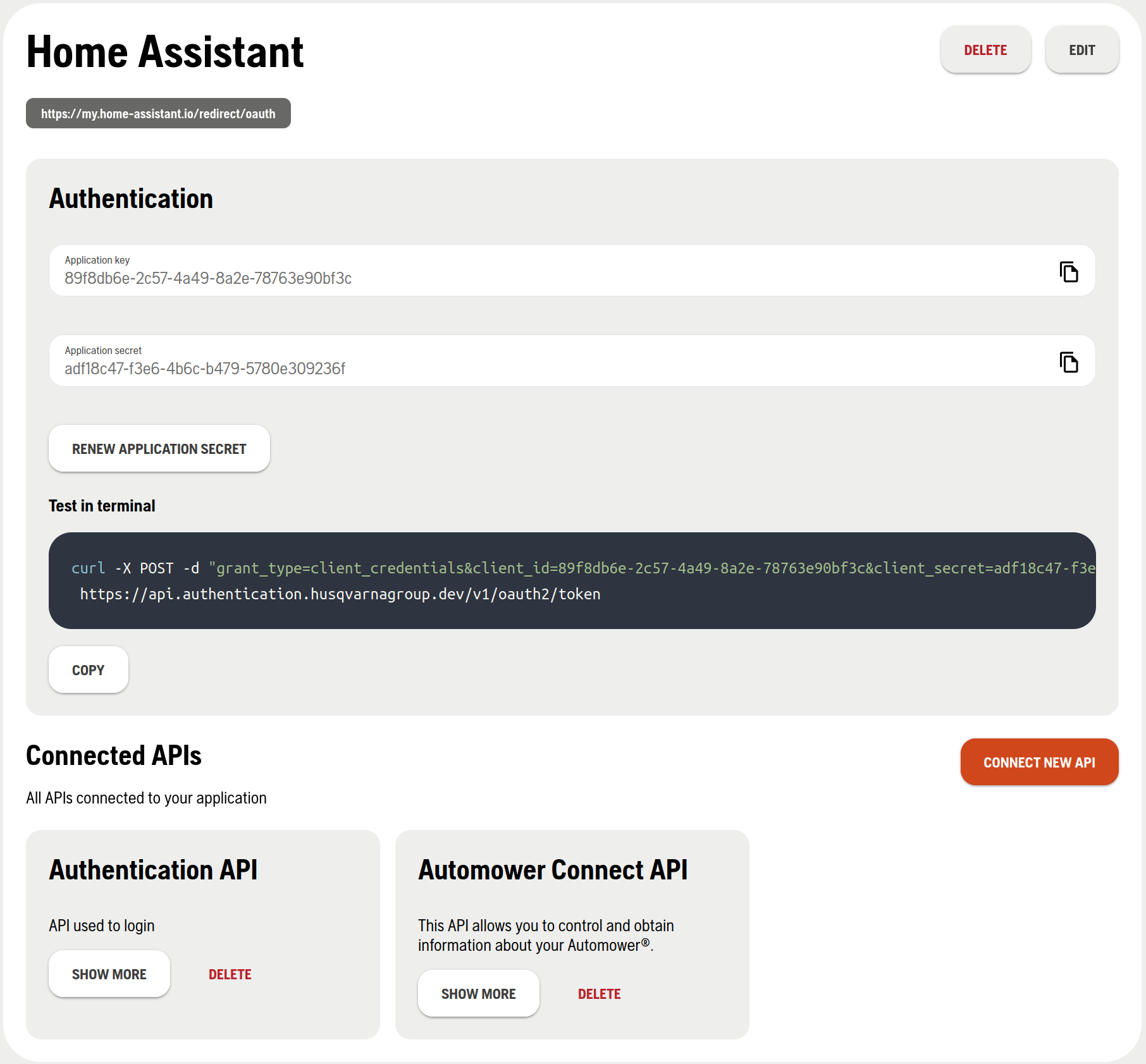
- 选择 CREATE。系统会生成并显示 Application Key 和 Application Secret。请像保护用户名和密码一样保护它们。
-
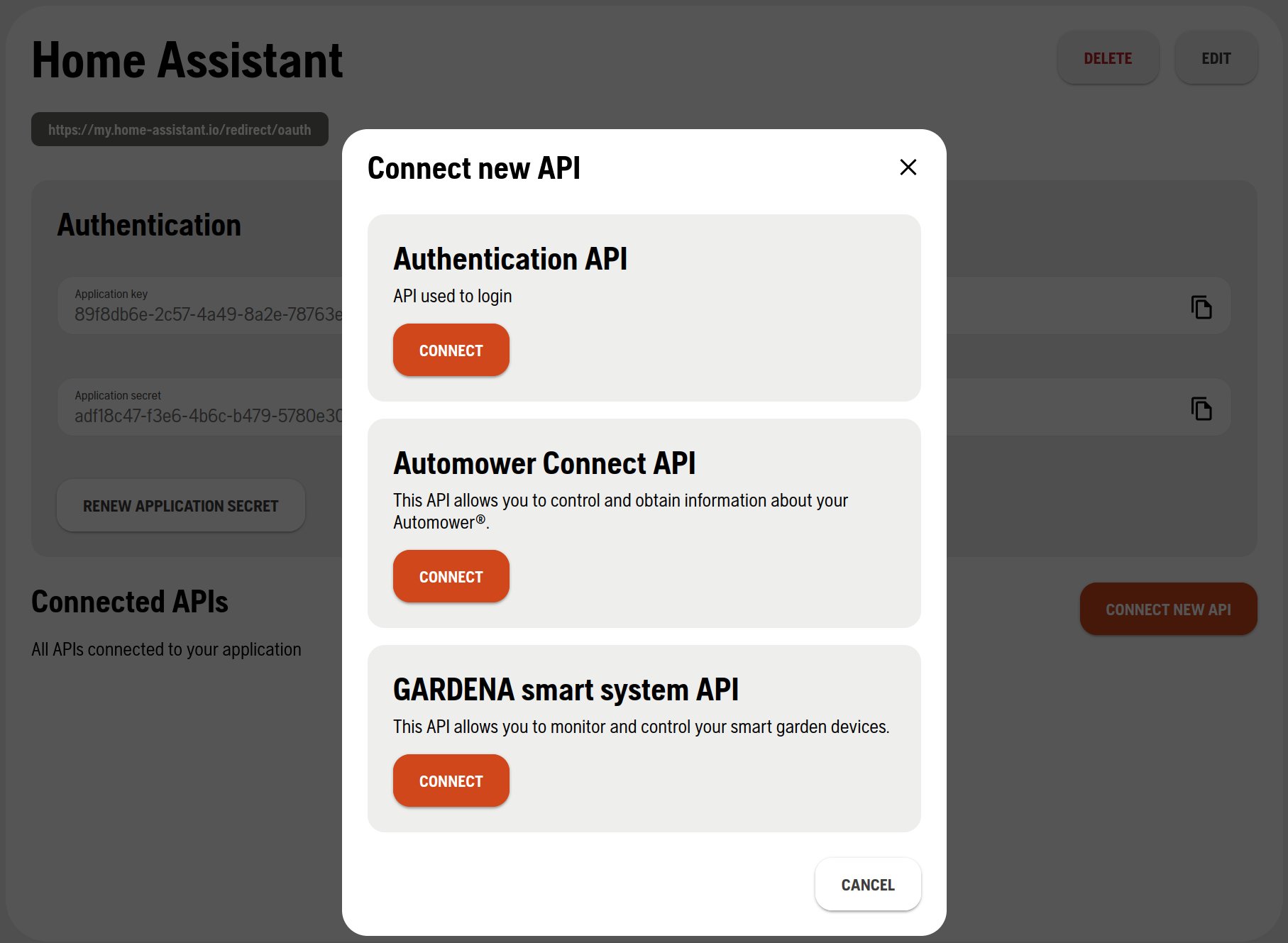
选择 CONNECT NEW API,然后连接 Authentication API。
-
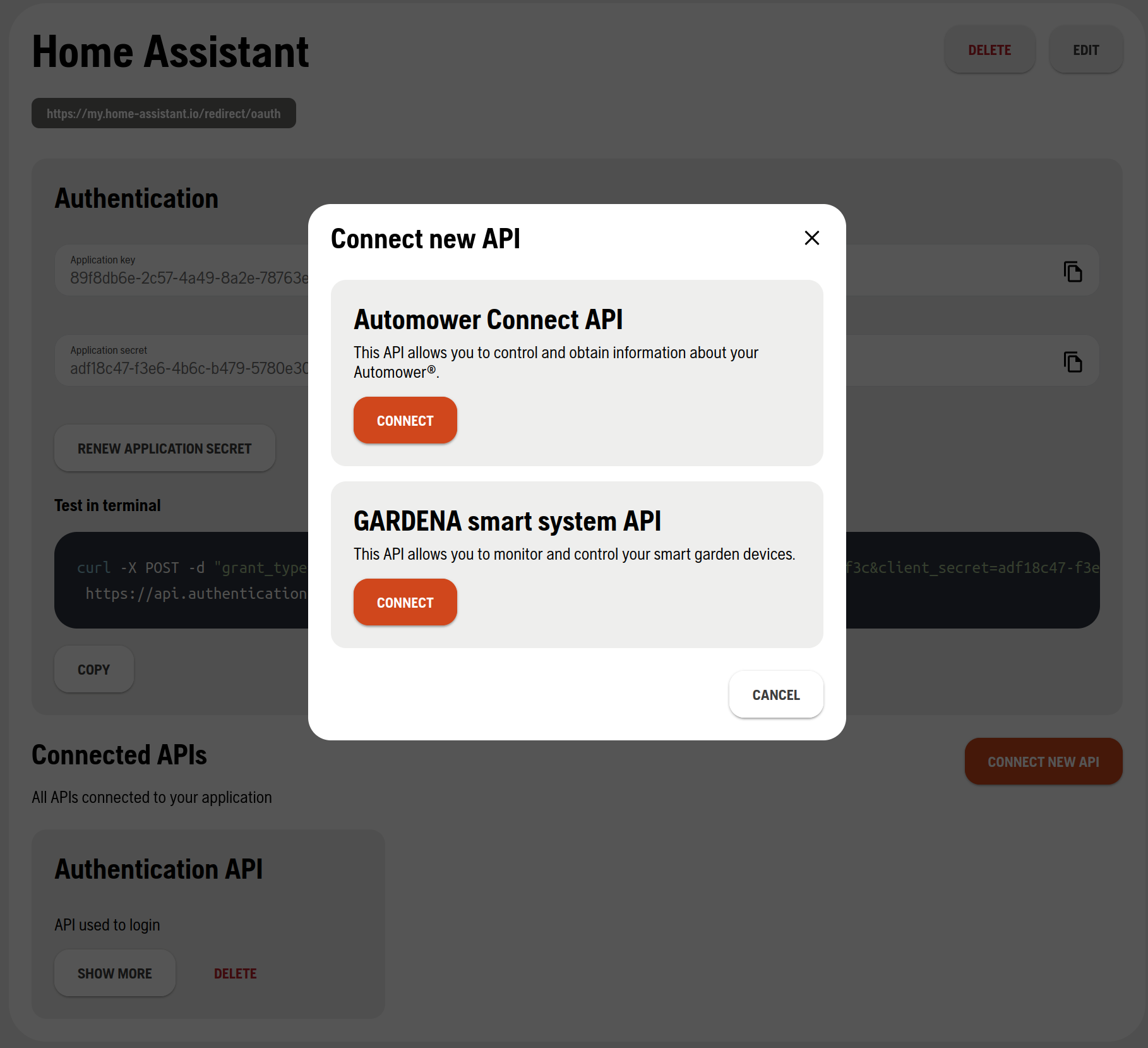
再次选择 CONNECT NEW API,然后连接 Automower Connect API。
-
保持此浏览器标签页打开,然后继续进行 Home Assistant 配置。
此集成可通过 UI 配置。前往 设置 > 设备与服务 添加。
我已手动禁用 My Home Assistant
如果你的安装中没有 My Home Assistant,
则可以改用 <HOME_ASSISTANT_URL>/auth/external/callback 作为重定向 URI。
<HOME_ASSISTANT_URL> 必须与配置/身份验证过程中使用的地址相同。
内部地址示例:http://192.168.0.2:8123/auth/external/callback、http://homeassistant.local:8123/auth/external/callback。
故障排除
如果凭据有误,你可以在 application credentials 页面中将其删除。
实体
启用 Husqvarna Automower 集成后,你应该会看到以下实体:
二进制传感器
此集成会创建以下二进制传感器:
- Battery charging
割草机当前正在充电。如果它因电量低而自主返回充电底座,或在充满电后离开底座开始割草,也会报告此状态。 - Leaving dock
割草机当前正在离开充电站,并前往起始点。
按钮(如可用)
此集成会创建以下按钮:
- Confirm Error(如可用):用于确认割草机的轻微错误。
- Reset cutting blade usage time(如可用):重置割草刀片使用时间。
- Sync clock:将割草机时钟与 Home Assistant 中设置的时间同步。
日历
此集成会为所有割草机创建一个日历实体。该日历会显示当前和即将到来的所有计划。
设备追踪器(如可用)
此集成会创建一个设备追踪器实体,用于显示割草机的位置。
事件(如可用)
- 将最新错误显示为事件。
- 包含附加上下文:
severity、latitude、longitude和date_time。
属性示例
使用场景
- 当割草机被抬起或卡住时发送通知。
- 在地图上显示最近一次错误的位置。
只有在收到新消息时才会创建该实体。如果割草机尚未报告任何错误,则不会显示该实体。
割草机
此集成会创建一个割草机实体来控制割草机。该实体可以:
- 恢复计划
- 暂停割草
- 停靠至下一个计划开始
数值(如可用)
割草高度
此集成会创建一个数值实体,用于更改割草机的割草高度。该实体默认禁用,你需要手动启用。API 无法检测割草机是否支持远程调整割草高度。在启用此功能前,请查阅割草机文档。根据不同机型,该实体可能只能被动作为传感器使用,而不能主动更改割草高度。 可用值为 1(草更短)到 9(草更高)。
工作区域割草高度
如果你的割草机支持工作区域,此集成会为每个工作区域创建一个数值实体,用于更改该区域的割草高度。割草高度可设置为默认割草高度的 0%(草更短)到 100%(草更高)。注意:目前还无法通过 Home Assistant 更改默认割草高度。
选择(如可用)
此集成会创建一个选择实体,用于选择割草机的前灯模式。
传感器
此集成会创建以下传感器:
- Battery level
- Cutting blade usage time(如可用)
- Error。例如:Mower tilted、outside geofence
- Downtime(如可用)
- Inactive reason(如可用)。例如:Searching for satellites 或 planning
- Remaining charging time
- Restricted reason。例如:Week schedule、frost 或 daily limit
- Mode
- Next start
- Number of charging cycles
- Number of collisions
- Total charging time
- Total cutting time
- Total drive distance
- Total running time
- Total searching time
- Uptime(如可用)
- Work area(如可用)。例如:My lawn、Front lawn、Back lawn
对于每个启用了系统化割草的工作区域,还会创建以下传感器:
- Progress(百分比)
- Last time completed
开关
Avoid(如可用)
此集成会为你为割草机定义的每个禁入区创建一个开关。开关打开时,割草机会避开对应区域。开关关闭时,割草机会进入对应区域。
Enable schedule
此集成会创建一个开关,用于启用或禁用割草机的计划。开关打开时,割草机会按计划割草。开关关闭时,割草机会返回底座并停靠,直到另行通知。
Work area(如可用)
此集成会为你为割草机定义的每个工作区域创建一个开关。开关打开时,割草机会割对应区域。开关关闭时,割草机不会割该区域。
操作
此集成提供以下操作:
Override schedule
使用此操作,你可以让割草机在指定时间内割草或停靠。你可以使用 override_mode 属性选择覆盖模式。在此期间,所有现有计划都会被覆盖。持续时间可以用天、小时和/或分钟表示,范围必须在 1 分钟到 42 天之间。
Override schedule work area(如可用)
使用此操作,你可以让割草机在指定工作区域内割草一段时间。你可以通过 work_area_id 属性指定工作区域。work_area_id 可从 Work area 传感器中获取。
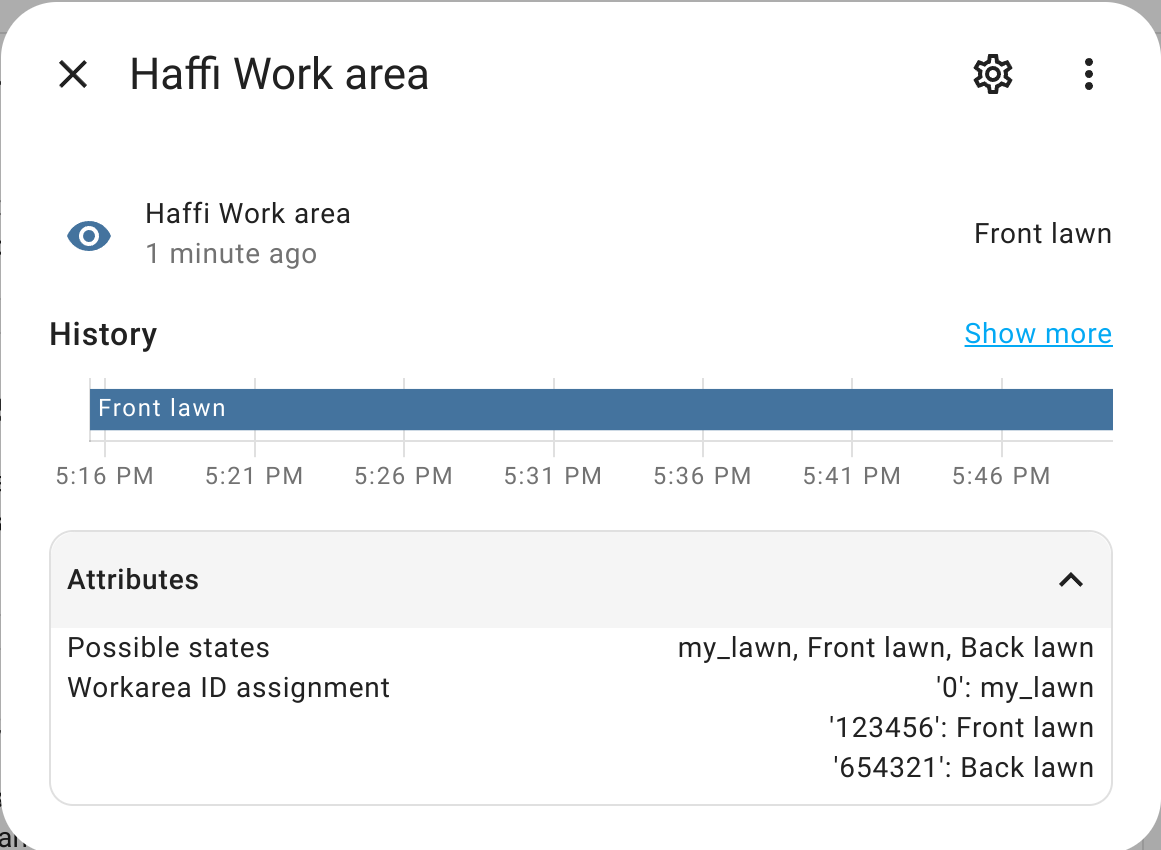 在此期间,所有现有计划都会被覆盖。持续时间可以用天、小时和/或分钟表示,范围必须在 1 分钟到 42 天之间。
已知限制
- 只有在 Automower Connect App 中配置的计划时段内,才能使用
lawn_mower.start_mowing操作启动割草机。若要在计划时段外启动,请使用husqvarna_automower.override_schedule操作。这两种情况下都要求电池事先已充满。 - 配备 EPOS 技术的割草机不支持禁入区处理。
移除集成
你可以按照以下步骤移除此集成:
To remove an integration instance from Home Assistant
- Go to Settings > Devices & services and select the integration card.
- From the list of devices, select the integration instance you want to remove.
- Next to the entry, select the three-dot
menu. Then, select Delete.