

HomeKit Device 集成可让你将带有“Works with HomeKit”标识的配件连接到 Home Assistant。请不要将此集成与 HomeKit Bridge 集成混淆,后者可让你通过 HomeKit 控制 Home Assistant 设备。
添加 HomeKit 设备
将 HomeKit 设备添加到 Home Assistant 有多种方法:
通过以太网或 Wi-Fi 添加 HomeKit 设备
当 HomeKit 兼容设备准备好配对时,HomeKit Device 集成会自动在你的网络中检测到它们。
前提条件
- 如果你没有启用
default_config集成,请在 "configuration.yaml" 文件中添加zeroconf。 - 找到你的 HomeKit 配对码。该代码位于设备本体或包装上。如果设备有屏幕,也可能显示在屏幕上。
- 如果你没有这个代码,就无法恢复。在这种情况下,你需要联系制造商了解可行方案。
- 确保设备已通电。
- 确保设备已连接到你的网络,但尚未与其他 HomeKit 控制器配对。根据设备情况,你需要执行不同步骤:
- 如果设备尚未加入你的网络:先将设备接入网络:
- 按照制造商说明将设备加入网络
- 如果设备仅支持 HomeKit(例如 Koogeek LS1 灯带),请先使用 Apple Home 应用配对,然后再执行下一步。
- 如果设备已在你的网络中,但已通过 HomeKit 与 Apple 设备配对:请从 Apple Home 应用中移除该设备。
- 否则你将无法把它与 Home Assistant 配对。
- 说明:先将设备添加到 Home 应用,再将其移除,会产生两个效果:
- 它会把设备加入你的网络。即使从应用中移除,设备仍会保留在网络中。
- 从应用中移除设备后,设备会重新开放给 Home Assistant 的 HomeKit Device 集成进行配对。HomeKit 设备一次只能与一个控制器配对。
- 如果设备尚未加入你的网络:先将设备接入网络:
通过以太网或 Wi-Fi 添加 HomeKit 设备
-
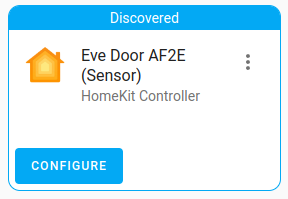
设备应已出现在 Settings > Devices & services 下。
-
在 HomeKit Device 集成卡片上,选择 Configure。
-
输入你的 HomeKit 配对码。
- 将设备添加到某个房间,然后选择 Finish。
- 设备现在应已添加到你的 Home Assistant 实例中。
-
当 Home Assistant 完成设备配置后,你可以通过
HomeKit Bridge集成将它重新导出到 Siri 和 Apple Home。
通过蓝牙添加 HomeKit 设备
你可以通过 Bluetooth 将 HomeKit 兼容设备添加到 Home Assistant。
前提条件
- 找到你的 HomeKit 配对码。该代码位于设备本体或包装上。如果设备有屏幕,也可能显示在屏幕上。
- 如果你没有这个代码,就无法恢复。在这种情况下,你需要联系制造商了解可行方案。
- 如果你的 Home Assistant 实例原生不支持蓝牙,请使用 ESPHome 蓝牙代理。
- 如果 Home Assistant 设备距离待配对设备太远,代理也会很有帮助。
- 如果你的 HomeKit 设备之前用过 Thread,或仍与 iOS 配对,请重置设备。
- HomeKit 设备一次只能与一个控制器配对。
- 如果它之前加入过 Thread 网络,设备可能仍记得其他网络的 Thread 凭据。重置可确保设备未连接到任何 Thread 网络。
通过蓝牙添加 HomeKit 设备
-
为你的 HomeKit 设备通电。
- 如果已启用蓝牙,设备应出现在 Settings > Devices & services 下。
-
在 HomeKit Bridge 集成卡片上,选择 Configure。
-
输入 HomeKit 配对码以配对设备。
- 如果是电池供电设备,你可能需要按下设备上的按钮将其唤醒后再配对。
- 蓝牙设备的配对时间可能明显长于 IP 设备。
- 将设备添加到某个房间,然后选择 Finish。
通过 Thread 添加 HomeKit 设备
本节介绍将 HomeKit 设备加入 Thread 网络的方法:
- 通过 Home Assistant
- 通过 Apple Thread 边界路由器
通过 Home Assistant 将 HomeKit 设备添加到 Thread 网络
将 HomeKit 兼容设备添加到 Thread 网络有两种方法:
- 通过 Home Assistant 的首选 Thread 网络
- 通过 Apple Thread 边界路由器
本节介绍如何通过 Home Assistant 的首选 Thread 网络添加设备。
前提条件
- 一台支持 Thread 的 HomeKit 设备。包装上通常会有 Thread 标识。
- 确保该 HomeKit 设备已通过蓝牙加入。
- Thread 网络:要通过 Thread 使用 HomeKit,你需要一个正常工作的边界路由器。
- 确保你的 Home Assistant 设备与边界路由器位于同一局域网中。
- 确保你想使用的 Thread 网络已被 Home Assistant 识别,并在 Thread 配置中标记为 Preferred network。
- 如果你有 Home Assistant Yellow、Connect ZBT-1 或 Connect ZBT-2,可以启用 Thread 来设置 Open Thread 边界路由器,并创建 Thread 网络。
通过 Home Assistant 将 HomeKit 设备添加到 Thread 网络
- 在 HomeKit 集成中选择相应设备,打开设备配置页面。
- 在 Diagnostic 下,你可以看到 Thread Status 显示为 Disabled。
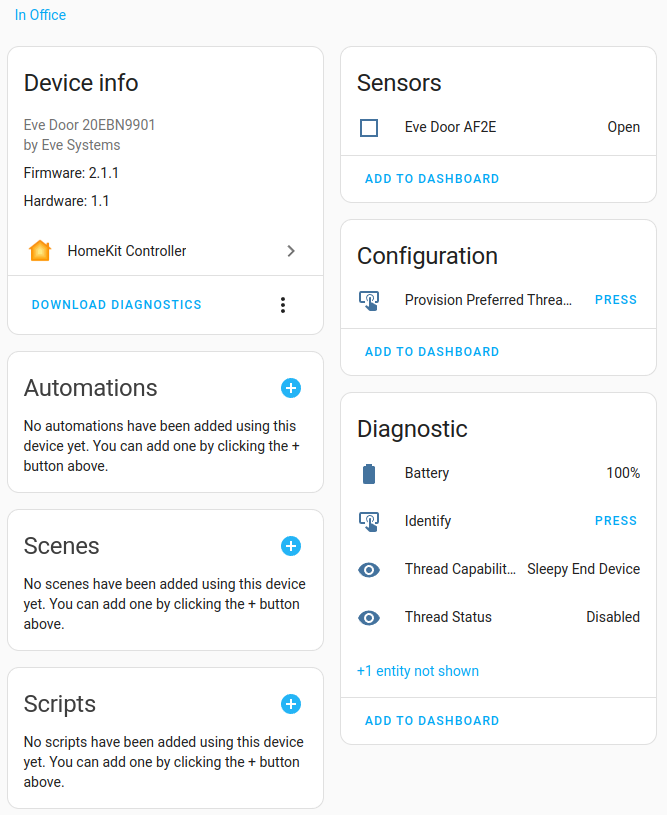
- 要启用 Thread,请在 Configuration 下选择 Press。这会下发首选 Thread 凭据。
- 此时状态会发生变化:
- 根据设备类型、网状网络规模和健康状况,Thread 状态可能显示为 Child、Router 或 Leader。
- 根据设备类型、网状网络规模和健康状况,Thread 状态可能显示为 Child、Router 或 Leader。
- 完成后,你的 HomeKit 设备就会通过 Thread 通信。
- 此时状态会发生变化:
通过 Apple Thread 边界路由器添加 HomeKit 设备
将 HomeKit 兼容设备添加到 Thread 网络有两种方法:
- 通过 Home Assistant 的首选 Thread 网络
- 通过 Apple Thread 边界路由器
本节介绍如何使用 Apple Thread 边界路由器设备(如 HomePod mini)添加 HomeKit 兼容设备。
前提条件
- 一台可充当 Thread 边界路由器的 Apple 设备,例如 HomePod mini。
- 一台支持 Thread 的 HomeKit 设备。包装上通常会有 Thread 标识。
- 确保你的 Home Assistant 实例与边界路由器位于同一局域网中。
- 确保该 HomeKit 设备已在 Apple Home 应用中完成配对(使用 iOS Home 应用)。
通过 Apple Thread 边界路由器添加 HomeKit 设备
-
从 Apple Home 应用中移除该 HomeKit 设备,但不要重置设备。
- 这样会把 Thread 网络信息保留在 HomeKit 设备上。
- Home Assistant 中的 HomeKit controller 集成会自动发现该设备。
- 它会以通过 Thread 发现的设备形式出现。
-
在 Settings > Devices & services 下的 HomeKit 集成卡片上,选择 Configure。
-
输入 HomeKit 配对码来配对设备。该代码位于设备本体或包装上。
- 如果是电池供电设备,你可能需要按下设备上的按钮将其唤醒后再配对。
- 蓝牙设备的配对时间可能明显长于 IP 设备。
- 将设备添加到某个房间,然后选择 Finish。
-
在 HomeKit 集成中选择相应设备,打开设备配置页面。
-
在 Diagnostic 下检查状态:
- 根据设备类型、网状网络规模和健康状况,Thread 状态可能显示为 Child、Router 或 Leader。
- 完成后,你的 HomeKit 设备就会通过 Thread 通信。
- 根据设备类型、网状网络规模和健康状况,Thread 状态可能显示为 Child、Router 或 Leader。
支持的设备
Home Assistant 当前支持以下设备类型(也称为 domains),下面列出的是其默认类型。
- Alarm control panel(HomeKit 安防系统)
- Climate(HomeKit 恒温器和空调)
- Cover(HomeKit 车库门开关、窗户或窗帘)
- Light(HomeKit 灯)
- Lock(HomeKit 门锁)
- Switch(HomeKit 开关、插座和阀门)
- Binary sensor(HomeKit 运动、接触、占用、一氧化碳和烟雾传感器)
- Sensor(HomeKit 湿度、温度、CO2 和光照传感器)
- Fan
- Air quality
- Humidifier (HomeKit humidifiers and dehumidifiers)
- Automation triggers (HomeKit 'stateless' accessories like buttons, remotes and doorbells)
:::note 如果你的设备不在此列表中,你仍然可能可以完成配对,并在设备注册表中看到它,但 Home Assistant 可能不会为其创建实体。
::: 此集成会启用推送更新。通过 Wi-Fi 或以太网连接的设备如果连接不稳定,可能会退回为轮询模式。
“无状态”开关和传感器
某些 HomeKit 设备(如按钮、遥控器和门铃)不像普通 HomeKit 设备那样提供可读取的传感器,它们只会在事件发生时通知 Home Assistant。这意味着 Home Assistant 无法为它们显示实体,因为它们没有状态。不过,你仍可以将它们用于设备自动化。
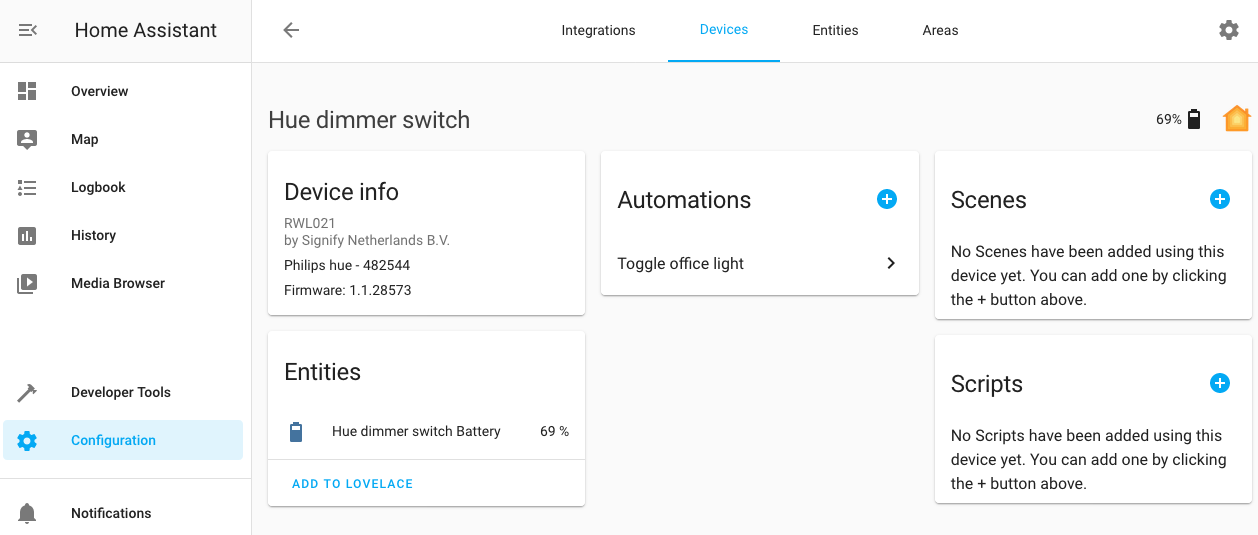
例如,如果你想添加一个由这些设备触发的新自动化,请前往设备注册表界面并找到你想用作触发器的设备。选择该设备以打开其设备注册表条目。你将能够看到设备的型号、制造商和固件版本。你也可能会看到相关实体,比如电池传感器。
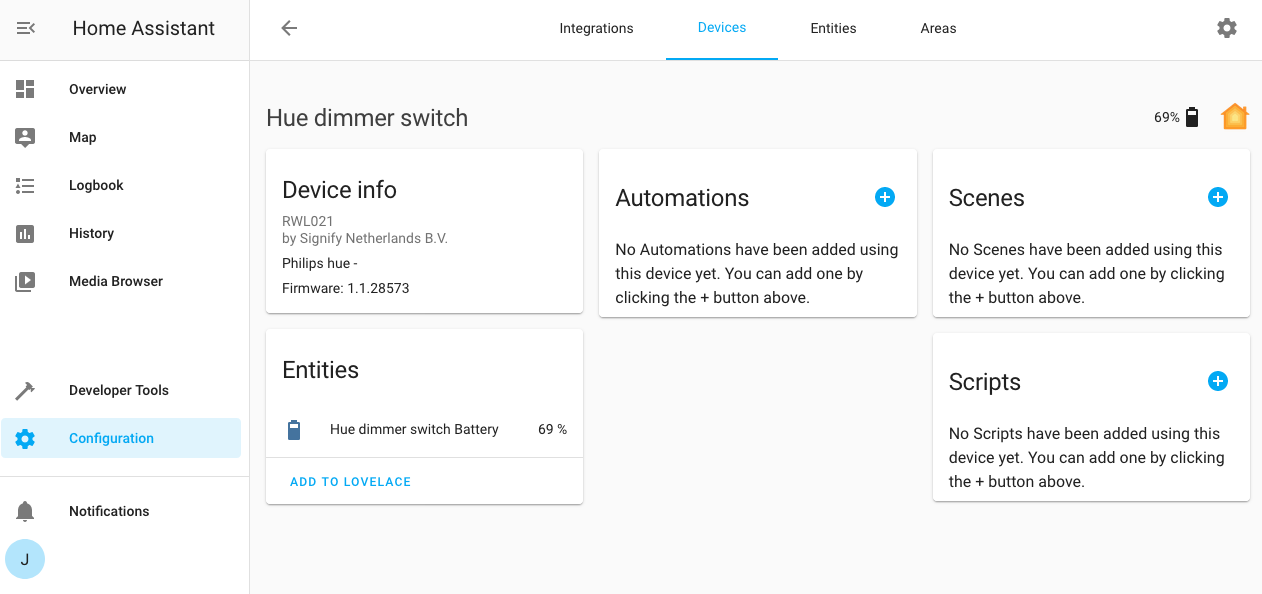
选择按钮以添加自动化。弹出窗口会显示可用触发器列表。
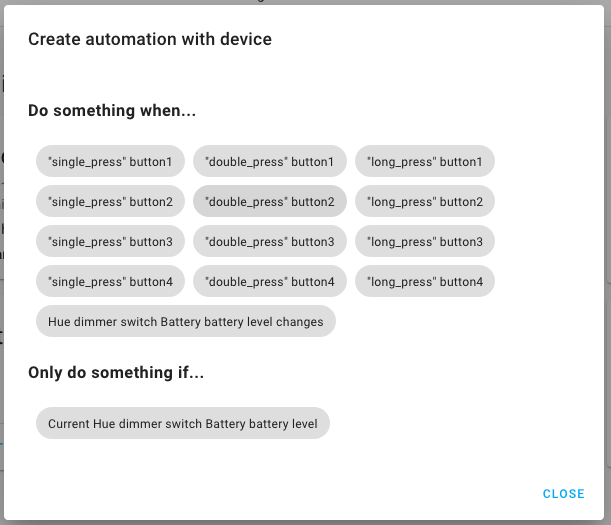
选择其中一个后,你会进入自动化编辑器,并自动填入该触发器。如果设备支持,你还可以选择事件类型,比如短按或长按。
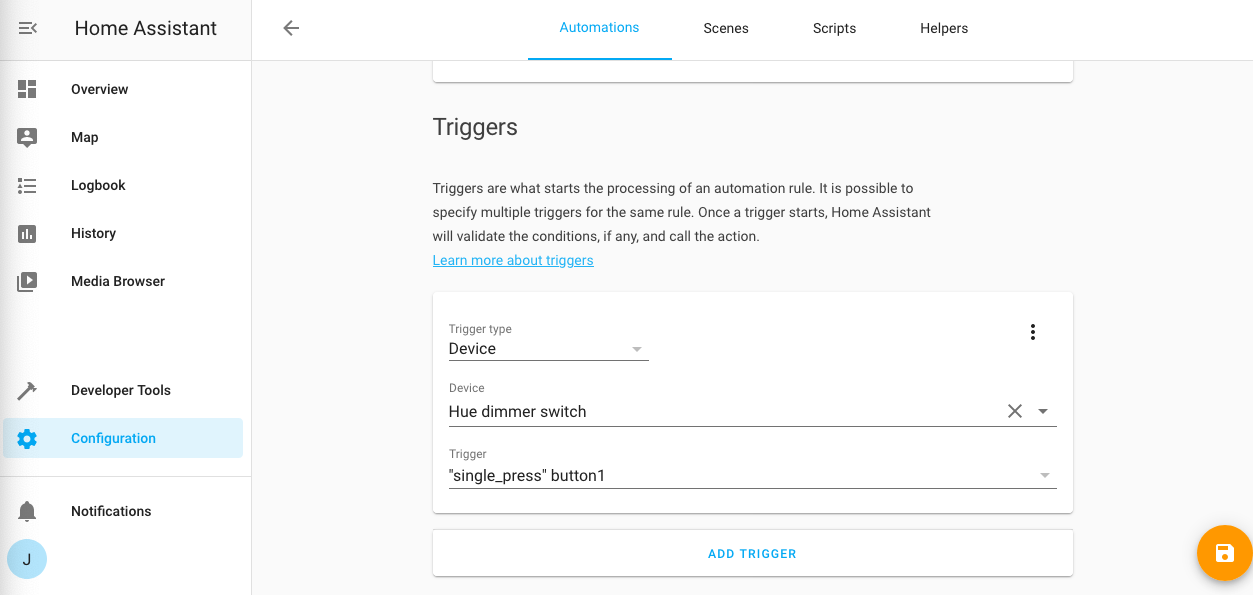
填写完表单其余部分并创建自动化后,它就会显示在设备注册表中的该设备下。
使用不安全的设置码进行配对
某些设备制造商未遵循 HomeKit 规范,会使用固定代码或像 123-45-678 这样极易猜测的代码进行配对。此集成在配对时会提醒你该配置存在安全风险,并要求你在与配件配对前额外确认。建议考虑更换为支持随机配对码的设备。
故障排除
我没有 HomeKit PIN
当你购买经过认证、支持 HomeKit 的设备时,PIN 码可能位于说明书中,或贴在配件本体上的标签上。
像恒温器这类带屏幕的设备,包装中可能根本没有 PIN 码。每次你在 Home Assistant 前端中选择 “Configure” 时,设备都会生成新的配对码并显示在屏幕上。
如果你的设备没有显示屏,并且是在发售后才增加 HomeKit 支持,那么你可能没有配对码。具体处理方式取决于制造商。有些制造商允许你在他们的 iOS 应用中查看配对码,另一些则要求你必须使用他们的应用配置 HomeKit,且不会提供配对 PIN。在这种情况下,你暂时无法将这些设备用于此集成。
如果你丢失了 PIN 码,可能就无法再配对该配件。你应联系制造商看看是否还有可行办法。
Home Assistant 无法发现我的设备
对于 IP 配件,Home Assistant 只能发现已经位于同一网络中的设备。如果配件使用 Wi-Fi,且没有可供加入 Wi-Fi 网络的用户界面,那么你需要一台 Apple HomeKit 控制器设备(iPhone 或 iPad)。你应先用该控制器与设备配对,然后在界面中移除配对关系(但不要重置配件本身)。这样设备会继续留在你的 Wi-Fi 网络中,但处于未配对状态,随后 Home Assistant 就能发现它。
Home Assistant 只能发现尚未配对的配件。即使你重置了 Home Assistant 配置,配件仍会认为自己已配对,因此无法在 Home Assistant 中使用。你应按照制造商说明重置配件。有些设备提供 “Reset HomeKit” 选项,也有些可能需要完全重置。
如果你的设备与 Home Assistant 位于不同的 VLAN 中,则必须配置 mDNS 反射器,发现和配对功能才能正常工作。
请使用 mDNS 工具检查是否能看到你的设备。如果你熟悉命令行,可以在 Home Assistant 安装环境中运行 netdisco:
Home Assistant 发现 HomeKit 设备时并不使用 netdisco,因此如果 netdisco 都看不到你的设备,问题更可能出在网络环境,而不是 Home Assistant 本身。
如果你不太熟悉命令行,也可以使用这些工具:适用于 Mac 或 iOS 的 Discovery、Android 的 Service Browser,或 All My Lan。不过,这些诊断工具的参考价值较低,因为它们并不是从 Home Assistant 所在的网络位置运行。即使工具中能看到设备,问题仍可能是网络配置导致的,但它们有时仍能提供一些线索。
如果发现工具提供了一个 IP 地址,请检查它是否符合预期(例如和路由器中的 DHCP 租约对比)。你能 ping 通它吗?如果不能,说明你存在网络问题。
一些用户反馈,他们的网络配置会干扰 HomeKit 设备与 Home Assistant 的配合使用。表现形式各不相同,包括完全无法发现设备,或发现过程不稳定(有时有效,有时无效)。这不仅与所使用的硬件有关,也与配置方式密切相关,因此我们无法提供通用且正确的设置建议。例如,有人认为 IGMP Snooping 是问题根源,也有人把它当作解决办法。
即使我没有 Apple 设备,集成仍在我的网络中发现设备
这是完全正常的。与许多商业 IoT 方案不同,HomeKit 协议是本地且可离线工作的协议,不依赖 Apple 生态系统运行。你无需 Apple 在线账户也能使用带有 “Works with HomeKit” 标识的设备。某些 Wi-Fi 设备可能需要临时借助 iOS 设备接入 Wi-Fi,但除此之外,你的网络中并不需要任何 Apple 硬件。
许多 IoT 设备会在上市后获得 HomeKit 支持升级。这意味着,尽管你购买时设备并不支持 HomeKit,它现在也可能在 Home Assistant 中显示为 homekit_controller 设备。对你来说,这可能比原生集成更适合。例如,许多气候设备同时提供仅在线可用的 API 和 HomeKit API。HomeKit API 可能无法暴露你熟悉的全部设置和控制项,但当互联网断开或云服务停止时,它也不会失效。
日志中出现了集成跳过更新的警告
你可能会看到如下日志:
在这种情况下,问题通常并不是集成本身直接导致的。这是一项安全机制,用于避免你的 Home Assistant 实例过载。它表示 Home Assistant 尝试轮询配件时,上一次轮询仍未完成。这说明轮询你的配件耗时已超过 1 分钟,可能由以下原因造成:
- 你的 Home Assistant 实例中有太多会阻塞的同步集成。所有同步集成共享同一个线程池,如果队列中的任务太多,就会排队并产生延迟。在最糟糕的情况下,排队速度会快于处理速度。更快的硬件或许有帮助,但你也可能需要禁用部分集成。
- 你与某个配件之间的网络连接较差,导致集成无法稳定访问该配件。这通常需要调整网络设置,以改善 Wi-Fi 覆盖,或更换损坏的线缆。
- 配件本身存在问题,导致间歇性的网络异常。
在这些情况下,集成会跳过轮询,以避免你的实例中积压越来越多的待处理任务。
我看不到“无状态”配件生成的任何事件
这是正常现象。像某些门铃、按钮或遥控器这样的无状态配件,在 Home Assistant 中只能通过设备自动化来使用。Home Assistant 不会为设备自动化触发器额外创建重复事件,因此你无法在开发者工具的事件界面中看到它们。
Home Assistant 看不到我的 Homebridge 设备
请在 Homebridge 的设置或配置中确认你使用的是 ciao,而不是 Bonjour-HAP。Bonjour-HAP 已不再被 homebridge 推荐,并被视为已损坏或不受支持。