

FRITZ!Box Tools
FRITZ!Box Tools 集成允许您控制您的 FRITZ!Box 路由器(由 FRITZ!,前身为 AVM 制造),并对已连接的网络设备进行存在检测。
Home Assistant 支持以下平台类型:
- 设备追踪器 - 通过查看已连接的设备进行存在检测。
- 二元传感器 - 连接状态。
- 图像 - 访客 Wi-Fi 的二维码。
- 按钮 - 重启、重新连接、固件更新。
- 传感器 - 外部 IP 地址、运行时间、CPU 温度和网络监控。
- 开关 - 呼叫转移、端口转发、家长控制和 Wi-Fi 网络。
- 更新 - 设备的固件状态。
前提条件
在 FRITZ!Box 的 家庭网络 > 网络 > 网络设置 > 家庭网络中的访问设置 下,需要同时启用 TR-064(允许应用访问)和 UPnP(通过 UPnP 传输状态信息)协议,以便 Home Assistant 登录并读取设备信息。
要使用拨号动作,还必须在 电话 > 通话 > 点击拨号 下启用 FRITZ!Box 的点击拨号服务。
用户名
建议创建一个单独的用户将 Home Assistant 连接到您的 FRITZ!Box。要创建用户,在 FRITZ!Box 中前往 系统 > FRITZ!Box 用户 > 用户 > 添加用户。确保用户具有 FRITZ!Box 设置 权限。
如果您仍想使用预定义的用户,请注意,从 FRITZ!OS 7.24 开始,如果您没有自己设置管理员用户名,FRITZ!Box 会为管理员用户创建一个随机用户名。登录 FRITZ!Box 并访问 系统 > FRITZ!Box 用户 > 用户 后可以找到它。用户名以 fritz 开头,后跟四个随机数字。在右侧的属性下显示 自动创建。在 FRITZ!OS 7.24 之前,默认用户名为 admin。
::: :::note 配置 此集成可通过 UI 配置。前往 设置 > 设备与服务 添加。
Options
To define options for FRITZ!Box Tools, follow these steps:
-
In Home Assistant, go to Settings > Devices & services.
-
If multiple instances of FRITZ!Box Tools are configured, choose the instance you want to configure.
-
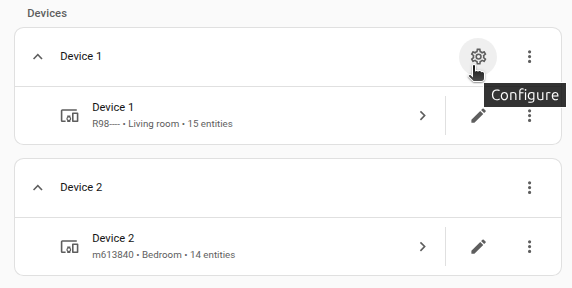
On the card, select the cogwheel
. - If the card does not have a cogwheel, the integration does not support options for this device.
-
Edit the options, then select Submit to save the changes.
数据更新
此集成每 30 秒从 FRITZ!Box 路由器获取一次数据。
动作
可用动作:
set_guest_wifi_passworddial
动作:设置访客 Wi-Fi 密码
fritz.set_guest_wifi_password 动作允许您为访客 Wi-Fi 设置新密码。密码长度必须在 8 到 63 个字符之间。
动作:拨号
fritz.dial 动作允许您让 FRITZ!Box 拨打电话号码。
附加信息
家长控制开关
家长控制开关可用于启用和禁用单个设备的互联网访问。您还可以在 FRITZ!Box 界面的 互联网 > 过滤器 > 家长控制 > 设备阻止 中找到各个设备的当前阻止状态。
设备追踪器
注意:如果您不想自动跟踪新检测到的设备,请禁用集成系统选项 启用新添加的实体。
端口转发开关
出于安全原因,FRITZ! 实现了仅允许规则中涉及的主机启用/禁用端口转发规则。因此,此集成将仅为以您的 Home Assistant 主机为目的地的规则创建实体。
注意 1:在 FRITZ!Box 的 互联网 > 允许访问 下,为运行 HA 的设备启用设置 允许此设备独立端口共享。
注意 2:仅适用于您有专用 IPv4 地址的情况(不适用于 DS-Lite)
WiFi 开关
为 FRITZ!Box 服务的每个 SSID 创建 WiFi 开关。使用这些开关,可以激活和停用每个单独的 SSID。
注意 1:在网格设置中,WiFi 设置会被每个网格中继器采用(家庭网络 > 网格 > 网格设置 > 自动采用网格设置)
注意 2:对于网格中继器,这些开关默认禁用,但可以启用。当您的网格基于网格主站和网格中继器之间的 WiFi 连接时,也不会为网格中继器创建 WiFi 开关。
示例自动化和脚本
脚本:重新连接 / 获取新 IP
以下脚本可用于轻松地向您的 UI 添加重新连接按钮。如果您想重启 FRITZ!Box,可以改用 fritz.reboot。
自动化:每晚重新连接 / 获取新 IP
自动化:创建访客 Wi-Fi 时发送 WiFi 凭证到手机
故障排除
无论何种情况,报告问题时,请启用调试日志,重新启动集成,一旦问题再次出现,请再次停止调试日志(调试日志文件将自动开始下载)。此外,如果仍然可能,请同时下载诊断数据。如果您已收集调试日志和诊断数据,请将其与问题报告一起提供。
设备存在检测未按预期工作
检查是否适用以下情况之一:
- 您看到设备仍然存在,即使它已离线或断开连接超过配置的视为在家秒数。
- 您正在使用额外的网络设备,如网络交换机或 WiFi 接入点(不是 Fritz!Repeater 或其他 FRITZ! 组件),但未在家用网络中配置为网格。
如果上述情况之一适用于您的设置,请尝试在集成选项中启用旧发现方法。这可能会解决问题。
移除集成
To remove an integration instance from Home Assistant
- Go to Settings > Devices & services and select the integration card.
- From the list of devices, select the integration instance you want to remove.
- Next to the entry, select the three-dot
menu. Then, select Delete.
如果您不再使用单独创建的 FRITZ!Box 用户,请在 系统 > FRITZ!Box 用户 > 用户 下从 FRITZ!Box 中删除它。