

BMW Connected Drive
BMW Connected Drive 集成允许您从 MyBMW 门户(以前称为 BMW Connected Drive)获取您的 BMW 或 MINI 车辆数据。
Home Assistant 中可用的实体很大程度上取决于您车辆的功能(车型年份、主机单元等)。集成将确保所有可用的车辆属性都添加为实体。
前提条件
您需要拥有一个已连接车辆的 MyBMW 活跃账户。对于 MINI 车辆,您需要在 MINI Connected 注册。
有关您 BMW 车辆的兼容性,请查看 GitHub 上的 bimmer_connected 页面。
此集成可通过 UI 配置。前往 设置 > 设备与服务 添加。
Options
To define options for BMW Connected Drive, follow these steps:
-
In Home Assistant, go to Settings > Devices & services.
-
If multiple instances of BMW Connected Drive are configured, choose the instance you want to configure.
-
On the card, select the cogwheel
. - If the card does not have a cogwheel, the integration does not support options for this device.
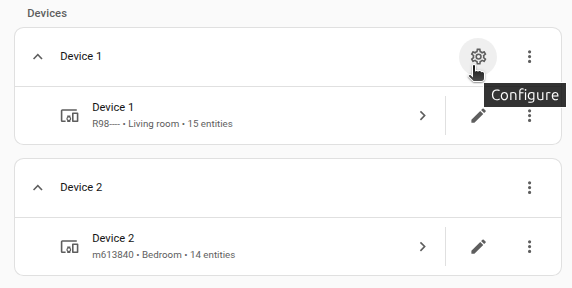
-
Edit the options, then select Submit to save the changes.
数据更新
集成将按以下间隔从 MyBMW/MINI 服务器拉取数据:
这只会刷新 BMW/MINI 服务器的数据,而不会刷新您车辆的数据。从车辆到服务器的更新通常发生在:
- 对于内燃机车辆,当车辆停放且发动机关闭时。
- 对于电动车辆,当车辆停放并关闭或正在充电时。
行驶时,服务器不会更新。
定义自定义轮询间隔
If you want to define a specific interval at which your device is polled for data, you can disable the default polling interval and create your own polling automation.
- Go to Settings > Devices & services, and select your integration.
- On the integration entry, select
. - Then, select System options and toggle the button to disable polling.
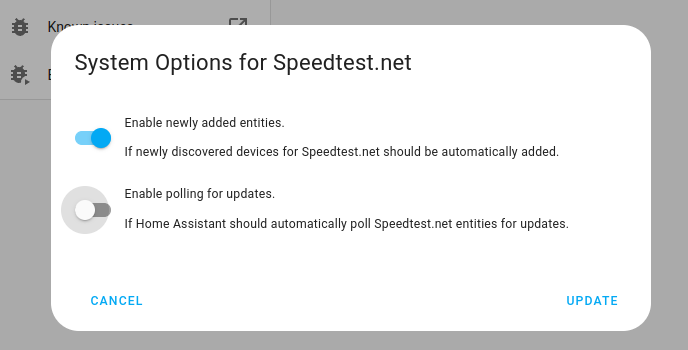
- Then, select System options and toggle the button to disable polling.
- To define your custom polling interval, create an automation.
- Go to Settings > Automations & scenes and create a new automation.
- Define any trigger and condition you like.
- Select Add action, then select Other actions.
- Select Perform action, and from the list, select the
homeassistant.update_entityaction. - Choose your targets by selecting the Choose area, Choose device, Choose entity, or Choose label buttons.
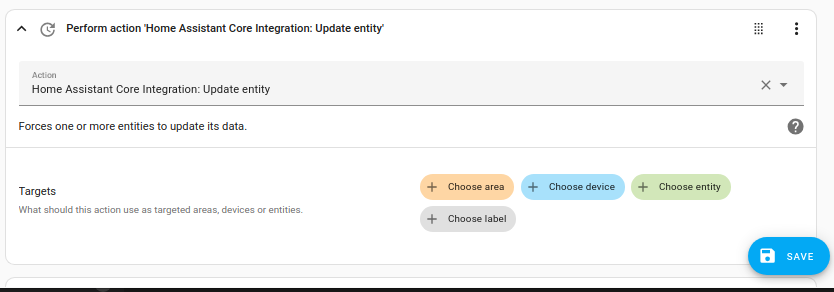
- Save your new automation to poll for data.
可用平台
此集成提供以下平台:
- 二值传感器:车门、车窗、基于条件的服务、检查控制消息、驻车灯、门锁状态、充电状态(电动汽车)和连接状态(电动汽车)。
- 设备跟踪器:您车辆的位置。
- 门锁:控制您车辆的门锁。
- 传感器:里程、剩余续航、剩余燃油、剩余充电时间(电动汽车)、充电状态(电动汽车)、电动续航(电动汽车)。
- 通知:向您的车辆发送兴趣点(POI)。
- 按钮:打开空调、鸣笛、闪灯、更新车辆位置和更新状态。
- 选择器:显示和控制(PH)EV 的充电相关设置。
- 开关:显示和切换您车辆的设置。
- 数字:显示和控制(PH)EV 的数值充电相关设置。
除二值传感器和传感器外,每个平台都可以更改您车辆的状态。一旦您在 Home Assistant 中更改状态,就会向您的车辆发送命令。
:::
:::important
北美和世界其他地区需要解决验证码挑战,即您需要验证您是人类。
输入登录数据后,第二步将要求提供 Captcha token 并提供指向网站的链接。
请打开此链接,解决"您是人类吗?"挑战并按提交。
将生成的令牌复制到 Home Assistant 并继续。
在此步骤中,不会与任何第三方共享您的 Home Assistant 实例数据。
:::
:::note
对于中国,您的用户名/电话号码必须以 86 为前缀,即 8612345678。
通知
BMW Connected Drive 集成提供通知动作。使用此动作,您可以向您的车辆发送兴趣点(POI)。在您的车辆中,您可以选择此 POI,导航将自动开始使用该 POI 作为目的地。
该动作的名称为 notify.bmw_connected_drive_<your_vehicle>。
向您的车辆发送兴趣点
门锁
车辆可以通过为每辆车自动创建的门锁集成进行锁定和解锁。
如果您的车辆不提供当前状态(未创建传感器实体),您也无法看到当前的门锁状态。您仍然可以锁定/解锁车辆。
按钮
按钮用于触发车辆中的动作。按钮会自动创建,可以从 UI 或使用 button.press 动作按下/执行。有关更多信息,请参阅按钮文档。
空调
车辆的空调可以通过 button.<your_vehicle>_activate_air_conditioning 按钮激活。
这里具体启动什么取决于车辆类型。可能只是通风、辅助加热或真正的空调。如果您的车辆配备辅助加热,仅在车辆停放在安全使用的地方时触发此动作(例如,不要在地下停车场或封闭车库内)。
鸣笛
button.<your_vehicle>_sound_horn 按钮使车辆鸣笛。此选项在某些国家(包括英国)不可用。请负责任地使用此功能,因为它可能会打扰您的邻居。
闪灯
button.<your_vehicle>_light_flash 按钮使车辆闪灯。
车辆查找
button.<your_vehicle>_find_vehicle 按钮请求车辆更新 GPS 位置。这可用于不自动发送更新 GPS 位置的旧车辆。
使用此动作将把您的 Home Assistant 位置发送给 BMW,因为 API 要求这样做(就像与 MyBMW 应用共享您的手机位置以进行车辆跟踪一样)。
如果您不希望这样做,请从您的手机触发 vehicle_finder 动作,它应该在 5 分钟内在 Home Assistant 中更新。
::: :::note 在某些旧车(2014 年 7 月之前生产的非 i3/i8 系列)上,如果车辆距离您的 Home Assistant 实例位置超过 1.5 公里,此动作将无法获取您的车辆位置。这是 BMW API 的限制。
选择器
如果您有(PH)EV,您可以通过 Home Assistant 控制充电过程。选择器根据您车辆的功能自动创建,可以从 UI 或使用 select.select_option 动作按下/执行。有关更多信息,请参阅选择器文档。
- 充电模式:车辆可以设置为
IMMEDIATE_CHARGING(插入后立即充电)或DELAYED_CHARGING(仅在充电窗口内充电)。如果充电窗口设置正确,可用于开始/停止充电。 - 交流充电限制:车辆充电的最大电流。并非所有 EV 都可用。
开关
如果您的车辆支持,您可以显示和切换具有启动/停止功能的远程动作。
- 气候:切换车辆空调。无法强制加热或冷却;车辆将自行决定。如果开启,它将运行 30 分钟(就像通过 MyBMW 应用切换一样)。
- 充电:如果已插入,切换车辆充电。仅在某些电动汽车上可用。
数字
如果您有(PH)EV,您可以通过 Home Assistant 控制充电过程。数字实体根据您车辆的功能自动创建,可以从 UI 或使用 number.set_value 动作更改。有关更多信息,请参阅数字文档。
- 目标 SoC:车辆将充电直到达到此电池电量。并非所有 EV 都可用。
故障排除
问题:身份验证无效
这可能发生在初始登录或一段时间后。请执行以下步骤:
- 登录您的 MyBMW 网站并验证您的凭据(例如,确保用户名和密码正确)。
- 如果您无法在网站上登录,请停用轮询(参见定义自定义轮询间隔)并等待至少 24 小时。
- 一旦您可以登录网站,通过 设置 > 设备与服务 重新配置/重新验证集成,点击
并选择重新配置。 - 再次激活轮询
问题:验证码验证缺失
有时,您的账户可能会被强制登出。对于北美和世界其他地区,恢复需要手动干预。
Home Assistant 将显示一个修复问题以重新配置集成。按照步骤重新登录。
已知限制
- Home Assistant 可用的实体取决于您的车辆。即使在相同的型号代码内(例如,BMW X1 的 U11),您也会看到不同的实体,具体取决于您特定车辆的功能。
- 并非所有功能都已实现,主要与(PH)EV 的充电控制相关。如果您在 MyBMW/MINI 应用中有尚未可用的功能,请在
bimmer_connected讨论中搜索现有的功能请求或创建新的请求。
移除集成
To remove an integration instance from Home Assistant
- Go to Settings > Devices & services and select the integration card.
- From the list of devices, select the integration instance you want to remove.
- Next to the entry, select the three-dot
menu. Then, select Delete.
免责声明
此软件不隶属于 BMW Group,也不受其认可。