

Android Debug Bridge
Android Debug Bridge 集成允许您控制 Android 设备或 Amazon Fire TV 设备。
设置此集成时,建议您不要使用 ADB 服务器,而是使用内置的 Python ADB 实现。这简化了设置并使故障排除更容易。如果此方法存在稳定性问题,您可能希望尝试使用 ADB 服务器。有关更多信息,请参阅 ADB 设置 部分。
设备准备
要设置您的设备,您需要找到其 IP 地址并启用 ADB 调试。对于 Android 设备,请查阅您设备的文档。
对于 Fire TV 设备,说明如下:
- 在您的 Amazon Fire TV 上启用 ADB 调试:
- 从主(启动器)屏幕,选择 Settings。
- 选择 My Fire TV > Developer Options。
- 选择 ADB Debugging。
- 查找 Amazon Fire TV 设备 IP 地址:
- 从主(启动器)屏幕,选择 Settings。
- 选择 My Fire TV > About > Network。
如果 Settings 中缺少 Developer Options,则选择 My Fire TV 并在 About 上按按钮七次。请注意,在某些 Fire TV 设备上,例如 Insignia F30 系列,在设备上登录 Amazon 账户之前无法启用 Developer Options。
此集成可通过 UI 配置。前往 设置 > 设备与服务 添加。
Options
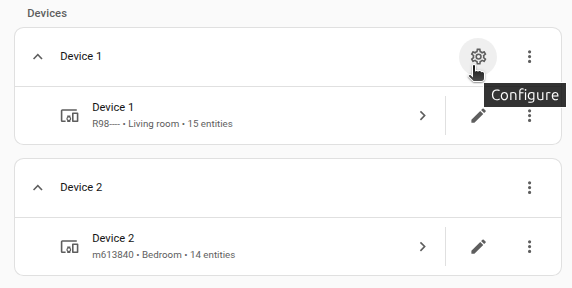
To define options for Android Debug Bridge, follow these steps:
-
In Home Assistant, go to Settings > Devices & services.
-
If multiple instances of Android Debug Bridge are configured, choose the instance you want to configure.
-
On the card, select the cogwheel
. - If the card does not have a cogwheel, the integration does not support options for this device.
-
Edit the options, then select Submit to save the changes.
ADB 设置
此集成通过向您的 Android / Fire TV 设备发送 ADB 命令来工作。有两种方法可以实现这一点。
首次连接到您的设备时,您的 Android / Fire TV 上会出现一个对话框,要求您批准该连接。选中"始终允许来自此设备的连接"复选框,然后点击确定。
1. Python ADB 实现
默认方法是使用 adb-shell Python 包连接到您的设备。从 Home Assistant 0.101 开始,如果需要密钥进行身份验证但未通过 ADB Key 设置选项提供,Home Assistant 将为您生成密钥。
:::important
要在集成设置时提供 ADB Key,您需要启用高级模式。
::: 在 Home Assistant 0.101 之前,此方法对于较新的设备效果不佳。已经做出努力解决这些问题,但如果您遇到问题,则应使用 ADB 服务器选项。
2. ADB 服务器
第二个选项是使用 ADB 服务器连接到您的 Android 和 Fire TV 设备。
:::important 要在集成设置时配置 ADB 服务器,您需要启用高级模式。
:::
使用此方法,Home Assistant 将把 ADB 命令发送到服务器,服务器再将它们发送到 Android / Fire TV 设备并向 Home Assistant 报告。要使用此选项,请将 adb_server_ip 选项添加到您的配置中。如果您在与 Home Assistant 相同的机器上运行服务器,则可以使用 127.0.0.1 作为此值。
ADB 故障排除
如果您的 Android 或 Fire TV 设备设置失败,则可能是您的 ADB 连接存在问题。以下是一些可能的原因。
-
您的设备 IP 地址错误。
-
您的设备上未启用 ADB。
-
您已经从另一台设备通过 ADB 连接到 Android / Fire TV。只能连接一台设备,因此断开另一台设备,重启 Android / Fire TV(为了保险起见),然后重启 Home Assistant。
-
您需要批准 ADB 连接;请参阅上面 ADB 设置 部分中的说明。
-
某些 Android 设备(例如运行 Android TV 的飞利浦电视)仅通过其 Wi-Fi 接口接受初始 ADB 连接请求。如果您的电视是有线连接,您需要将其连接到 Wi-Fi 并再次尝试初始连接。一旦通过 Wi-Fi 授予身份验证,您也可以通过有线接口连接到电视。
-
如果您的设备断开 Wi-Fi,导致 ADB 连接中断并使实体在 Home Assistant 中变得不可用,您可以安装唤醒锁工具(例如 Wakelock)来防止这种情况发生。一些用户报告了小米 Mi Box 设备存在此问题。
-
如果您使用的是 Python ADB 实现 方法,如上所述,较新的设备可能存在一些问题。在这种情况下,您应该改用 ADB 服务器 方法。
设备不可用
某些设备,例如 Insignia F30 系列,在关闭时会从网络中消失。这可以表现为设备在 Home Assistant 中变得不可用(日志显示 TCP 超时错误),从网络中消失,并且不响应 ping。通常,这在关闭时每小时约 50 分钟内发生。可以通过打开设备上的 Settings 应用并使用"Display & Sounds" -> "Power Controls" -> "Voice Commands When TV Screen is Off"来修复此问题。将此值更改为"On"并接受关于功耗增加的警告。这将使设备始终保持监听网络,以便可以通过 Home Assistant 打开它。请注意,拔掉电源插头或断电后,设备需要手动打开一次,然后此设置才会再次生效。
动作
动作:选择源
media_player.select_source 动作允许您在设备上启动应用。只需将应用 ID 作为 source 提供。您还可以通过在应用 ID 前加 ! 来停止应用。例如,您可以定义脚本来启动和停止 Netflix,如下所示:
androidtv.adb_command
androidtv.adb_command 动作允许您向 Android / Fire TV 设备发送按键或 ADB shell 命令。如果有任何输出,它将存储在 'adb_response' 属性中(即模板中的 state_attr('media_player.android_tv_living_room', 'adb_response'))并在 INFO 级别记录。
可用的按键命令包括:
POWERSLEEPHOMEUPDOWNLEFTRIGHTCENTERBACKMENU
完整的按键命令列表可以在后端 androidtv 包中找到。
您还可以使用命令 GET_PROPERTIES 来检索 Home Assistant 用于更新设备状态的属性。这些将存储在媒体播放器的 'adb_response' 属性中并在 INFO 级别记录。此信息可用于帮助改进后端 androidtv 包中的状态检测,也可用于定义您自己的自定义状态检测规则。
各种 intent 的列表可以在这里找到。
动作:学习 sendevent(用于更快的 ADB 命令)
通过 ADB 发送 UP、DOWN、HOME 等命令时,设备响应可能很慢。问题不是 ADB,而是用于执行这些操作的 Android 命令 input。发送这些命令的更快方法是使用 Android sendevent 命令。挑战在于这些命令是特定于设备的。为了帮助用户学习其设备的命令,Android debug bridge 集成提供了 androidtv.learn_sendevent 动作。其用法如下:
- 执行
androidtv.learn_sendevent动作。 - 在 8 秒内,按下 Android / Fire TV 遥控器上的单个按钮。
- 8 秒后,将出现一个持久通知,其中包含可以通过
androidtv.adb_command动作发送的等效命令。此命令也可以在 Home Assistant 中媒体播放器的adb_response属性中找到,并将在 INFO 级别记录。
例如,脚本中的动作可以从这样:
改为这样:
动作:下载和上传
androidtv.download 动作允许您将文件从 Android / Fire TV 设备下载到您的 Home Assistant 实例。
androidtv.upload 动作允许您将文件从您的 Home Assistant 实例上传到 Android / Fire TV 设备。
自定义状态检测
Android Debug Bridge 集成通过定期轮询 Android / Fire TV 设备并收集一些属性来工作。不幸的是,没有标准 API 可以确定所有应用都遵守的设备状态。相反,后端 androidtv 包使用它收集的三个属性来确定状态:audio_state、media_session_state 和 wake_lock_size。确定状态的正确逻辑取决于当前应用,后端 androidtv 包为少数应用实现了特定于应用的状态检测逻辑。当然,在 androidtv 包中为每个应用实现自定义逻辑是不可行的。此外,正确的状态检测逻辑可能因设备和设备配置而异。
此问题的解决方案是 state_detection_rules 配置参数,它允许您提供自己的状态检测规则。键是应用 ID,值是按顺序评估的规则列表。有效的规则是:
'standby'、'playing'、'paused'、'idle'或'off'- 如果这不是映射,则当此应用是当前应用时将始终报告此状态
- 如果这是映射,则其条目是将被检查的条件。如果所有条件都为真,则将报告此状态。有效条件与 3 个属性相关(请参阅上面的示例配置):
'media_session_state''audio_state''wake_lock_size'
'media_session_state'= 尝试使用media_session_state属性确定状态'audio_state'= 尝试使用audio_state属性确定状态
要确定这些规则应该是什么,您可以使用 androidtv.adb_command 动作和命令 GET_PROPERTIES,如 androidtv.adb_command 部分所述。
遥控器
此集成支持 remote 平台。遥控器允许您使用 remote.send_command 动作向设备发送命令。您可以向 Android / Fire TV 设备发送按键或 ADB shell 命令。支持的按键因 Android 型号和版本而异。
完整键码列表
电源键
输入键
音量键
颜色键
其他键
您还可以使用语法 input keyevent {key} 发送其他 Android 按键,将 {key} 替换为 Android 数字按键事件。有关详细信息,请参阅 Android TV KeyEvent。
发送命令序列的示例: