

Amazon Alexa 智能家居技能
Amazon Alexa 提供了 Smart Home API,可实现更丰富的家庭自动化控制,而且无需用户说出技能名称,例如:
- "Alexa, turn off the light."
- "Alexa, set the thermostat to cool."
- "Alexa, is the garage door open?"
这项配置需要投入不少精力。您的 Home Assistant 实例必须可从互联网访问,而且您还需要创建 Amazon Developer 账户和 Amazon Web Services(AWS)账户。更简单的方案是使用 Home Assistant Cloud。
Emulated Hue 集成提供了更简单的替代方案,让您可以使用像 "Alexa, turn on the kitchen light" 这样的语句。不过它存在一些限制,因为所有设备都会被视为灯泡。
使用 Home Assistant Cloud,您只需简单点击几下,就可以将 Home Assistant 实例连接到 Amazon Alexa。借助 Home Assistant Cloud,您无需处理动态 DNS、SSL 证书或在路由器上开放端口。只需通过用户界面登录,即可建立与云端的安全连接。Home Assistant Cloud 在 30 天免费试用后需要付费订阅。
Home Assistant Cloud 用户可在这里查看相关文档。
::: 将 Amazon Alexa 智能家居技能与 Home Assistant 集成的步骤:
- 要求
- 创建 Amazon Alexa 智能家居技能
- 创建 AWS Lambda 函数
- 配置智能家居服务端点
- 账户关联
- Alexa 智能家居集成配置
- 支持的平台
- 故障排除
- 调试
要求
- Alexa Smart Home API 要求您的 Home Assistant 实例能够通过使用 SSL/TLS 证书的 HTTPS 在 443 端口上从互联网访问。自签名证书不可用,但受信任的公共证书或由Amazon 认可的证书颁发机构签发的证书通常可用。有关如何为 Home Assistant 设置加密,请参阅我们的博客。在运行 Home Assistant 时,使用 Duck DNS 加载项是最简单的方法。
- 一个 Amazon Developer 账户。可在这里注册。
- 需要一个 Amazon Web Services (AWS) 账户来托管 Alexa 智能家居技能所需的 Lambda 函数。AWS Lambda 每月可免费使用最多 100 万次请求和 1GB 出站数据传输。
创建 Amazon Alexa 智能家居技能
- 登录 Alexa Developer Console,您可以在登录页面创建免费账户。请注意,这个账户必须与您在 Alexa 设备和 Alexa 应用中使用的 Amazon 账户相同。
- 如果当前不在
Alexa Skills页面,请先进入该页面,然后选择Create Skill按钮开始创建。 - 输入您喜欢的
Skill name,然后选择技能的Default language。 - 选择
Smart Home和Provision your own,然后点击右上角的Create skill按钮。
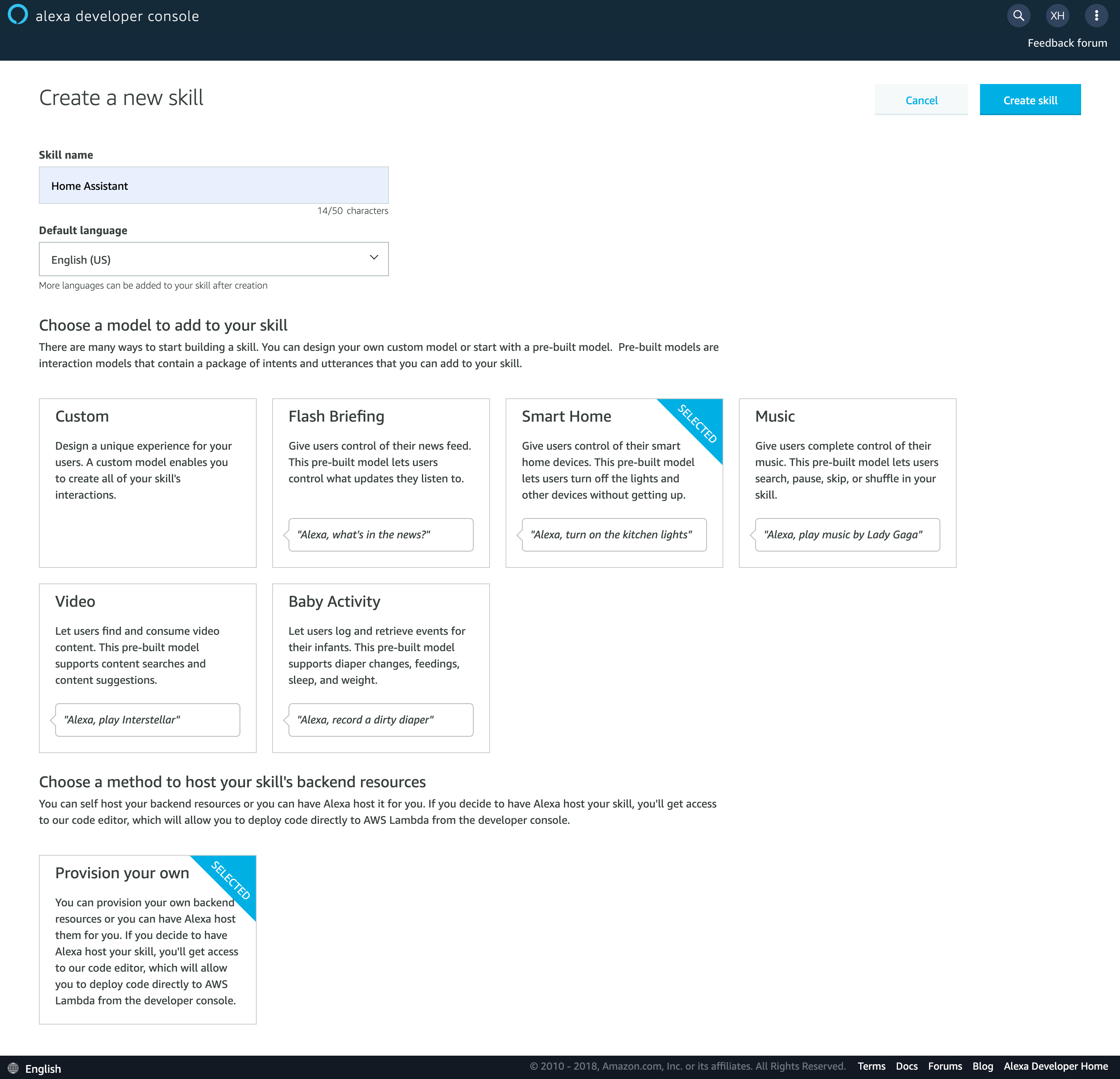
- 在下一个页面中,请确保
Payload version选择的是 v3,并记下您的Skill ID - 现在,您已经创建好了一个 Smart Home 技能的基础骨架。下一步我们要做一些“真正的”开发工作。请保持 Alexa Developer Console 打开,稍后我们还需要修改技能配置。
创建 AWS Lambda 函数
我们将编写一小段托管在 AWS Lambda 函数中的代码,用于将 Alexa 智能家居技能的请求转发到您的 Home Assistant 实例,然后由 Home Assistant 中的 Alexa 集成处理请求并返回响应。随后,Lambda 函数会再将该响应返回给 Alexa 智能家居技能。
好了,开始吧。首先,您需要登录 AWS console。如果您还没有 AWS 账户,可以在这里创建一个新用户,并享受 12 个月免费套餐。即使您的账户已经超过前 12 个月,也不必太担心费用,因为 AWS 每个月都会为所有用户免费提供最多 100 万次 Lambda 请求、1GB 出站数据,以及所有入站数据。有关更多信息,请参阅 Lambda 定价。
为 Lambda 创建 IAM 角色
登录 AWS console 之后,您首先需要为 Lambda 执行创建一个 IAM 角色。AWS 的访问控制非常严格,因此您必须明确地定义并分配所需权限。
- 在顶部导航栏中选择
Services,展开菜单以显示所有 AWS 服务,然后在Security, Identity, & Compliance部分选择IAM,进入 IAM 控制台。您也可以直接使用这个链接 - 在左侧面板选择
Roles,然后点击Create role,在向导的第一页中选择AWS Service->Lambda,再点击Next: Permissions - 选择
AWSLambdaBasicExecutionRole策略,然后点击Next: Tags。(提示:您可以使用搜索框筛选策略)
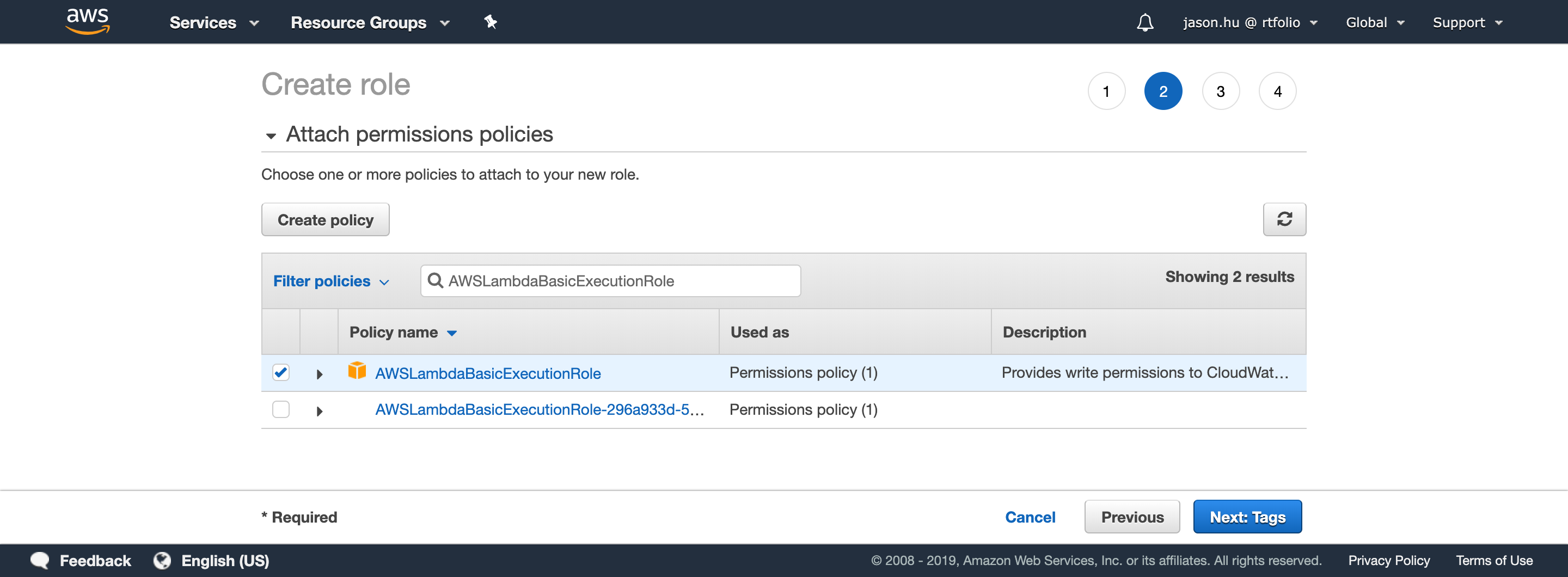
- 为新角色命名,例如
AWSLambdaBasicExecutionRole-SmartHome,然后点击页面底部的Create role按钮。现在,您应该可以在角色列表中找到这个新角色。
向 Lambda 函数添加代码
接下来,您需要创建一个 Lambda 函数。
-
在顶部导航栏选择
Services,展开菜单显示所有 AWS 服务,然后在Compute部分选择Lambda,进入 Lambda 控制台。您也可以使用这个链接 重要 - Alexa 技能仅支持特定 AWS 区域。 当前服务器位置会显示在右上角(例如 Ohio)。请根据您的 Amazon 账户区域,而不是实际地理位置,从下面列表中选择可用服务器(参考)。如果 Alexa Lambda 函数创建在其他区域,将无法正常工作,甚至可能导致账户关联失败!例如,如果您的区域设置为 English (US),而您住在加利福尼亚,您必须使用 US East (N.Virginia),而不是 US West (Oregon)。即使使用错误区域也能完成设置流程,技能仍然无法工作,而且不会有明确错误信息告诉您原因。- US East (N.Virginia) 区域适用于 English (US)、English (CA) 或 Portuguese (BR) 技能
- EU (Ireland) 区域适用于 English (UK)、English (IN)、German (DE)、Spanish (ES) 或 French (FR) 技能
- US West (Oregon) 区域适用于 Japanese 和 English (AU) 技能
-
在左侧导航栏中选择
Functions,显示您的 Lambda 函数列表。 -
选择
Create function,选中Author from scratch,然后输入Function name。 -
将
Runtime设为Python 3.x(选择当前可用的最新 Python 3 版本)。 -
可选:将
Architecture设为arm64(性能会略好一些)。 -
展开
Change default execution role下拉框,并确保在Execution role中选择 Use an existing role,然后从Existing role列表中选中刚创建的角色。 -
选择
Create function,然后即可配置 Lambda 函数的详细信息。 -
展开
Function overview(如果尚未展开),然后在面板左侧选择+ Add trigger,再从下拉列表中选择Alexa Smart Home,将 Alexa 智能家居触发器添加到您的 Lambda 函数。 -
接着系统会要求您输入上一步创建技能时的
Skill ID。(提示:您可能需要切回 Alexa Developer Console 复制Skill ID。)然后点击Add。 -
向下滚动到
Code source,如果尚未打开,请打开lambda_function.py。 -
清空示例代码,并复制以下 Python 脚本:https://gist.github.com/matt2005/744b5ef548cc13d88d0569eea65f5e5b(已修改为支持 Alexa 的主动模式,详见下文)
-
点击
Deploy按钮发布更新后的代码。 -
切换到
Configuration选项卡,然后选择Environment variables。您需要添加 1 个必填环境变量,以及按需添加 3 个可选变量。方法是选择Edit,然后添加以下内容:- (必填) Key = BASE_URL,Value = 您的 Home Assistant 实例可从互联网访问的 URL。不要包含末尾的
/ - (可选) Key = NOT_VERIFY_SSL,Value = True。如果您没有有效的 SSL 证书,或使用的是自签名证书,可以将其设为 True 以忽略 SSL 问题
- (可选) Key = DEBUG,Value = True。将此变量设为 True 可记录调试日志,并允许使用 LONG_LIVED_ACCESS_TOKEN
- (可选,不推荐) Key = LONG_LIVED_ACCESS_TOKEN,Value = 您的 Home Assistant 长期访问令牌。为避免使用长期访问令牌,您将在后续步骤中将 Alexa 智能家居技能与 Home Assistant 用户账户关联,因此这里其实不一定需要填写。不过,通过登录流程获取的访问令牌只有 30 分钟有效期,因此在测试数据中使用它来测试 Lambda 函数会比较麻烦。为了方便,您可以先从测试数据中移除 access token,并在此处填写一个长期访问令牌,这样函数就会回退为从环境变量中读取令牌。(提示:您并未为环境变量启用安全存储,因此保存在这里的令牌并不安全。请仅将它用于调试和测试,并在调试完成后移除并删除该长期访问令牌。)
- (必填) Key = BASE_URL,Value = 您的 Home Assistant 实例可从互联网访问的 URL。不要包含末尾的
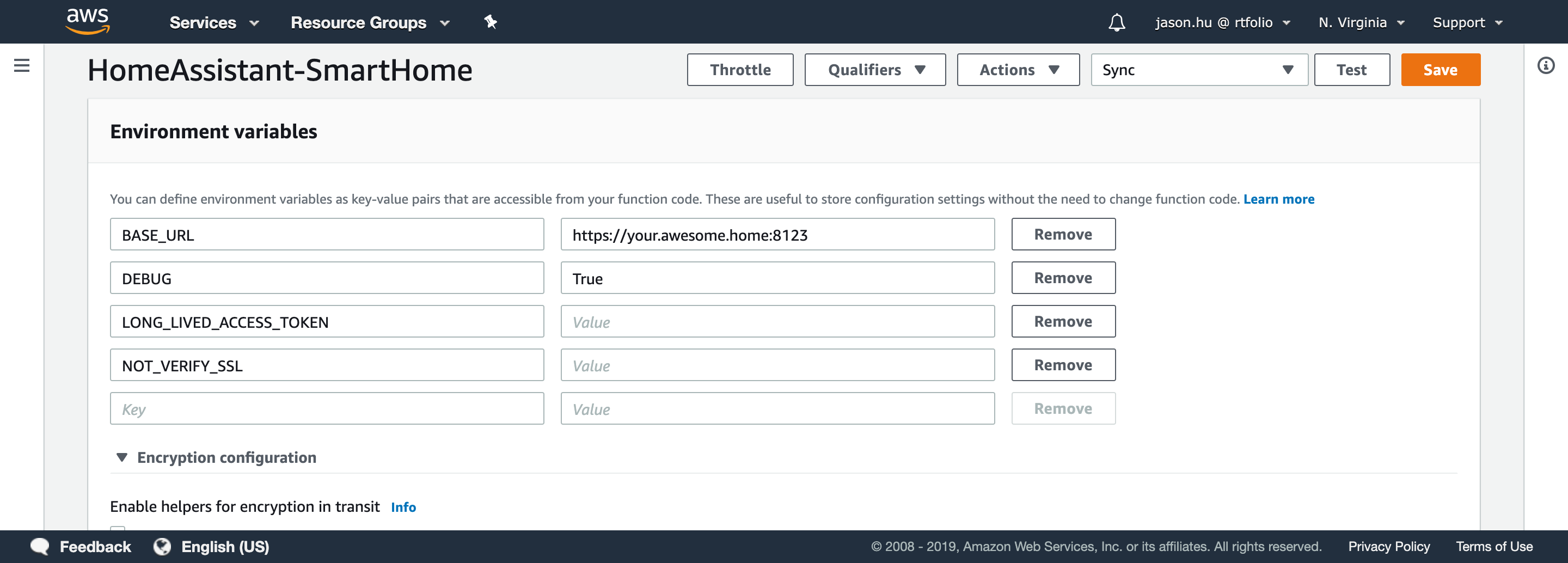
- 现在点击右下角的
Save按钮。 - 接下来,复制页面顶部显示的 ARN,它是这个 Lambda 函数的唯一标识。稍后继续配置 Alexa 智能家居技能时,您会用到这个 ARN。
测试 Lambda 函数
现在,您已经创建好了 Lambda 函数,但在测试之前,您还需要先完成 Home Assistant 中的必要配置。请将以下最小配置添加到您的 configuration.yaml 文件中。它会将所有受支持的设备和自动化暴露给 Alexa。强烈建议您查看配置部分,以控制哪些设备和实体会暴露出去。
重启 Home Assistant 后,返回 AWS Lambda Console,接下来您将进行一些测试。
- 切换到
Test选项卡,然后选择Create new event - 为事件命名,例如
Discovery - 在名为
Event JSON的代码框中输入以下数据:
- 点击右上角的
Create。
这个测试事件是一个 Discovery 指令,您的 Home Assistant 实例会返回一个 Alexa 可以交互的设备列表。由于这个测试数据在 payload.scope 中缺少 token,您的 Lambda 函数会从环境变量中读取 LONG_LIVED_ACCESS_TOKEN。
点击 Test 按钮。如果您没有设置 LONG_LIVED_ACCESS_TOKEN,或者没有启用 DEBUG,执行结果会返回 INVALID_AUTHORIZATION_CREDENTIAL 响应。
您可以登录 Home Assistant,并生成一个长期访问令牌。在将该令牌填入 LONG_LIVED_ACCESS_TOKEN 环境变量,并把 DEBUG 环境变量设为 True 后,请不要忘记先点击 Save 按钮,再重新执行 Test。
这一次,您将在响应中看到自己的设备列表。🎉
配置智能家居服务端点
现在,您可以移除长期访问令牌(如果您愿意),复制 Lambda 函数的 ARN,然后返回 Alexa Developer Console。接下来您将完成 Smart Home 技能的配置。
- 返回 Alexa Developer Console,如果当前不在
Alexa Skills页面,请先进入该页面。 - 找到刚刚创建的技能,在
Actions列点击Edit。 - 在构建页面左侧导航栏中选择
SMART HOME。 - 在
2. Smart Home service endpoint下,将Default endpoint填写为您从 Lambda 函数配置中复制的ARN。
账户关联
Alexa 需要将您的 Amazon 账户与 Home Assistant 账户关联。这样,Home Assistant 才能确保只有经过身份验证的 Alexa 请求可以访问您家中的设备。要完成账户关联,您必须确保 Home Assistant 可从互联网访问。
- 返回 Alexa Developer Console,如果当前不在
Alexa Skills页面,请先进入该页面。 - 找到刚创建的技能,在
Actions列点击Edit。 - 在构建页面左侧导航栏中选择
ACCOUNT LINKING - 不要启用 “Allow users to link their account to your skill from within your application or website” 开关。这样会要求提供 Redirect URI,而这在这里无法正常工作。
- 填写所有必需信息。假设您的 Home Assistant 可通过
https://[YOUR HOME ASSISTANT URL][:PORT]访问,其中PORT为 TCP 端口。如果端口是443,则可以省略。对于 Alexa 账户关联,默认使用标准 443 端口。如有需要,请通过防火墙转发该端口:-
Authorization URI:https://[YOUR HOME ASSISTANT URL][:PORT]/auth/authorize -
Access Token URI:https://[YOUR HOME ASSISTANT URL][:PORT]/auth/token虽然可以分配不同的端口,但更推荐使用 443 端口,因此请确保您的防火墙或代理通过 443 端口进行转发。
有关账户关联要求的更多信息,请参阅 Alexa 开发者文档。
:::note 尽管 Alexa 文档中有免责声明,但 Let's Encrypt 证书仍然可以使用。
-
::: :::important 您必须使用有效且受信任的 SSL 证书,账户关联功能才能正常工作。 自签名证书不可用,但您可以使用免费的 Let's Encrypt 证书。
-
Client ID:-
如果您位于美国或巴西,请使用
https://pitangui.amazon.com/ -
如果您位于欧洲,请使用
https://layla.amazon.com/ -
如果您位于日本或澳大利亚,请使用
https://alexa.amazon.co.jp/(尚未验证)这里末尾的斜杠非常重要。
-
-
Client Secret:可填写任意内容,Home Assistant 不会检查此字段 -
Your Authentication Scheme:请确保选择 Credentials in request body。Home Assistant 不支持 HTTP Basic -
Scope:点击+ Add scope并输入smart_home。Home Assistant 当前尚未使用该值,但未来在支持更细粒度访问控制时可能会用到 -
Domain List和Default Access Token Expiration Time可以留空
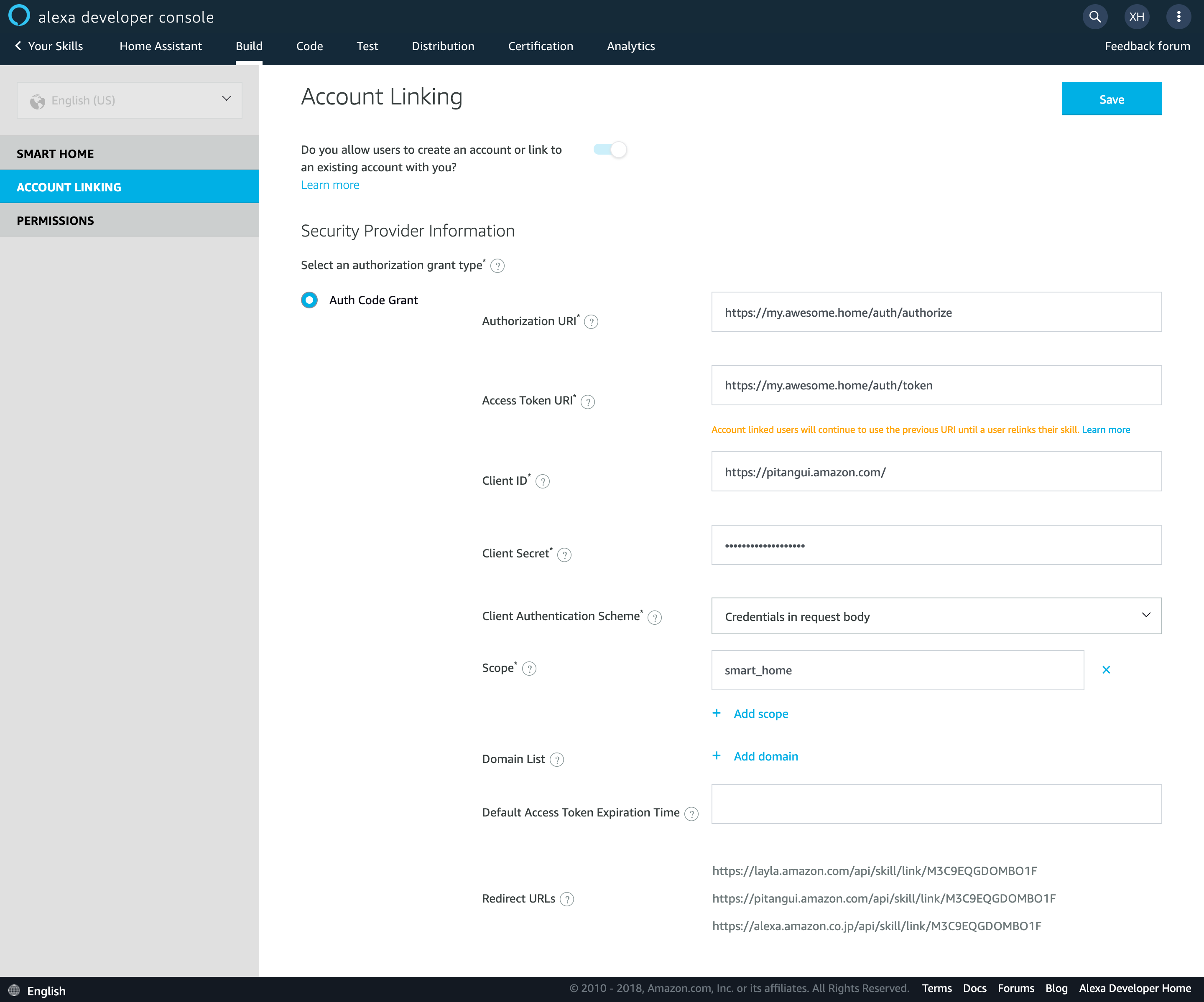
- 点击右上角的
Save按钮。 - 接下来,您需要使用 Alexa 手机应用来关联账户。
- 在 Alexa 应用中,依次进入
More->Skills & Games->Your Skills->Dev - 点击您刚刚创建的 Smart Home 技能
- 点击
Enable to use - 系统会打开一个新窗口,引导您进入 Home Assistant 的登录页面
- 登录成功后,您会被重定向回 Alexa 应用
- Alexa 现在应该会自动开始发现您的设备!通常物理设备上会显示蓝色光环作为提示
- 如果没有,请直接让 Alexa 执行
Discover Devices
- 在 Alexa 应用中,依次进入
- 现在,您就可以通过 Echo 或 Alexa 应用对 Alexa 说 "Alexa, turn on bedroom light" 了 🎉
Alexa 智能家居集成配置
配置示例:
Alexa 区域设置
locale 应与您的 Amazon Echo 设备所使用的位置和语言相匹配。
支持的区域设置如下:
de-DEen-AUen-CAen-GBen-INen-USes-ESes-MXes-USfr-CAfr-FRhi-INit-ITja-JPnl-NLpt-BR
请参阅功能接口和支持区域设置列表。
主动事件
endpoint、client_id 和 client_secret 是可选项,只有在您想启用 Alexa 的主动模式(也就是启用 “Send Alexa Events”)时才需要配置。如果您要启用主动模式,请注意以下事项:
- 根据技能所属区域的不同,端点 URL 也会不同。请在 https://developer.amazon.com/docs/smarthome/send-events.html#endpoints 查看可用端点
client_id和client_secret不是通过 “Login with Amazon” 为技能配置的那一组(位于 Alexa Developer Console:Build > Account Linking),而是来自 “Alexa Skill Messaging”(位于 Alexa Developer Console:Build > Permissions > Alexa Skill Messaging)。要获取它们,您需要启用 “Send Alexa Events” 权限- 如果此前未启用 “Send Alexa Events” 权限,您需要在 Alexa 应用中取消关联并重新关联该技能,否则 Home Assistant 会显示以下错误:“Token invalid and no refresh token available.” 此外,每次在 Alexa 中禁用或重新启用技能后,您都需要重启 Home Assistant
配置过滤器
默认情况下,不会排除任何实体。若要限制哪些实体会暴露给 Alexa,您可以使用 filter 参数。请记住,只有受支持的平台中的实体才能被添加。
Filters are applied as follows:
- No filter
- All entities included
- Only includes
- Entity listed in entities include: include
- Otherwise, entity matches domain include: include
- Otherwise, entity matches glob include: include
- Otherwise: exclude
- Only excludes
- Entity listed in exclude: exclude
- Otherwise, entity matches domain exclude: exclude
- Otherwise, entity matches glob exclude: exclude
- Otherwise: include
- Domain and/or glob includes (may also have excludes)
- Entity listed in entities include: include
- Otherwise, entity listed in entities exclude: exclude
- Otherwise, entity matches glob include: include
- Otherwise, entity matches glob exclude: exclude
- Otherwise, entity matches domain include: include
- Otherwise: exclude
- Domain and/or glob excludes (no domain and/or glob includes)
- Entity listed in entities include: include
- Otherwise, entity listed in exclude: exclude
- Otherwise, entity matches glob exclude: exclude
- Otherwise, entity matches domain exclude: exclude
- Otherwise: include
- No Domain and/or glob includes or excludes
- Entity listed in entities include: include
- Otherwise: exclude
The following characters can be used in entity globs:
* - The asterisk represents zero, one, or multiple characters
? - The question mark represents zero or one character
如果您在设置集成时遇到问题,请参阅故障排除。
Alexa 显示类别
您可以配置显示类别,以覆盖实体在 Alexa 应用中显示时使用的类别和图标。这会让设备更容易被查找和监控。
像摄像头、车库门和报警控制面板这样的设备,需要特定的显示类别才能获得 Amazon Alexa 提供的全部功能。覆盖默认显示类别会限制 Amazon Alexa 可提供的功能。
::: 完整列表请参阅 Alexa Display Categories
支持的平台
Home Assistant 可通过 Alexa 的 Smart Home Skill 支持以下集成。Home Assistant Cloud 用户可在这里查看相关文档。
以下各段将介绍当前受支持平台所具备的功能。
报警控制面板
您可以对报警控制面板实体执行布防和撤防,也可以向 Alexa 查询其状态。
- "Alexa, arm my home in away mode."
- "Alexa, arm my home."
- "Alexa, disarm my home."
- "Alexa, is my home armed?"
布防
报警控制面板必须先处于 disarmed 状态,才能执行布防。Alexa 不支持在已布防状态下直接切换到另一种布防状态,比如从 armed_home 切换到 armed_night,必须先撤防。
Alexa 不支持报警控制面板状态 armed_custom_bypass,它会被视为 armed_home。
:::note
Alexa 当前不支持通过语音 PIN 进行布防。因此,如果报警控制面板在布防时要求提供 code,或者 code_arm_required 属性为 true,则该实体在发现阶段不会被暴露给 Alexa。
即使平台实际上不支持或不要求此项,报警控制面板也可能默认将 code_arm_required 属性设为 true。您可以使用实体自定义工具将 code_arm_required 覆盖为 false,从而在发现阶段暴露该报警控制面板。
撤防
用户必须在 Alexa 应用中主动启用语音撤防功能。Alexa 在撤防时会要求输入 4 位语音个人识别码(PIN)。您可以在 Alexa 应用中配置一个 4 位 PIN,也可以使用报警控制面板中现有的 4 位 PIN。
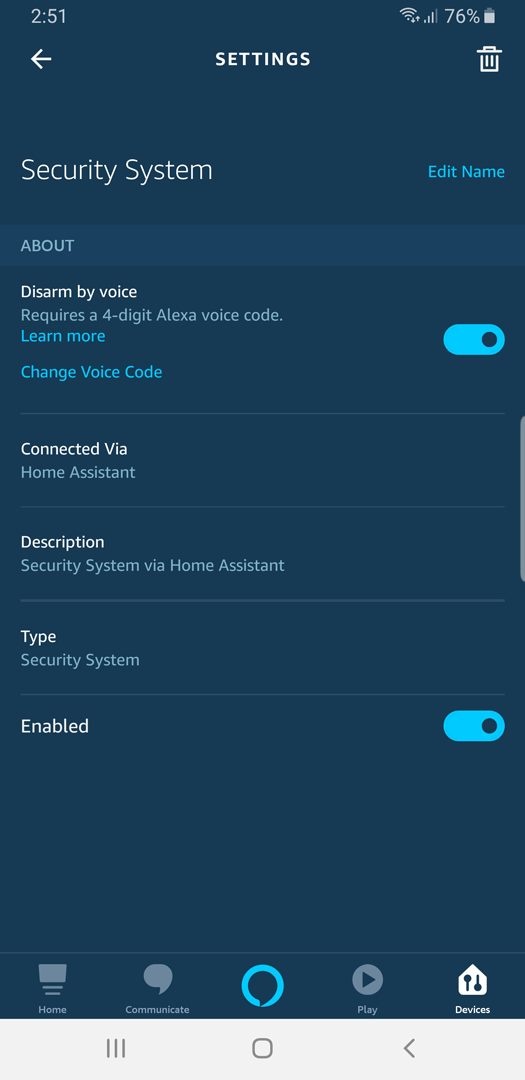
如果要使用报警控制面板中已有的代码,则 code 必须是 4 位数字,且 code_format 属性必须为 number。在发现完成后,Alexa 应用会提供选项,让您使用现有 code,或额外创建一个用于 Alexa 的 4 位 PIN。
现有代码不会从 Home Assistant 传递给 Alexa。在撤防过程中,Alexa 会要求输入 PIN。用户对 Alexa 说出的 PIN 会被转发到 Home Assistant,并传递给 alarm_control_panel.alarm_disarm 动作。如果 alarm_control_panel.alarm_disarm 动作因任何原因失败,系统会认为 PIN 不正确,并向 Alexa 报告为无效 PIN。
Alert、Automation、Group
Alert、Automation 和 Group 实体会被当作开关来打开和关闭。
- "Alexa, turn on the front door alert."
- "Alexa, turn off energy saving automations."
- "Alexa, Downstairs to on."
二值传感器
需要启用主动事件。
支持带有以下 device_class 属性的二值传感器:door、garage_door、opening、window、motion、presence。
您可以向 Alexa 询问接触类传感器的状态。
- "Alexa, is the bedroom window open?"
例程
需要启用主动事件。
当二值传感器以接触传感器或运动传感器的形式暴露给 Alexa 时,可用于触发 Alexa 例程。
您可以使用实体自定义工具覆盖 device_class 属性,以便将某个 binary_sensor 暴露给 Alexa。
Button、Input Button
您可以使用按钮名称,或通过 "turn on" 语句来触发 Button 和 Input Button。它们会在 Alexa 应用中显示为场景。
- "Alexa, Ring Phone."
- "Alexa, turn on Ring Phone."
例程
需要启用主动事件。
当 Button 和 Input Button 被按下时,可以触发 Alexa 例程。
为了实现这一点,这些按钮会表现为具有“presence detection”能力。由于 Alexa 本身不支持按钮类型设备,这是启用此功能所采用的方式。若要在按钮按下时触发例程,请在触发条件菜单中选择该按钮,然后选择 “Person” 能力。
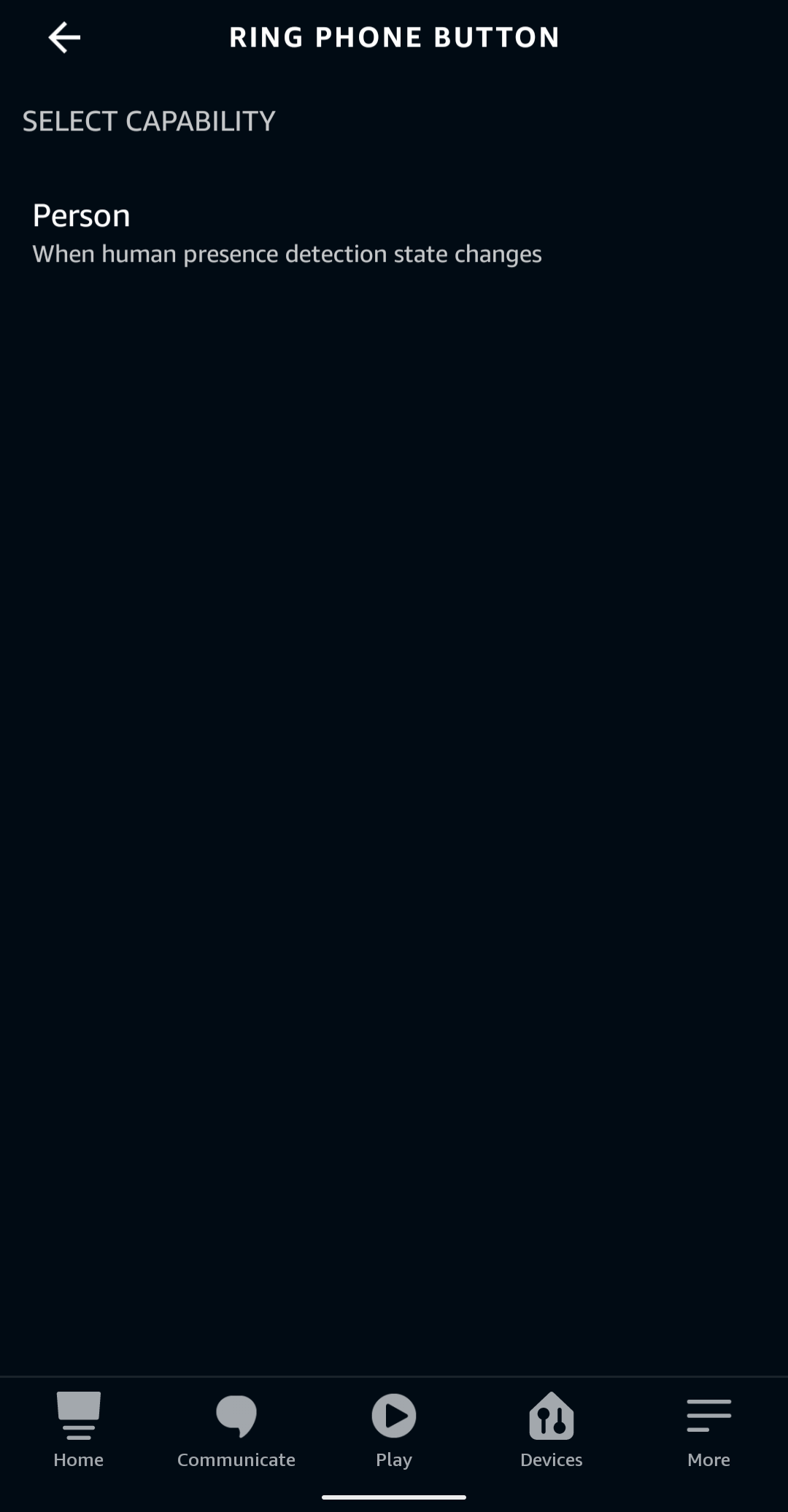
使用 binary_sensor 进行门铃播报
需要启用主动事件。
请注意,Home Assistant 原生支持通过 device_class 为 doorbell 的 event 实体来表示门铃。
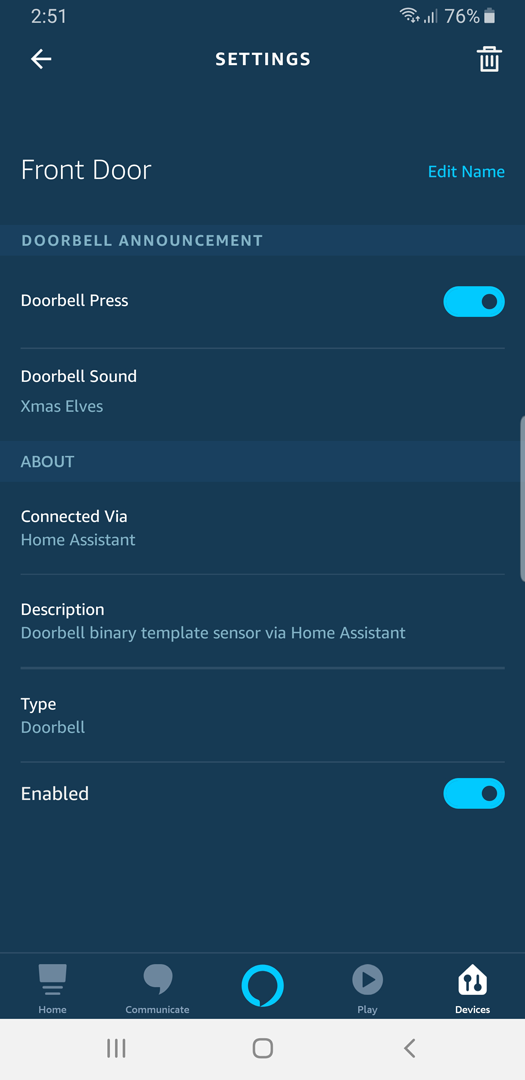
在 entity_config 中为某个 binary_sensor 配置 display_category: DOORBELL,即可在 Alexa 应用中使用门铃通知设置。请注意,Home Assistant 也可以原生通过 event 实体支持此功能。
当某个 binary_sensor 的状态从 off 变为 on 时,Alexa 会在所有 Echo 设备上播报 "Someone is at the [entity name]"。
另请参阅事件实体。
使用二值传感器进行存在检测
需要启用主动事件。
若某个 binary_sensor 的 device_class 属性为 motion 或 presence,则可在 entity_config 中将其 display_category 配置为 CAMERA,以便在 Alexa 应用中启用存在检测通知设置。
Alexa 会在所有 Echo 设备上播报 "Person detected at [entity name]"。
每台 Echo 设备都需要启用 communication 和 Announcements 设置,并关闭 Do Not Disturb 功能。
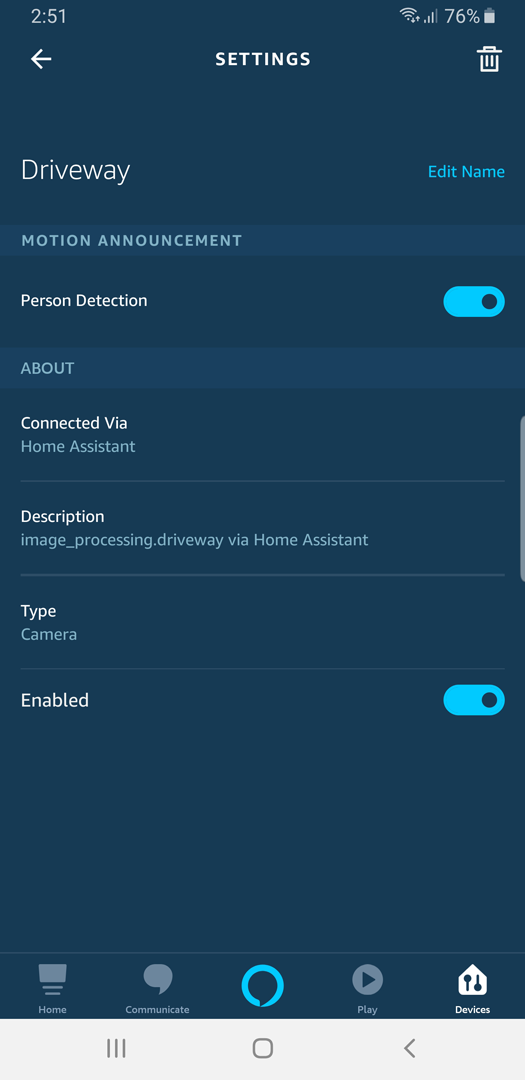
图像处理实体也支持此通知。
摄像头
可在 Amazon Echo 设备上查看摄像头视频流。
- "Alexa, show the front door camera."
要将摄像头视频流发送到 Amazon Echo 设备,需要使用 stream 集成。
Amazon Echo 设备会向 Home Assistant 请求摄像头视频流。Home Assistant 的 URL 必须能从 Echo 设备所在的网络访问,并且必须支持 443 端口上的 HTTPS,且使用由Amazon 认可的证书颁发机构签发的证书。这些要求可以通过 Home Assistant Cloud 或 LetsEncrypt/DuckDNS 满足。
请为与 Echo 设备配合使用的摄像头启用预加载视频流选项,以减少响应时间,并避免在 6 秒限制内超时。
Climate
支持单设定点、双设定点和三设定点温控器。温控器中的温度值也会作为单独的温度传感器暴露出来。
设置温控器温度
- "Alexa, set thermostat to 20."
- "Alexa, set the AC to 75."
- "Alexa, make it warmer in here."
- "Alexa, make it cooler in here."
温控器模式
-
"Alexa, set living room thermostat to automatic."
-
DRY会在 Alexa 应用中显示为DEHUMIDIFY -
ECO在 Home Assistant 中作为preset处理,因此不会显示在 Alexa 应用中 -
FAN_ONLY不受 Alexa 语音模型支持,因此会在 Alexa 应用中显示为OFF
要更改温控器模式,必须使用精确的说法:
- "Alexa, set [entity name] to [mode utterance]."
如果 climate 实体支持开/关功能,则可以将实体名称或模式名称与 "turn on" 和 "turn off" 语句搭配使用。
- "Alexa, turn on the [mode utterance]."
- "Alexa, turn off the [entity name]."
Alexa 支持以下 climate 温控器模式说法:
Cover
Covers 应配置合适的 device_class。
device_class 为 blind、shade、curtain 的 Cover 会在 Alexa 应用中显示为室内百叶帘,而 window、awning 或 shutter 则会显示为室外百叶帘。
device_class 为 garage 的 Cover 会显示为车库门,并支持语音 PIN 开门功能。
您可以使用实体自定义工具覆盖 device_class 属性,以便将 cover 正确暴露给 Alexa。
打开/关闭/升起/降下
Home Assistant 会为 cover 配置语义,从而支持 "raise"、"lower"、"open"、"close" 等说法。除此之外,"turn on" / "turn off" 也同样可用。
- "Alexa, open the garage door."
- "Alexa, close the curtain."
- "Alexa, lower the shades."
- "Alexa, raise the roof!"
语义会根据 cover 支持的功能自动分配。如果 cover 支持倾斜功能,则 "open" 和 "close" 会分配给倾斜功能,而 "raise" 和 "lower" 则分配给位置功能。
如果 cover 不支持倾斜,则 "raise"、"lower"、"open"、"close" 这些语义都会分配给位置功能。
设置窗帘位置
支持设置位置的 Cover 可以通过百分比进行控制。
- "Alexa, set the [entity name] position to thirty percent."
- "Alexa, increase [entity name] position by ten percent."
- "Alexa, decrease [entity name] position by twenty percent."
目前,Alexa 仅在 en-US 区域设置下支持这些友好名称同义词。
设置窗帘倾斜角度
支持倾斜位置控制的 Cover 可以通过百分比进行控制。
- "Alexa, set the [entity name] tilt to thirty percent."
- "Alexa, increase [entity name] tilt by ten percent."
- "Alexa, decrease [entity name] tilt by twenty percent."
目前,Alexa 仅在 en-US 区域设置下支持这些友好名称同义词。
停止 Cover 操作
若要停止 Cover 的操作,请说:
- "Alexa, stop [entity name]."
如果您的 cover 支持 STOP 功能,这将停止 cover 的位置操作。
如果您的 cover 支持 STOP_TILT 功能,这将停止 cover 的倾斜操作。
如果两项功能都支持,则两者都会被停止。
车库门
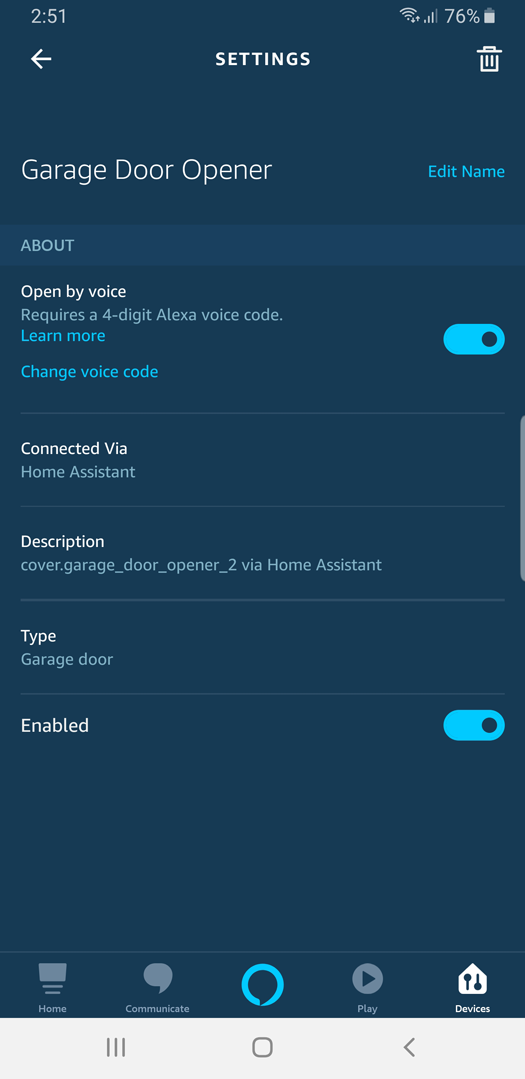
device_class 为 garage 的 Cover 支持 Alexa 应用中的语音 PIN 开门功能。您可以在 Alexa 应用中配置一个 4 位 PIN 码来打开车库门。
事件实体
需要启用主动事件。
门铃事件
如果 Home Assistant 中某个 event 实体的 device_class 设为 doorbell,它就可以在 Alexa 中触发门铃播报。
当 event 实体收到更新时,Alexa 会在所有 Echo 设备上播报 "Someone is at the [entity name]"。
每台 Amazon Echo 设备都需要启用 communication 和 announcements 设置,并关闭 Do Not Disturb 功能。
风扇
可控制风扇速度、方向和摆动。
风扇速度
风扇设备必须通过 percentage 属性支持基于百分比的速度控制。
- "Alexa, set the fan speed to three."
- "Alexa, set the fan speed to fifty percent."
- "Alexa, set the fan power level to fifty percent."
- "Alexa, turn up the speed on the tower fan."
- "Alexa, set the air speed on the tower fan to maximum."
风扇预设模式
风扇设备必须支持 preset_mode 属性。
- "Alexa, set the fan preset to eco."
- "Alexa, set the fan preset to smart."
- "Alexa, set the fan preset to auto."
目前,Alexa 仅在 en-US 区域设置下支持预设模式。
风扇方向
风扇设备必须支持 direction 属性。
- "Alexa, set the fan direction to forward."
- "Alexa, set the fan direction to reverse."
风扇摆动
风扇设备必须支持 oscillating 属性。
- "Alexa, is oscillate on for the tower fan?"
- "Alexa, turn on swivel for the tower fan."
- "Alexa, turn on oscillation mode for the table fan."
目前,Alexa 仅在 en-US 区域设置下支持这些友好名称同义词。
加湿器
可控制电源、目标湿度和模式。
加湿器目标湿度
- "Alexa, set the [entity name] humidity to fifty percent."
加湿器模式
加湿器设备必须支持 mode 属性。
- "Alexa, set the [entity name] mode to eco."
图像处理
需要启用主动事件。
存在检测通知
所有 image_processing 实体都支持 Alexa 应用中的存在检测通知设置。任意状态变化都会触发通知。
Alexa 会在所有 Echo 设备上播报 "Person detected at [entity name]"。
显示类别默认会设为 CAMERA,以在 Alexa 应用中启用存在检测通知设置。每台 Echo 设备都需要启用 communication 和 Announcements 设置,并关闭 Do Not Disturb 功能。
Input Number 和 Number
您可以使用 Alexa 控制 input_number 或 number 实体。系统会将该实体的 min、max、step 和 unit_of_measurement 属性同步给 Alexa。
- "Alexa, set [entity name] to forty five [unit of measurement]."
- "Alexa, increase the [entity name] by two."
- "Alexa, set the [entity name] to maximum."
下表列出了一个 min: -90、max: 90、step: 45、unit_of_measurement: degrees 的 Input Number 或 Number 可用的友好名称同义词。
unit_of_measurement 将用于从 Global Alexa catalog 中选择一个受支持的单位标签。如果没有匹配项,则会分配为预设控制器。
支持的单位包括:°C、°F、K、m、km、mi、yd、in、kg、g、oz、lb、L、ft³、m³、gal 和 %
灯光
可通过 "turn on" 和 "turn off" 语句控制灯光,并调整亮度、颜色和色温。
- "Alexa, turn on the bathroom light."
- "Alexa, turn off the patio light."
亮度
支持亮度控制的灯光可以通过 0 到 100 的百分比进行调整。
- "Alexa, set the bedroom light to fifty percent."
- "Alexa, living room lights to one hundred percent."
"dim" 语句会让灯光亮度降低 25 个百分点。
- "Alexa, dim the bathroom light."
色温
支持色温的灯光可以使用以下友好名称来调整:
- "Alexa, set the dining room softer."
- "Alexa, make the living room warmer."
- "Alexa, set the dining room cooler."
- "Alexa, make the living room light whiter."
- "Alexa, make the living room warm white."
- "Alexa, set the kitchen to daylight."
下表列出了支持色温控制的灯光可用的友好名称同义词。
可使用 "warmer"、"softer"、"cooler"、"whiter" 等语句,以 50 mired 为步进调整色温(大约相当于 300 到 500 开尔文的变化)。
- "Alexa, set the dining room softer."
- "Alexa, make the living room warmer."
- "Alexa, set the dining room cooler."
- "Alexa, make the living room light whiter."
颜色
您可以使用 CSS 基础颜色关键字或扩展颜色关键字作为友好颜色名称来设置灯光颜色。
- "Alexa, set the front porch light to blue."
- "Alexa, set the bedroom light to red."
- "Alexa, change the kitchen to the color crimson."
门锁
- "Alexa, lock my front door."
- "Alexa, unlock the dungeon."
解锁
要进行解锁,Alexa 会要求输入一个 4 位语音个人识别码(PIN)。请在 Alexa 应用中配置一个 4 位 PIN 来解锁门锁。
媒体播放器
切换频道
- "Alexa, change the channel to 200 on the Living Room TV."
- "Alexa, change the channel to PBS on the TV."
- "Alexa, next channel on the Living Room TV."
- "Alexa, channel up on the TV."
- "Alexa, channel down on the TV."
扬声器音量
- "Alexa, set the volume of the speakers to 50."
- "Alexa, turn the volume down on the stereo by 20."
- "Alexa, turn the volume down on Living Room TV."
- "Alexa, mute speakers."
- "Alexa, unmute speakers."
- "Alexa, lower the volume on the stereo."
- "Alexa, volume up 20 on the speakers."
均衡器模式
支持从预设的 sound_mode_list 中切换媒体播放器的 sound_mode。
- "Alexa, set mode to movie on the TV."
Alexa 仅支持以下模式:movie、music、night、sport、tv。
输入源
支持从预设的 source_list 中切换媒体播放器的 source。
- "Alexa, change the input to DVD on the Living Room TV."
Home Assistant 会尝试将 media_player 的 source_list 转换为 Alexa 可识别的有效 source 名称。Alexa 仅支持以下输入源名称:
AUX 1, AUX 2, AUX 3, AUX 4, AUX 5, AUX 6, AUX 7, BLURAY, CABLE, CD, COAX 1, COAX 2, COMPOSITE 1, DVD, GAME, HD RADIO, HDMI 1, HDMI 2, HDMI 3, HDMI 4, HDMI 5, HDMI 6, HDMI 7, HDMI 8, HDMI 9, HDMI 10, HDMI ARC, INPUT 1, INPUT 2, INPUT 3, INPUT 4, INPUT 5, INPUT 6, INPUT 7, INPUT 8, INPUT 9, INPUT 10, IPOD, LINE 1, LINE 2, LINE 3, LINE 4, LINE 5, LINE 6, LINE 7, MEDIA PLAYER, OPTICAL 1, OPTICAL 2, PHONO, PLAYSTATION, PLAYSTATION 3, PLAYSTATION 4, SATELLITE, SMARTCAST, TUNER, TV, USB DAC, VIDEO 1, VIDEO 2, VIDEO 3, XBOX
播放状态
需要启用主动事件。
当前还不支持前进(skip)或后退(go back)这类意图。
Remote
支持从给定的 activity_list 中切换 Remote 的 activity。
- "Alexa, change the TV to PlayStation."
- "Alexa, change the input on the TV to PlayStation."
Alexa 不允许以下词语用作 activity 名称:
alarm, alarms, all alarms, away mode, bass, camera, date, date today, day, do not disturb, drop in, music, night light, notification, playing, sleep sounds, time, timer, today in music, treble, volume, way f. m.
场景
您可以通过场景名称,或使用 "turn on" 语句来激活场景。Home Assistant 目前不支持对场景执行停用或 "turn off"。
- "Alexa, Party Time."
- "Alexa, turn on Party Time."
脚本
您可以通过脚本名称,或使用 "turn on" 语句来运行脚本。正在运行的脚本可通过 "turn off" 语句停止。
- "Alexa, Party Time."
- "Alexa, turn on Party Time."
- "Alexa, turn off Party Time."
传感器
需要启用主动事件。
目前仅支持温度传感器。
- "Alexa, what's the temperature in the kitchen?"
- "Alexa, what's the upstairs temperature?"
Switch、Input Boolean
支持 "turn on" 和 "turn off" 语句。
- "Alexa, turn on the vacuum."
- "Alexa, turn off the lights."
例程
需要启用主动事件。
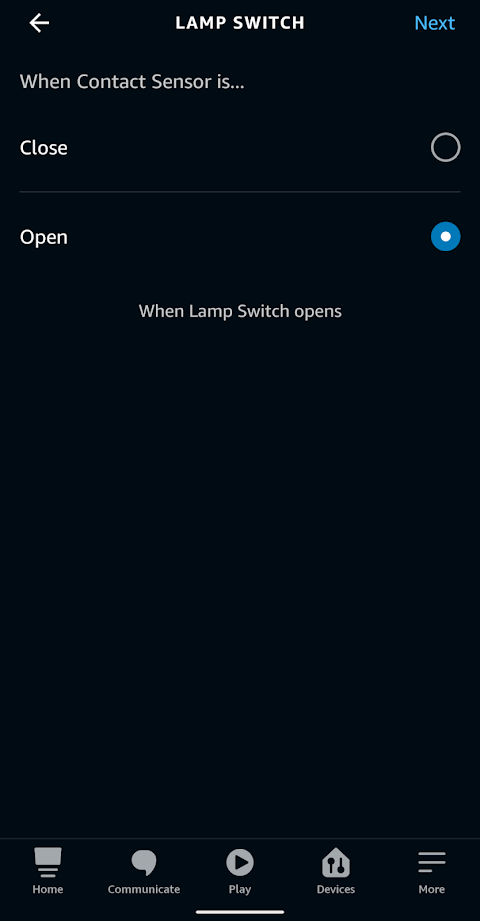
当 Switch 和 Input Boolean 状态发生变化时,可以触发 Alexa 例程。
为了实现这一点,Switch 和 Input Boolean 会在 Alexa 例程的触发条件菜单中显示为接触传感器。这是因为 Alexa 不支持通过开关类型设备触发例程,只支持通过接触传感器和运动传感器触发。在该菜单中,选择某个开关后,Open 对应 on,Close 对应 off。
计时器
您可以使用 "turn on" 语句来启动计时器。
- "Alexa, turn on the laundry."
您可以使用 "turn off" 语句来取消计时器。
- "Alexa, turn off the laundry."
您还可以暂停和重启 Home Assistant 中的 Timer 实体。
- "Alexa, pause the microwave."
- "Alexa, hold the sous vide."
- "Alexa, restart the microwave."
为了避免与 Alexa 内置的计时器功能发生冲突,Timer 实体的友好名称中不应包含单词 "timer"。
扫地机
支持 "turn on" 和 "turn off" 语句,也支持暂停和继续。
- "Alexa, turn on the vacuum."
- "Alexa, pause the vacuum."
- "Alexa, restart the vacuum."
阀门
Alexa 原生不支持阀门。因此,在 Alexa 中它们会显示为未知类型的设备。
打开/关闭
Home Assistant 会为阀门配置语义,以支持 "open" 和 "close" 语句。
- "Alexa, open the water valve."
- "Alexa, close the gas valve."
设置阀门位置
支持设定位置的阀门可以通过百分比进行控制。
- "Alexa, set the [entity name] position to thirty percent."
- "Alexa, increase [entity name] position by ten percent."
- "Alexa, decrease [entity name] position by twenty percent."
目前,Alexa 仅在 en-US 区域设置下支持这些友好名称同义词。
停止阀门
支持 stop 的阀门会额外提供一个切换控制,用于停止阀门的打开或关闭操作。
热水器
支持单设定点、双设定点和三设定点温控器。热水器的温度值也会作为单独的温度传感器暴露出来。
设置目标温度
- "Alexa, set the boiler's target temperature to 50."
您可以向 Alexa 询问当前温度和当前目标温度。
- "Alexa, what is the boiler's target temperature?"
- "Alexa, what is the boiler's current temperature?"
运行模式
运行模式可以从 UI 中设置。所有 Home Assistant 运行模式都可以设置(仅支持英文)。
- "Alexa, set main boiler to eco."
要更改热水器的模式,必须使用精确的说法:
- "Alexa, set [entity name] to [mode utterance]."
如果热水器实体支持开/关功能,则可以将实体名称或模式名称与 "turn on" 和 "turn off" 语句搭配使用。
- "Alexa, turn on the [mode utterance]."
- "Alexa, turn off the [entity name]."
故障排除
例程触发器中找不到 Binary Sensor
支持带有以下 device_class 属性的二值传感器:door、garage_door、opening、window、motion、presence。
您可以使用实体自定义工具覆盖 device_class 属性,以便将某个 binary_sensor 暴露给 Alexa。
Token Invalid and no Refresh Token Available
请在 Alexa 应用中禁用并重新启用该技能,然后重启 Home Assistant。
调试
当日志级别设为 debug 时,Alexa 集成会记录更多关于状态更新和其他消息的信息。请将以下相关内容添加到 configuration.yaml:
如果您是通过 Alexa 智能家居技能和 Lambda 函数(如 haaska)使用 Alexa:
如果您使用的是 Home Assistant Cloud,还需要同时调试 hass_nabucasa.iot: