

常规故障排除
本页面提供了一些关于常规故障排除主题的信息。
Home Assistant 进入恢复模式
症状:Home Assistant 处于恢复模式
页面顶部会显示一个红色横幅。在 概述 页面上,您会看到 恢复模式 通知。
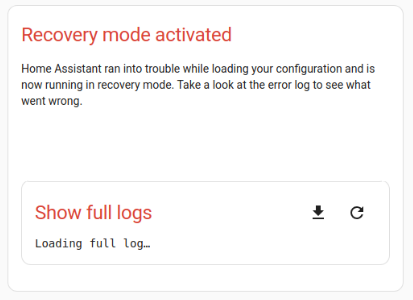
说明
当 Home Assistant 处于恢复模式时,说明配置存在问题。
恢复模式会加载最少量的集成,以便对配置进行故障排除。恢复模式将使用 Home Assistant 上一次成功启动时所使用的配置部分。您仍然可以看到用户界面、设置和应用程序。
解决方案
您需要在配置文件中找出问题并加以修复。问题可能很简单,例如某个文件无效。
- 如果您运行的是 Home Assistant Operating System,可以安装 Studio Code Server 等应用程序来编辑配置文件(如有需要)。
- 如果您仍然处于登录状态,可以编辑配置。
- 在 Home Assistant 用户界面中,打开您平时使用的应用程序并编辑配置文件。
- 重启 Home Assistant。
- 如果您因为忘记密码而被锁定,则无法从用户界面编辑配置文件。请按照步骤重置密码。
在安全模式下重启 Home Assistant
如果您的 Home Assistant 出现异常且无法确定根本原因,可以使用 安全模式 来缩小可能原因的范围。
安全模式 会加载 Home Assistant 核心,但不加载自定义集成、自定义卡片和自定义主题。如果问题在 安全模式 下不再出现,则问题不在 Home Assistant 核心。在报告问题之前,请检查该问题在 安全模式 下是否仍然存在。
您可以通过以下几种方式启用安全模式:
-
通过用户界面:
- 进入 设置 > 系统 > 重启 Home Assistant(右上角)> 在安全模式下重启 Home Assistant。
-
通过 命令行:
- 运行:
- 运行:
-
通过在配置目录中创建文件:
- 在 Home Assistant 配置目录中创建一个名为
safe-mode的空文件。Home Assistant 会在启动时检测到此文件并自动进入安全模式。
- 在 Home Assistant 配置目录中创建一个名为
我看不到任何更新
通常,更新会显示在 设置 页面的顶部。如果您在那里看不到它们,可能是 可见性 选项被禁用了。
解决方案
- 在 系统 页面上,点击右上角的三个点
菜单,选择 检查更新。 - 进入 系统 > 更新。
- 选择更新通知。
- 点击齿轮图标
,然后将 可见 设置为开启。