

传感器卡片
传感器卡片为您提供传感器的快速状态概览,并可选择图表来可视化随时间的变化。
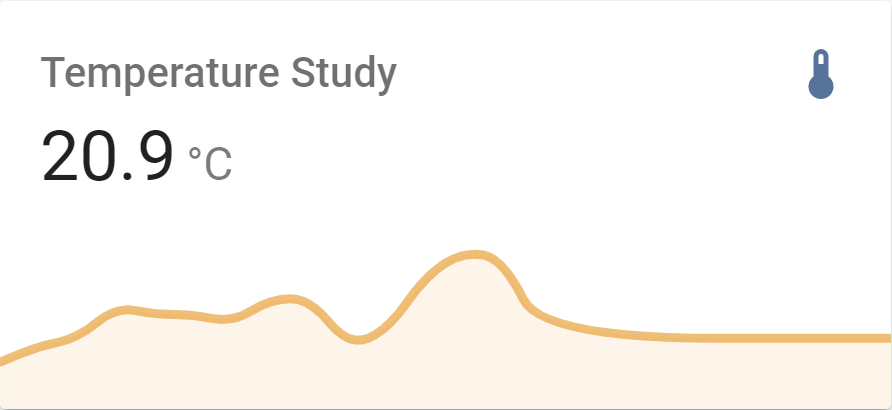 传感器卡片截图。
要将传感器卡片添加到您的用户界面:
- 在屏幕右上角,选择编辑
按钮。 - 如果这是您第一次编辑仪表盘,会出现 编辑仪表盘 对话框。
- 通过编辑仪表盘,您将接管该仪表盘的控制权。
- 这意味着当新的仪表盘元素可用时,它将不再自动更新。
- 一旦您接管了控制权,就无法让这个特定的仪表盘恢复自动更新。但是,您可以创建一个新的默认仪表盘。
- 要继续,在对话框中选择三个点
菜单,然后选择 接管控制。
- 如果这是您第一次编辑仪表盘,会出现 编辑仪表盘 对话框。
- 添加卡片并自定义动作和功能 到您的仪表盘。
此卡片的所有选项都可以通过用户界面进行配置。
YAML 配置
当您使用 YAML 模式或只是在 UI 的代码编辑器中倾向于使用 YAML 时,可以使用以下 YAML 选项。
type:
required: true
description: "sensor"
type: string
实体:
required: true
description: "sensor 域的实体 ID。"
type: string
icon:
required: false
description: 卡片图标。
type: string
name:
required: false
description: 覆盖友好名称。可以是字符串,或名称配置对象。参见 命名文档。
type: [string, map, list]
graph:
required: false
description: 图表类型(none 或 line)。
type: string
unit:
required: false
description: 计量单位。
type: string
detail:
required: false
description: 图表详细程度 1 或 2(1 = 每小时一个点,2 = 每小时六个点)。
type: integer
default: 1
hours_to_show:
required: false
description: 图表中显示的小时数。最少为 1 小时。较大的值可能会导致渲染延迟,特别是当所选实体有大量状态变化时。
type: integer
default: 24
limits:
required: false
description: 图表 Y 轴的限制。
type: map
keys:
min:
description: 图表 Y 轴的最小值。
type: float
required: false
default: 显示值中的最小样本值。
max:
description: 图表 Y 轴的最大值。
type: float
required: false
default: 显示值中的最大样本值。
theme:
required: false
description: 使用任何已加载的主题覆盖此卡片所使用的主题。关于主题的更多信息,请参见 前端文档。
type: string
hours_to_show 选项控制图表中显示的历史数据的时间范围。可用的历史数据量取决于记录器的 purge_keep_days 设置。默认情况下,记录器会清除超过 10 天的数据。更多信息请参见 记录器集成文档。
示例
基本传感器卡片:
带有历史数据图表的传感器卡片: