

图片概览卡片
图片概览卡片显示一张图片,让您可以在卡片上放置实体状态的小图标,并从那里控制这些实体。在下图中:右侧的实体允许切换操作,其他实体显示更多信息对话框。
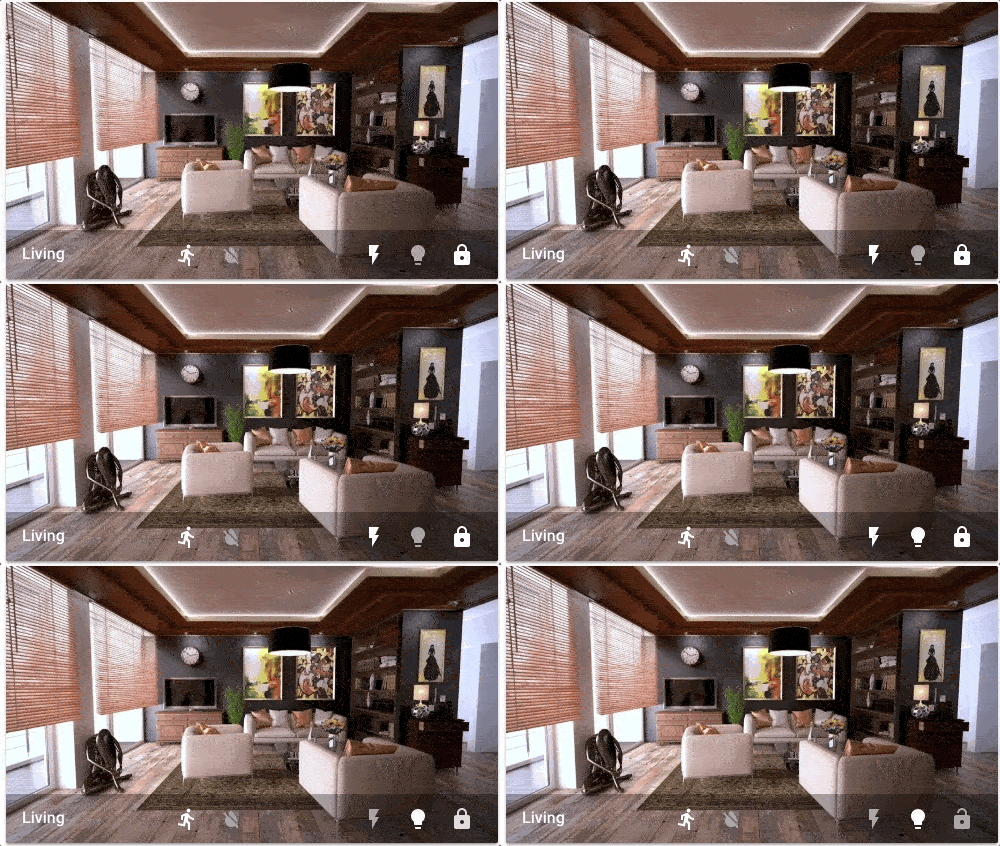 客厅的图片概览卡片。
添加卡片到仪表盘
-
要添加卡片,请按照从视图添加卡片的步骤 1-4 操作。
- 在步骤 2 中,在 按卡片 选项卡上,选择图片概览。
-
添加图片:
- 上传图片 让您可以从用于显示 Home Assistant UI 的系统中选择图片。
- 本地路径 让您可以选择存储在 Home Assistant 上的图片。例如:
/homeassistant/images/lights_view_background_image.jpg。- 要在 Home Assistant 上存储图片,您需要配置文件访问权限,例如通过 Samba 或 Studio Code Server 应用(以前称为插件)。
- 网页 URL 让您可以使用网络上的图片。例如
https://www.home-assistant.io/images/frontpage/assist_wake_word.png。
-
定义特定于图片概览卡片的参数。
- 有关特定设置的描述,请参阅 YAML 配置下的说明。
- 这些设置同样适用于 UI。
-
保存您的更改。
YAML 配置
当您使用 YAML 模式或只是在 UI 的代码编辑器中更喜欢使用 YAML 时,可以使用以下 YAML 选项。
type:
required: true
description: "picture-glance"
type: string
实体:
required: true
description: 实体列表或实体对象。
type: list
title:
required: false
description: 卡片标题。
type: string
image:
required: false
description: 背景图片 URL(本地、网页或 media-source://)
type: string
image_实体:
required: false
description: 要显示的图片或人员实体。
type: string
camera_image:
required: false
description: 作为背景图片的摄像头实体。
type: string
camera_view:
required: false
description: '如果启用了 stream,"live" 将显示实时视图。'
default: auto
type: string
state_image:
required: false
description: 基于实体状态的背景图片。
type: map
keys:
state:
type: string
required: false
description: "state: image-url,请查看下面的示例。"
state_filter:
required: false
description: '基于状态的 CSS 滤镜'
type: map
aspect_ratio:
required: false
description: '强制图片高度为宽度的比例。有效格式:高度百分比值(23%)或使用冒号或 "x" 分隔符表示的比例(16:9 或 16x9)。对于比例,第二个元素可以省略,默认为 "1"(1.78 等于 1.78:1)。'
type: string
fit_mode:
required: false
description: '定义图片拉伸/裁剪以适应卡片区域的方式。cover:图片保持其纵横比并填充给定的尺寸。图片将被裁剪以适应。contain:图片保持其纵横比,但调整大小以适应给定的尺寸。fill:图片调整大小以填充给定的尺寸。如有必要,图片将被拉伸或压缩以适应。'
type: string
default: cover
实体:
required: false
description: 用于 state_image 和 state_filter 的实体。
type: string
show_state:
required: false
description: 显示实体状态文本。
type: boolean
default: false
theme:
required: false
description: 使用任何已加载的主题覆盖此卡片使用的主题。有关主题的更多信息,请参阅前端文档。
type: string
tap_action:
required: false
description: 卡片点击时执行的操作。请参阅动作文档。
type: map
hold_action:
required: false
description: 卡片长按时执行的操作。请参阅动作文档。
type: map
double_tap_action:
required: false
description: 卡片双击时执行的操作。请参阅动作文档。
type: map
实体选项
如果您将实体定义为对象而不是字符串,可以添加更多自定义和配置:
实体: required: true description: 实体 ID。 type: string attribute: required: false description: 要显示的实体属性,而不是状态。 type: string prefix: required: false description: 在属性值之前显示的前缀。 type: string suffix: required: false description: 在属性值之后显示的后缀。 type: string icon: required: false description: 覆盖默认图标。 type: string show_state: required: false description: 显示实体状态文本。 type: boolean default: true tap_action: required: false description: 卡片点击时执行的操作。请参阅动作文档。 type: map hold_action: required: false description: 卡片长按时执行的操作。请参阅动作文档。 type: map double_tap_action: required: false description: 卡片双击时执行的操作。请参阅动作文档。 type: map
如何使用 state_filter
指定不同的 CSS 滤镜
示例
本节列出了图片概览卡片的一些使用示例。
创建控制摄像头的卡片
如果您的摄像头支持 PTZ(可以向不同方向移动),您可以使用图片概览卡片来控制摄像头。
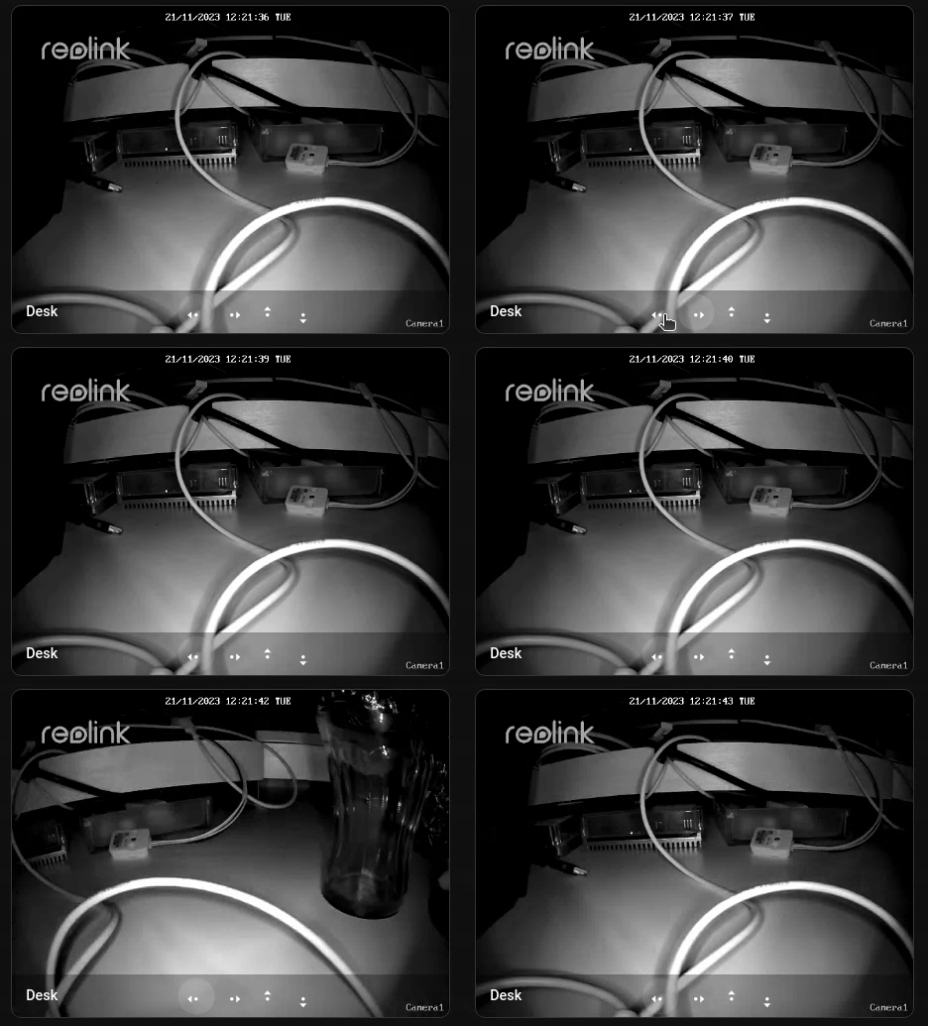 控制摄像头的图片概览卡片。
-
选择您的摄像头实体。
- 图片路径 和 图片实体 不是必需的。
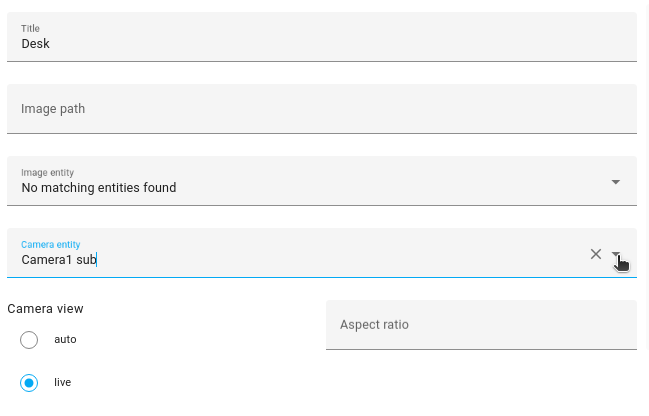
- 图片路径 和 图片实体 不是必需的。
-
如果您想在点击卡片本身时发生某些事情,请定义点击动作。
- 在这里,我们切换一个灯光。
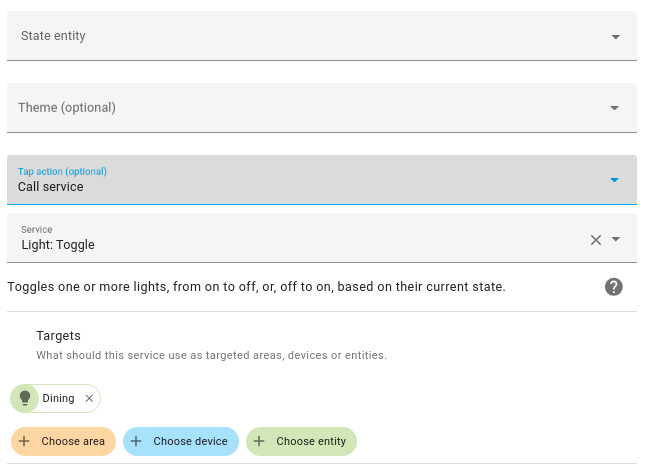
- 在这里,我们切换一个灯光。
-
选择用于向左、向右、向上或向下移动摄像头的实体。
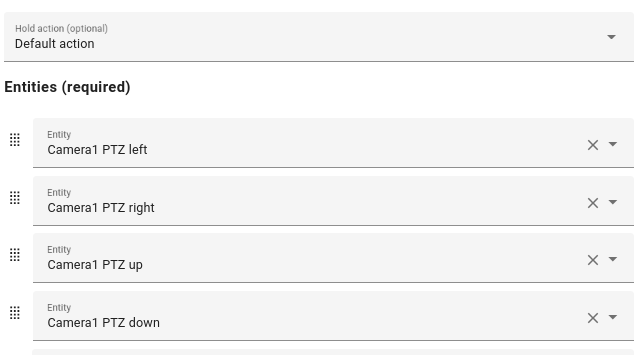
-
选择 显示代码编辑器。
-
对于每个实体,按照 YAML 示例中所示指定图标。
-
要使按钮在按下时做出反应(而不是弹出对话框):
- 对于每个实体,在
tap_action下,使用button.press动作。
- 对于每个实体,在
-
就这样。您现在可以从仪表盘上的图片概览卡片控制您的摄像头了。
更多示例
显示摄像头图片作为背景:
显示没有其他实体的摄像头图片:
根据实体状态使用不同的图片(支持本地、网页或 media-source:// URL):