

图片卡片
图片卡片允许您设置一张图片,用于导航到界面中的各种路径或执行动作。
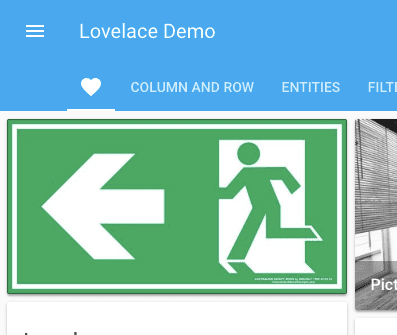 图片卡片的截图。
添加图片卡片到仪表盘
-
要添加卡片,请按照从视图添加卡片中的步骤 1-4 操作。
- 在步骤 2 中,在 按卡片 选项卡上,选择图片。
-
添加图片:
- 上传图片 让您从用于显示 Home Assistant UI 的系统中选择一张图片。
- 本地路径 让您选择存储在 Home Assistant 上的图片。例如:
/homeassistant/images/lights_view_background_image.jpg。- 要在 Home Assistant 上存储图片,您需要配置文件访问权限,例如通过 Samba 或 Studio Code Server 应用程序(以前称为插件)。
- 网页 URL 让您使用来自网络的图片。例如
https://www.home-assistant.io/images/frontpage/assist_wake_word.png。
-
定义图片卡片特有的参数。
- 有关特定设置的描述,请参阅 YAML 配置下的描述。
- 它们也适用于 UI。
-
保存您的更改。
YAML 配置
当您使用 YAML 模式或只是在 UI 的代码编辑器中更喜欢使用 YAML 时,可以使用以下 YAML 选项。
type:
required: true
description: "picture"
type: string
image:
required: true
description: "图片的 URL。当您想在 Home Assistant 安装中存储图片时,请使用托管文件文档。存储文件后,使用 /local 路径,例如 /local/filename.jpg。要使用现有 媒体 目录中的图片,请提供完整的 media-source 标识符(参见示例)。"
type: string
image_实体:
required: false
description: 要显示的图片或人员实体。
type: string
alt_text:
required: false
description: 图片的替代文本。这对辅助技术用户来说是必要的。W3C 图片教程 提供了编写替代文本的简单指南。"
type: string
theme:
required: false
description: 使用任何已加载的主题覆盖此卡片使用的主题。有关主题的更多信息,请参阅前端文档。"
type: string
tap_action:
required: false
description: 卡片点击时执行的动作。请参阅动作文档。"
type: map
hold_action:
required: false
description: 卡片长按时执行的动作。请参阅动作文档。"
type: map
double_tap_action:
required: false
description: 卡片双击时执行的动作。请参阅动作文档。"
type: map
示例
跳转到另一个视图:
查看视图设置,了解如何设置自定义 ID。
使用动作切换实体:
显示来自媒体目录的图片: