

地图卡片
地图卡片允许您在地图上显示您的家庭区域、实体和其他预定义的区域。此卡片用于地图仪表盘,这是默认仪表盘之一。
 地图卡片的截图。
将地图卡片添加到您的仪表盘
-
在屏幕右上角,选择编辑
按钮。 - 如果这是您第一次编辑仪表盘,会出现编辑仪表盘对话框。
- 通过编辑仪表盘,您将接管此仪表盘的控制权。
- 这意味着当新的仪表盘元素可用时,它将不再自动更新。
- 一旦您接管了控制权,就无法再将此仪表盘设置为自动更新。但是,您可以创建一个新的默认仪表盘。
- 要继续操作,在对话框中选择三个点
菜单,然后选择接管控制。
- 如果这是您第一次编辑仪表盘,会出现编辑仪表盘对话框。
-
将地图卡片添加到您的仪表盘。
-
默认情况下,您会在地图上看到房子
图标。它代表您的家庭区域。 - 要更改您家庭的位置,您需要在常规设置中编辑您家庭的位置。
-
要了解如何在地图上显示其他区域,请按照添加新区域的步骤操作。
-
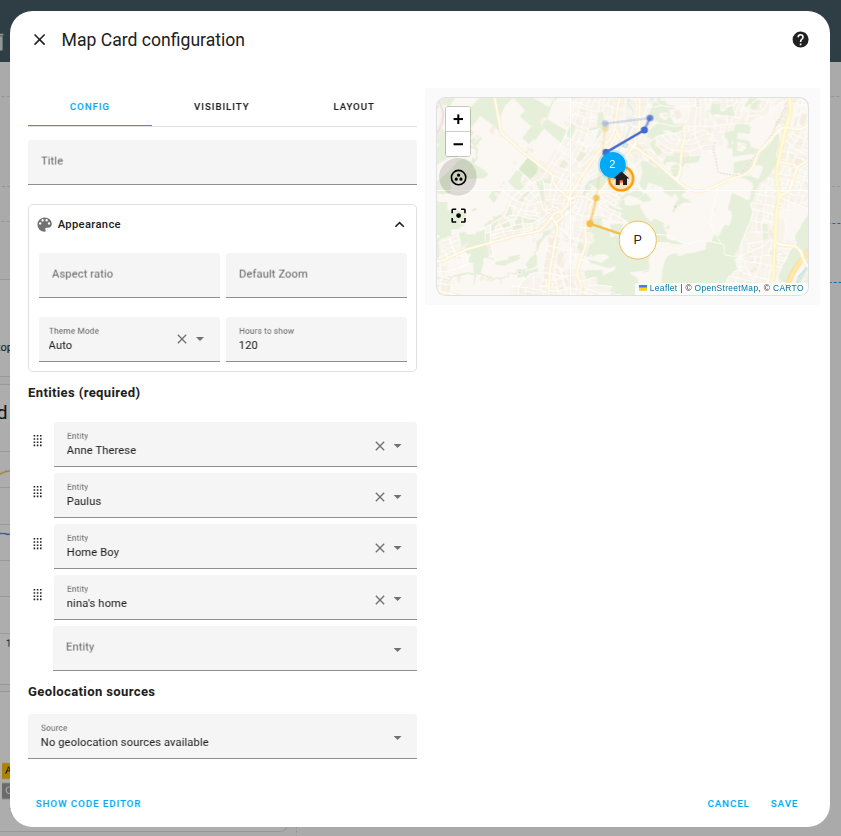
要在地图上显示其他元素,可以在实体下添加它们,或使用地理位置来源。
配置选项
此卡片的所有选项都可以通过用户界面进行配置。有关选项的详细描述,请参阅 YAML 配置 部分。它也适用于 UI 中显示的选项。
YAML 配置
当您使用 YAML 模式或只是在 UI 的代码编辑器中更喜欢使用 YAML 时,可以使用以下 YAML 选项。
type:
required: true
description: "map"
type: string
实体:
required: false
description: 实体 ID 或 entity 对象的列表(参见下文)。此选项、show_all 或 geo_location_sources 配置选项是必需的。
type: list
geo_location_sources:
required: false
description: 地理位置来源或 source 对象的列表(参见下文)。所有具有该来源的当前实体都将显示在地图上。有关有效来源,请参阅地理位置平台。设置为 all 以使用所有可用来源。此选项、show_all 或 entities 配置选项是必需的。
type: list
show_all:
required: false
description: 自动将所有带有坐标的实体添加到地图卡片。(地图面板的默认行为)
type: boolean
default: false
auto_fit:
required: false
description: 每次更新实体时,地图将通过调整视口来跟随移动的实体。
type: boolean
default: false
fit_zones:
required: false
description: 地图在调整视口时是否应考虑指定实体列表中的区域。
type: boolean
default: false
title:
required: false
description: 卡片标题。
type: string
aspect_ratio:
required: false
description: '强制图像高度为宽度的比例。有效格式:高度百分比值(23%)或用冒号或"x"分隔符表示的比例(16:9 或 16x9)。对于比例,第二个元素可以省略,默认为"1"(1.78 等于 1.78:1)。'
type: string
default_zoom:
required: false
description: 地图的默认缩放级别。使用较小的数字缩小,使用较大的数字放大。
type: integer
default: 14(或适合所有可见标记所需的任何缩放级别)
theme_mode:
required: false
description: '覆盖主题以强制地图以浅色模式(theme_mode: light)或深色模式(theme_mode: dark)显示。默认值(theme_mode: auto)将跟随主题设置。'
type: string
default: 'auto'
hours_to_show:
required: false
description: 显示先前位置的路径。在地图上显示为路径的小时数。
type: integer
default: 0
cluster:
required: false
description: '当设置为 false 时,地图不会对标记进行聚合。当您想一次查看所有标记时这很有用,但在标记数量较多时可能会导致性能问题。'
type: boolean
default: true
conditions:
required: false
description: 用于检查实体可见性的条件列表。参见描述。
type: list
只有具有纬度和经度属性的实体才会显示在地图上。
如果在适应地图窗口中所有可见实体标记后将 default_zoom 值设置为高于当前缩放级别,则该值将被忽略。换句话说,这只能用于默认缩小地图。
conditions 选项
您可以指定一个或多个 conditions,在这种情况下,每个选定的实体都将针对每个条件进行测试,如果通过所有条件则显示。参见可用条件。对于接受 entity id 的条件,这将自动设置为正在测试的实体。
示例
映射所有可定位的实体,但隐藏状态为 home 的实体。
实体 选项
如果您将实体定义为对象而不是字符串(通过在实体 ID 前添加 entity:),您可以添加更多自定义和配置。
实体:
required: true
description: 实体 ID。
type: string
name:
required: false
description: 替换标记的默认标签。
type: string
label_mode:
required: false
default: name
description: 当设置为 icon 时,在标记中渲染实体的图标而不是文本。当设置为 state 或 attribute 时,将实体的状态或属性渲染为地图标记的标签,而不是实体的名称。此选项不适用于区域实体,因为它们使用图标而不是标签。
type: string
attribute:
required: false
description: 当 label_mode 设置为 attribute 时的实体属性。
type: string
unit:
required: false
description: 当 label_mode 设置为 attribute 时属性值的单位。
type: string
focus:
required: false
default: true
description: 当设置为 false 时,此实体将不会被考虑用于确定地图的默认缩放或适应。
type: boolean
geolocation sources 选项
如果您将地理位置来源定义为对象而不是字符串(通过在 ID 前添加 source:),您可以添加更多自定义和配置。
source:
required: true
description: 地理位置来源的名称,或 all。
type: string
label_mode:
required: false
default: name
description: 当设置为 icon 时,在标记中渲染实体的图标而不是文本。当设置为 state 或 attribute 时,将实体的状态或属性渲染为地图标记的标签,而不是实体的名称。
type: string
attribute:
required: false
description: 当 label_mode 设置为 attribute 时的实体属性。
type: string
unit:
required: false
description: 当 label_mode 设置为 attribute 时属性值的单位。
type: string
focus:
required: false
default: true
description: 当设置为 false 时,此来源的实体将不会被考虑用于确定地图的默认缩放或适应。
type: boolean