

日志卡片
日志卡片显示特定实体、设备、区域和/或标签的日志条目。
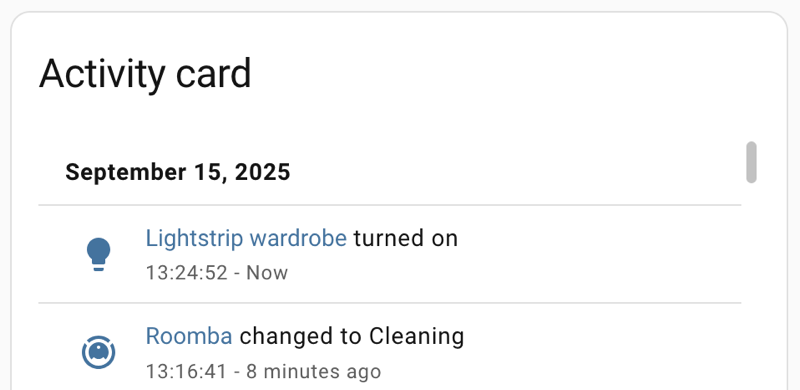 日志卡片截图。
要将日志卡片添加到您的用户界面:
- 在屏幕右上角,选择编辑
按钮。 - 如果这是您第一次编辑仪表盘,会出现 编辑仪表盘 对话框。
- 通过编辑仪表盘,您将接管此仪表盘的控制权。
- 这意味着当新的仪表盘元素可用时,它将不再自动更新。
- 一旦您接管了控制权,就无法让这个特定仪表盘恢复自动更新。但是,您可以创建一个新的默认仪表盘。
- 要继续,在对话框中选择三个点
菜单,然后选择 接管控制。
- 如果这是您第一次编辑仪表盘,会出现 编辑仪表盘 对话框。
- 添加卡片并自定义操作和功能 到您的仪表盘。
卡片设置
Target: description: 要在卡片中显示日志条目的实体、设备、区域和标签。更多信息请参阅 目标选择器。 Title: description: 显示在卡片顶部的标题。 Hours to show: description: 卡片中要追踪的过去小时数。 Theme: description: 用于此卡片的任何已加载主题的名称。关于主题的更多信息,请参阅 前端文档。 状态 filter: description: 仅显示指定状态的日志条目。
YAML 配置
当您使用 YAML 模式或在 UI 的代码编辑器中更倾向于使用 YAML 时,可以使用以下 YAML 选项。日志(Activity)过去曾被称为 "logbook",在 YAML 中仍称为 logbook。
type:
required: true
description: "logbook"
type: string
target:
required: true
description: 卡片的目标对象。
type: map
title:
required: false
description: 卡片的标题。
type: string
hours_to_show:
required: false
description: 要追踪的过去小时数。最少为 1 小时。较大的值可能会导致渲染延迟,特别是当所选实体有大量状态变化时。
type: integer
default: 24
theme:
required: false
description: 使用任何已加载的主题覆盖此卡片所使用的主题。关于主题的更多信息,请参阅 前端文档。
type: string
state_filter:
required: false
description: 仅显示所选状态的日志条目。例如,['on'] 列表将显示目标实体打开时的条目,但不显示关闭时的条目。
type: list