

历史图表卡片
历史图表卡片允许您为最多八个实体分别显示图表。
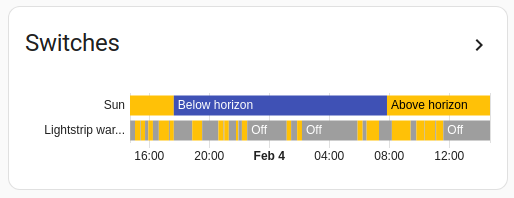 没有定义 `unit_of_measurement` 的传感器的历史图表卡片截图。
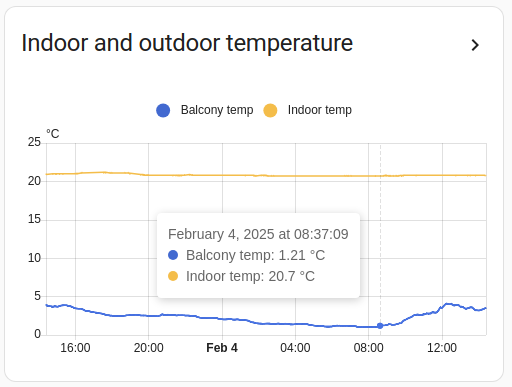 定义了 `unit_of_measurement` 的传感器的历史图表卡片截图。
要将卡片添加到您的用户界面:
- 在屏幕右上角,选择编辑按钮
。 - 如果这是您第一次编辑仪表盘,会出现 编辑仪表盘 对话框。
- 通过编辑仪表盘,您将接管此仪表盘的控制权。
- 这意味着当新的仪表盘元素可用时,它不会再自动更新。
- 一旦您接管了控制权,您无法让此特定仪表盘恢复自动更新。但是,您可以创建一个新的默认仪表盘。
- 要继续,在对话框中选择三个点
菜单,然后选择 接管控制。
- 如果这是您第一次编辑仪表盘,会出现 编辑仪表盘 对话框。
- 添加卡片并自定义动作和功能 到您的仪表盘。
只有 y 轴和对数刻度设置可以通过用户界面进行配置。要配置此卡片的其他选项,您需要编辑 YAML 配置。
YAML 配置
当您使用 YAML 模式或只是在 UI 的代码编辑器中偏好使用 YAML 时,可以使用以下 YAML 选项。
type:
required: true
description: history-graph
type: string
实体:
required: true
description: "实体 ID 列表或 entity 对象,见下方说明。"
type: list
hours_to_show:
required: false
description: 图表中显示的小时数。最少为 1 小时。较大的值可能导致渲染延迟,特别是当选定的实体有大量状态变化时。
type: integer
default: 24
title:
required: false
description: 卡片标题。
type: string
show_names:
required: false
description: 如果为 false,卡片中不显示实体名称。
type: boolean
default: true
logarithmic_scale:
required: false
description: 如果为 true,Y 轴上的数值将以对数刻度显示。
type: boolean
default: false
min_y_axis:
required: false
description: Y 轴范围的下限。
type: float
max_y_axis:
required: false
description: Y 轴范围的上限。
type: float
fit_y_data:
required: false
description: 如果为 true,配置的 Y 轴边界将自动扩展(但不会收缩)以适应数据。
type: boolean
default: false
expand_legend:
required: false
description: 如果为 true,图例最初将显示所有项目
type: boolean
default: false
实体选项
如果您将实体定义为对象而不是字符串,您可以添加更多自定义和配置:
实体: required: true description: 实体 ID。 type: string name: required: false description: 覆盖友好名称。可以是字符串或名称配置对象。参见 命名文档。 type: [string, map, list]
长期统计
如果实体的 state_class 为 measurement、total 或 total_increasing,Home Assistant 会为其保存长期统计数据。对于长期统计,会从传感器历史中存储每小时聚合数据。长期统计永远不会被清除。
在历史图表卡片中,如果显示小时数变量设置为高于记录器保留期的数值,长期统计将回填历史图表的较旧部分,而记录器中较新的实际传感器值则以粗体显示。
示例
或者使用更长的时间范围,并在一个图表中显示多个实体(只要它们共享相同的 unit_of_measurement):