

实体卡片
实体卡片是最常见的卡片类型。它将项目组合成列表。它可以用于显示实体的状态或属性,也可以包含按钮、网页链接等。
要将实体卡片添加到您的用户界面:
- 在屏幕右上角,选择编辑按钮
。 - 如果这是您第一次编辑仪表盘,会出现 编辑仪表盘 对话框。
- 通过编辑仪表盘,您将接管此仪表盘的控制权。
- 这意味着当新的仪表盘元素可用时,它不再自动更新。
- 一旦您接管了控制权,您无法将此特定仪表盘恢复为自动更新。但是,您可以创建一个新的默认仪表盘。
- 要继续,在对话框中,选择三个点
菜单,然后选择 接管控制。
- 如果这是您第一次编辑仪表盘,会出现 编辑仪表盘 对话框。
- 添加卡片并为您的仪表盘配置动作和功能。
YAML 配置
当您使用 YAML 模式或只是在 UI 的代码编辑器中更喜欢使用 YAML 时,可以使用以下 YAML 选项。
type:
required: true
description: "entities"
type: string
entities:
required: true
description: "实体 ID 或 entity 对象或特殊行对象(见下文)的列表。"
type: list
title:
required: false
description: 卡片标题。
type: string
icon:
required: false
description: 显示在标题左侧的图标。
type: string
show_header_toggle:
required: false
description: 用于打开/关闭所有实体的按钮。
type: boolean
default: true
theme:
required: false
description: 使用任何已加载的主题覆盖此卡片的主题。有关主题的更多信息,请参阅前端文档。
type: string
state_color:
required: false
description: 设置为 true 可在实体处于活动状态时为图标着色。
type: boolean
default: false
header:
required: false
description: 要渲染的页眉组件。请参阅页眉文档。
type: map
footer:
required: false
description: 要渲染的页脚组件。请参阅页脚文档。
type: map
实体选项
如果您将实体定义为对象而不是字符串(通过在实体 ID 前添加 entity:),您可以添加更多自定义和配置。
entity:
required: true
description: 实体 ID。
type: string
type:
required: false
description: "设置自定义卡片类型:custom:my-custom-card。它也可以用于强制具有默认特殊行格式的实体渲染为简单的状态。您可以通过设置 type: simple-entity 来实现。例如,这可以用于将带有可编辑控件的助手替换为只读值。"
type: string
name:
required: false
description: 覆盖友好名称。可以是字符串或名称配置对象。请参阅命名文档。
type: [string, map, list]
icon:
required: false
description: 覆盖图标或实体图片。
type: string
image:
required: false
description: 覆盖实体图片。
type: string
secondary_info:
required: false
description: "显示附加信息。可选值:entity-id、last-changed、last-updated、area、last-triggered(仅用于自动化和脚本)、position 或 tilt-position(仅用于支持的遮盖)、brightness(仅用于灯光)。"
type: string
format:
required: false
description: "状态应如何格式化。目前仅用于时间戳传感器。有效值为:relative、total、date、time 和 datetime。"
type: string
action_name:
required: false
description: 按钮标签(仅适用于 script 和 scene 行)。
type: string
state_color:
required: false
description: 设置为 true 可在实体处于活动状态时为图标着色。
type: boolean
default: false
tap_action:
required: false
description: 点击行时执行的动作。请参阅动作文档。
type: map
hold_action:
required: false
description: 长按行时执行的动作。请参阅动作文档。
type: map
double_tap_action:
required: false
description: 双击行时执行的动作。请参阅动作文档。
type: map
confirmation:
required: false
description: 对于在行中显示按钮元素的实体(例如 button、门锁、脚本),此选项会在按下按钮时添加确认对话框。请参阅确认选项了解配置选项。
type: map
特殊行元素
实体卡片不仅可以将实体状态显示为文本输出,还支持多种特殊行,包括按钮、属性、网页链接、分隔线和分区等。
属性
type:
required: true
description: "attribute"
type: string
entity:
required: true
description: 实体 ID。
type: string
attribute:
required: true
description: 要从实体显示的属性。
type: string
prefix:
required: false
description: 实体状态前的文本。
type: string
suffix:
required: false
description: 实体状态后的文本。
type: string
name:
required: false
description: 覆盖友好名称。可以是字符串或名称配置对象。请参阅命名文档。
type: [string, map, list]
icon:
required: false
description: 要使用的图标。默认为实体的图标。
type: string
format:
required: false
description: "属性值应如何格式化。目前仅支持时间戳属性。有效值为:relative、total、date、time 和 datetime。"
type: string
按钮
带有(可选)图标、标签和行末单个文本按钮的行,可以触发定义的动作。
type:
required: true
description: "button"
type: string
entity:
required: false
description: "实体 ID。需要提供 entity 或 name(或两者)。"
type: string
name:
required: false
description: "行标签。需要提供 entity 或 name(或两者)。"
type: string
default: "如果指定了 entity,则为友好名称。"
icon:
required: false
description: 显示在主标签左侧的图标。
type: string
action_name:
required: false
description: 按钮标签。
type: string
default: "运行"
tap_action:
required: true
description: 点击按钮时执行的动作。请参阅动作文档。
type: map
hold_action:
required: false
description: 长按按钮时执行的动作。请参阅动作文档。
type: map
double_tap_action:
required: false
description: 双击按钮时执行的动作。请参阅动作文档。
type: map
按钮组
在单行中并排显示多个按钮。请参阅下方的示例。
type:
required: true
description: "buttons"
type: string
entities:
required: true
description: 要显示的实体列表。每个条目可以是实体 ID 或映射对象。
type: list
keys:
entity:
required: true
description: 实体 ID。
type: string
icon:
required: false
description: 覆盖实体图标。
type: string
image:
required: false
description: 覆盖实体图片。
type: string
name:
required: false
description: 覆盖友好名称。可以是字符串或名称配置对象。请参阅命名文档。
type: [string, map, list]
default: 实体名称
show_name:
required: false
description: 如果为 false,则不显示按钮名称。
type: boolean
default: "false"
show_icon:
required: false
description: 如果为 false,则不显示图标。
type: boolean
default: "true"
tap_action:
required: false
description: 点击按钮时执行的动作。请参阅动作文档。
type: map
hold_action:
required: false
description: 长按按钮时执行的动作。请参阅动作文档。
type: map
double_tap_action:
required: false
description: 双击按钮时执行的动作。请参阅动作文档。
type: map
投屏
用于启动 Home Assistant Cast 的特殊行。
type:
required: true
description: "cast"
type: string
dashboard:
required: false
description: 需要显示的视图的仪表盘路径。
type: string
view:
required: true
description: 需要显示的视图路径。
type: string
name:
required: false
description: 行中显示的名称。
type: string
default: Home Assistant 投屏
icon:
required: false
description: 要使用的图标。
type: string
default: "hass:television"
hide_if_unavailable:
required: false
description: 如果浏览器中不可用投屏功能,则隐藏此行。
type: boolean
default: false
条件
根据实体状态显示的特殊行。
type:
required: true
description: "conditional"
type: string
conditions:
required: true
description: 要检查的条件列表。请参阅可用条件。
type: list
row:
required: true
description: 当所有条件匹配时要显示的行。可以是本页面描述的各种受支持的行类型。
type: map
分隔线
type:
required: true
description: "divider"
type: string
style:
required: false
description: 使用 CSS 设置元素样式。
type: map
default: "height: 1px, background-color: var(--divider-color)"
分区
type:
required: true
description: "section"
type: string
label:
required: false
description: 分区标签。
type: string
网页链接
type:
required: true
description: "weblink"
type: string
url:
required: true
description: "网站 URL(或内部 URL,例如 /hassio/仪表盘 或 /面板_custom_name)。"
type: string
name:
required: false
description: 链接标签。
type: string
default: URL 路径
icon:
required: false
description: "要显示的图标(例如 mdi:home)。"
type: string
default: "mdi:link"
new_tab:
required: false
description: 在新标签页中打开链接。如果链接是外部 URL 或下载链接,这将自动为 true。如果内部 URL 需要在新标签页中打开,请使用此选项。
type: boolean
default: false
download:
required: false
description: 链接是否为下载?
type: boolean
default: false
示例
实体行
按钮行
分隔线上方是普通实体行,下方是类型为 buttons 的行。请注意,普通实体行会自动显示实体名称,而按钮则需要明确指定标签/名称。
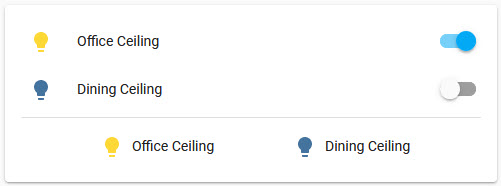 按钮行截图。
其他特殊行
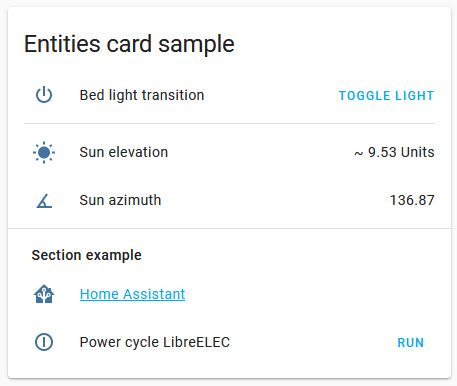 其他特殊行截图。