

手动安装 ESPHome
WARNING
Python 3.14 尚不支持。 请使用 Python 3.11、3.12 或 3.13。 Python 3.14 引入了破坏性更改,ESPHome 的依赖项尚未适应。
Windows
Section titled “Windows”从官方网站下载 Python。使用 Python 3.11、3.12 或 3.13。
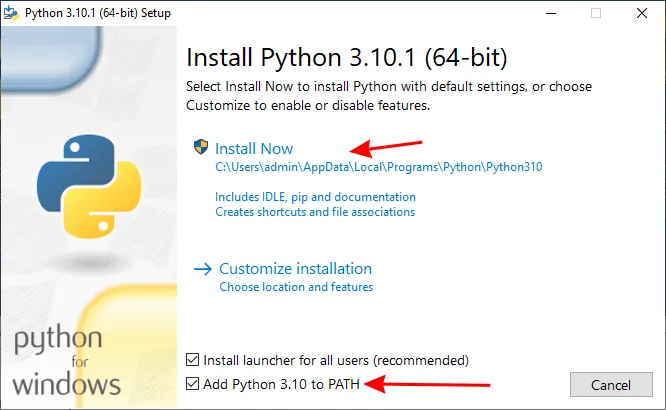
确保勾选 “Add Python to PATH”,并完成整个安装程序。
注销并重新登录,或重启计算机。选择最方便的方式。
打开开始菜单并输入 cmd。按回车键。
在出现的终端中,检查 Python 是否已安装:
python --version应该显示类似:
Python 3.11.13看起来没问题?您可以继续安装 ESPHome:
pip3 install wheelpip3 install esphome您应该可以开始了!您可以通过以下命令测试是否正确安装:
esphome version应该显示类似:
Version: 2025.8.0NOTE
您可能还需要安装 git 以使用外部组件功能。 从官方链接下载 git
ESPHome 支持 macOS。在 macOS 上安装 ESPHome 有几种方式:
- Homebrew
- pip
- 克隆存储库
Homebrew
Section titled “Homebrew”通过 Homebrew 安装的一种简单方式:
brew install esphome验证安装:
esphome version应该显示类似:
Version: 2025.8.0NOTE
-
如果您在 Homebrew 安装过程中遇到任何问题,请查看 ESPHome Homebrew Formula 页面了解更多信息。
-
Homebrew 可能不会总是立即提供最新版本。更新 Homebrew 将自动更新 ESPHome。如果这对您来说可以接受,Homebrew 是安装 ESPHome 最简单的方式。
要获取最新版本,请使用 pip 安装。这可能设置起来更困难,可能需要额外的依赖项和路径设置。强烈建议设置虚拟环境。如果您不熟悉 Python 虚拟环境,Homebrew 可能更容易。
您需要 Python 3.11 或更新版本。虽然您的 Mac 可能已安装 Python 版本,但可能不是最新的。可以从官方网站或使用 Homebrew 安装 Python。安装 Python 后,创建并激活虚拟环境,然后使用 pip 安装 ESPHome:
$ python3 -m venv venv # 最后一个参数是安装虚拟环境的文件夹$ source venv/bin/activate # 适用于 bash 或兼容的 shell。如果使用不同的 shell,使用 activate.csh 或 activate.fish(venv) $ pip install esphome # 在虚拟环境中安装 ESPHome(venv) $ esphome version每次要使用 ESPHome 时,都需要激活虚拟环境,如上所示。激活后,您将在提示符开头看到 (venv)。
出于开发目的,我们建议克隆存储库。有关设置开发环境的更多信息,请参阅我们的开发者网站。
您的发行版可能已经安装了 Python。确认它至少是 3.11 版本:
python3 --version应该显示类似:
Python 3.11.13看起来没问题?现在创建一个虚拟环境来包含 ESPHome 及其依赖项。
python3 -m venv venvsource venv/bin/activate根据您的 shell 配置,您可能会也可能不会在提示符开头看到 (venv)。这表示您处于虚拟环境中。
您可以继续安装 ESPHome:
pip3 install esphomeCAUTION
不要使用 sudo 配合 pip。如果这样做,您在更新发行版时会遇到问题。
有关详情,请参阅 DontBreakDebian。
pip install 在这种情况下等同于 make install。文章中的建议适用于所有 Linux 发行版,不仅仅是 Debian。
有些人在没有虚拟环境的情况下安装 ESPHome,这可能导致 PATH 等问题。不使用 venv 的安装被认为是”不支持”的,因为人们需要了解您的确切系统设置。
此时,您应该能够确认 ESPHome 已成功安装:
esphome version应该显示类似:
Version: 2025.8.0如果您收到类似 “Command not found” 的错误,您需要使用 export PATH=$PATH:$HOME/.local/bin 将二进制文件添加到您的 PATH。
要永久设置,您可以运行 echo 'export PATH=$PATH:$HOME/.local/bin' >> $HOME/.bashrc,然后注销并重新登录。