

App 教程
好,你的 Home Assistant 已经运行起来了,内置的 app 让你乐在其中,但你现在缺了某一个应用。是时候自己做一个 app 了!
要开始开发 app,我们首先需要访问 Home Assistant 查找本地 app 的位置。为此你可以使用 Samba 或 SSH 这两个 app。
对于 Samba,启用并启动它之后,你的 Home Assistant 实例会出现在本地网络选项中,并共享一个名为"addons"的文件夹。这就是存放自定义 app 的文件夹。
如果你使用的是 macOS 且文件夹没有自动显示,请到 Finder 中按 CMD+K,然后输入 smb://homeassistant.local
对于 SSH,你需要先安装它。在启动之前,你必须有一对私钥/公钥,并将公钥存储在 app 配置中(更多信息请参见文档)。启动后,你可以 SSH 到 Home Assistant,并将自定义 app 存储在 /addons 目录中。
一旦你找到了 app 目录,就可以开始了!
第 1 步:基础
- 创建一个名为
hello_world的新目录 - 在该目录中创建三个文件:
Dockerfileconfig.yamlrun.sh
Dockerfile 文件
这是用于构建你 app 的镜像。
config.yaml 文件
这是你的 app 配置,它告诉 Supervisor 该做什么以及如何展示你的 app。
有关所有有效 app 配置选项的概述,请参见 App configuration options。
run.sh 文件
这是你的 app 启动时运行的脚本。
请确保你的编辑器使用类 UNIX 换行符(LF),而不是 DOS/Windows(CRLF)。
第 2 步:安装和测试你的 app
现在到了有趣的部分,打开 Home Assistant UI 并安装、运行你的 app。
- 打开 Home Assistant 前端
- 进入"Settings"
- 点击"Apps"
- 点击右下角的"App store"。

- 在右上角的三点菜单中,点击"Check for updates"按钮
- 根据需要刷新网页
- 你现在应该能在商店顶部看到一个名为"Local apps"的新版块,其中列出了你的 app!
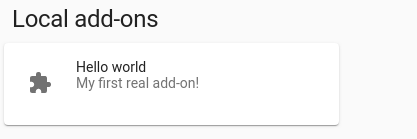
- 点击你的 app 进入 app 详情页面
- 安装你的 app
- 启动你的 app
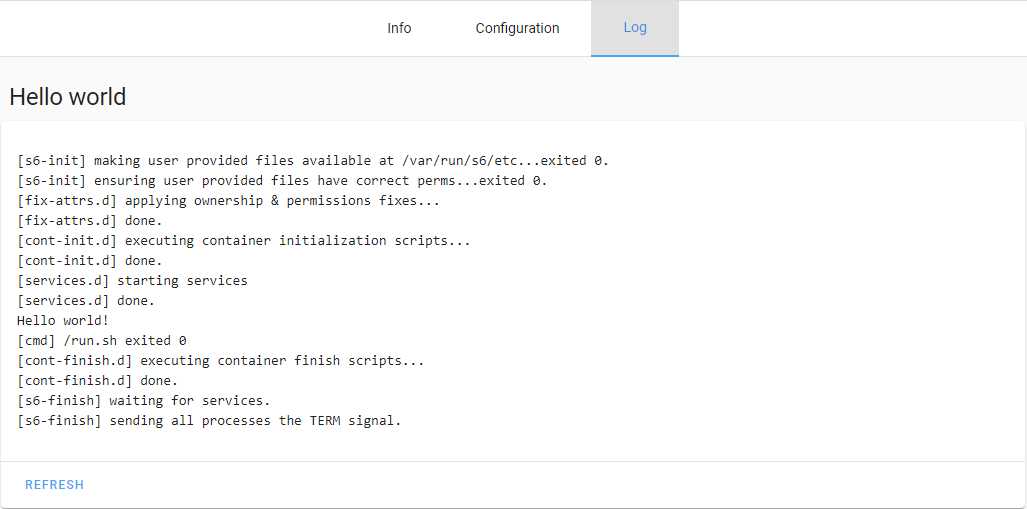
- 点击"Logs"标签页,并刷新你的 app 日志,你现在应该在日志中看到"Hello world!"
我看不见我的 app?!
糟糕!你在商店中点击了"Check for updates",但你的 app 没有显示。或者也许你只是更新了一个选项,点击刷新后看到你的 app 消失了。
发生这种情况时,请先尝试按下 Ctrl + F5(Windows/Linux)或 Cmd + Shift + R(macOS)来刷新浏览器的缓存。如果这没有帮助,那就说明你的 config.yaml 无效。它要么是无效的 YAML,要么是指定的某个选项不正确。要查看出了什么问题,请转到"Settings" → "System" → "Logs",并在右上角的下拉菜单中选择"Supervisor"。这会带你进入一个包含 supervisor 日志的页面。滚动到底部,你应该能找到验证错误。
修复错误后,回到 app 商店,再次点击"Check for updates"。
第 3 步:托管服务器
到目前为止我们只做了一些基本的事情,但这还不是很实用。所以让我们再进一步,托管一个我们在端口上公开的服务器。为此,我们将使用 Python 3 自带的内置 HTTP 服务器。
要做到这一点,我们需要按以下方式更新文件:
Dockerfile:安装 Python 3config.yaml:将容器中的端口在主机上公开run.sh:运行 Python 3 命令启动 HTTP 服务器
更新你的 Dockerfile:
在 config.yaml 中添加"ports"。这将使容器内 8000 端口的 TCP 在主机上以 8000 端口可用。
更新 run.sh 以启动 Python 3 服务器:
第 4 步:安装更新
由于我们在 config.yaml 中更新了版本号,Home Assistant 在查看 app 详情时会显示一个更新按钮。你可能需要刷新浏览器,或在 app 商店中点击"Check for updates"按钮才能看到它。如果你没有更新版本号,你也可以卸载并重新安装 app。重新安装 app 后,请确保启动它。
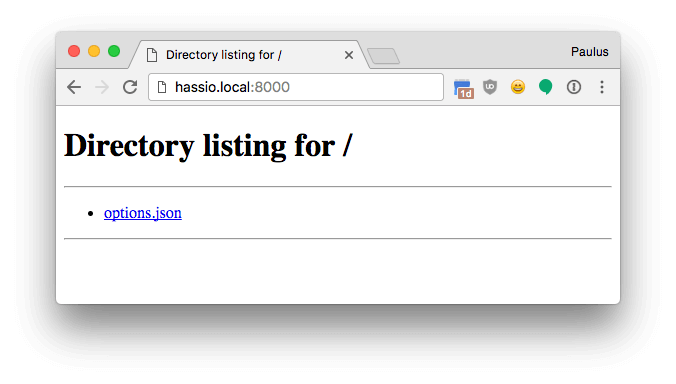
现在导航到 http://homeassistant.local:8000 查看我们的服务器运行效果!
奖励:使用 app 选项
在上面的截图中,你可能注意到我们的服务器只提供了一个文件:options.json。这个文件包含此 app 的用户配置。因为我们在 config.yaml 中为 options 和 schema 键指定了两个空对象,所以生成的文件当前是空的。
让我们看看能否向该文件中写入一些数据!
为此,我们需要指定默认选项和一个让用户修改选项的 schema。用以下内容更改 config.yaml 中的 options 和 schema 条目:
重新加载 app 商店并重新安装你的 app。你现在会在 app 配置屏幕中看到可用的选项。当你回到我们的 Python 3 服务器并下载 options.json 时,你会看到你设置的选项。options.json 在 run.sh 中使用的示例
奖励:模板 app 仓库
我们维护了一个完整的模板示例仓库,你可以用它来开始构建 app。你可以在 home-assistant/addons-example 仓库 中找到它。